Schreibzugriff im Frontend
Bei der Ausführung eines MERLIC Frontends lassen sich zwei verschiedene Änderungsmodi unterscheiden: ein MERLIC Frontend mit aktivem Schreibzugriff und ein MERLIC Frontend ohne Schreibzugriff.
Erhaltener und freigegebener Schreibzugriff
Wird im MERLIC Frontend Schreibzugriff erhalten, wird die Steuerung an das MERLIC Frontend übergeben. In diesem Modus sind Benutzerinteraktionen wie die Ausführung der MVApp oder die Änderung von Parametern möglich, vorausgesetzt, das Frontend-Design der MVApp ist entsprechend mit den jeweiligen Widgets konfiguriert.
Wenn der Schreibzugriff freigegeben ist, wird die Steuerung zurück an die für MERLIC RTE verwendete Kommunikationseinrichtung übergeben. Das bedeutet, dass Ausführungen und Änderungen nur durch diese Kommunikationseinrichtung, beispielsweise eine speicherprogrammierbare Steuerung (SPS), ausgelöst werden können.
Konzept und Standardmodus
Der Standardmodus für den Schreibzugriff hängt davon ab, mit welchem Server das MERLIC Frontend verbunden ist. Ein MERLIC Frontend kann entweder mit einer Instanz von MERLIC Creator oder einer Instanz von MERLIC RTE verbunden werden.
Ist das MERLIC Frontend mit einem MERLIC Creator verbunden, wird der Schreibzugriff im MERLIC Frontend automatisch gewährt. Dies ist in der Regel der Fall, wenn das MERLIC Frontend während der Implementierung der MVApp und ihres Frontend-Designs aus dem MERLIC Creator oder dem Frontend Designer gestartet wird.
Wenn das MERLIC Frontend mit einer MERLIC RTE-Instanz verbunden ist, was in der Regel bei produktiver Nutzung der Fall ist, wird der Schreibzugriff im MERLIC Frontend automatisch deaktiviert. In diesem Fall wird die Steuerung an die für MERLIC RTE verwendete Kommunikationseinrichtung übergeben.
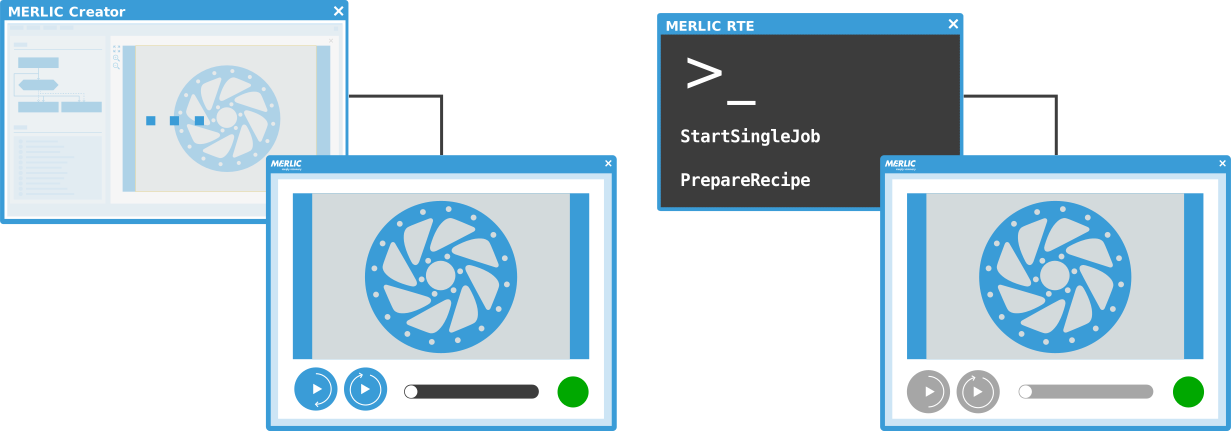
Um Anwendungsfälle zu berücksichtigen, in denen es erforderlich ist, dass Benutzerinteraktionen und Änderungen im MERLIC Frontend während der Ausführung von MERLIC RTE möglich sind, können MVApps so konfiguriert werden, dass Benutzer Schreibzugriff erhalten können. Wird die entsprechend konfigurierte MVApp im MERLIC RTE-Modus geladen, können Benutzer Schreibzugriff im MERLIC Frontend erhalten, um die gewünschten Änderungen anzuwenden und zu testen.
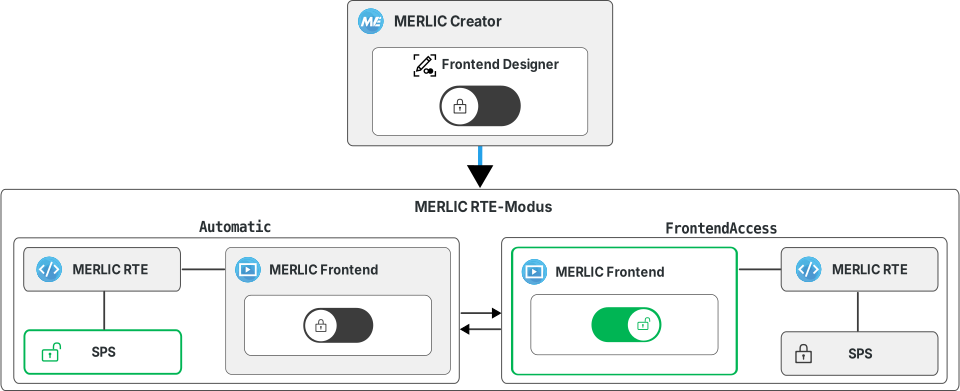
In den folgenden Abschnitten wird erläutert, wie die Möglichkeit, Schreibzugriff im MERLIC Frontend zu erhalten, eingerichtet wird. Weitere Informationen zur Verwendung des Schreibzugriffmodus in MERLIC RTE finden Sie unter Schreibzugriff im Frontend erhalten und freigeben.
Im MERLIC RTE-Modus ist der Schreibzugriff im MERLIC Frontend nur für den vorübergehenden Gebrauch vorgesehen. Dies ist beispielsweise sinnvoll, um bestimmte Parameter anzupassen und die Änderungen mit einigen wenigen Ausführungen zu validieren. Anschließend sollte der Schreibzugriff freigegeben werden, um die Steuerung an die verwendete Kommunikationseinrichtung, wie beispielsweise eine speicherprogrammierbare Steuerung (SPS), zurückzugeben. Der Schreibzugriff-Modus in MERLIC Frontend ist nicht für den dauerhaften Gebrauch vorgesehen!
Einrichten der MVApp für den Schreibzugriff
Um Benutzern des MERLIC Frontends zu ermöglichen, während der Ausführung von MERLIC RTE Schreibzugriff zu erhalten, muss das Schreibzugriff-Widget zum Frontend-Design der MVApp hinzugefügt werden.
- Öffnen Sie die MVApp im MERLIC Creator.
- Öffnen Sie den Frontend Designer.
- Fügen Sie das „Schreibzugriff“-Widget dem Frontend-Design hinzu.
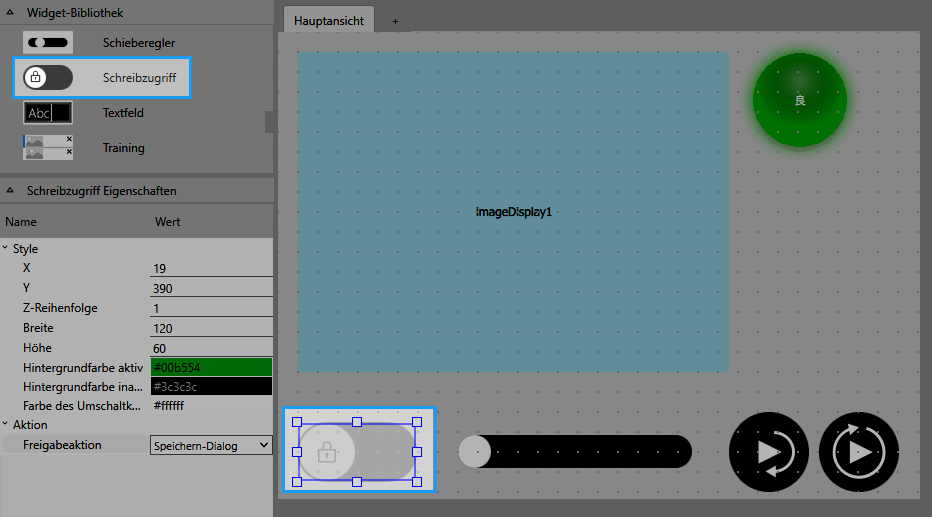
- Passen Sie ggf. Layout und Eigenschaften des Widgets an. Weitere Informationen finden Sie unter Schreibzugriff.
- Speichern Sie die Änderungen.
Wird die MVApp im MERLIC RTE-Modus über eine Rezeptdatei geladen, können Benutzer anschließend das Widget im MERLIC Frontend verwenden, um Schreibzugriff zu erhalten. Weitere Informationen finden Sie unter Schreibzugriff im Frontend erhalten und freigeben.
Schreibzugriff nur für ausgewählte Benutzer aktivieren
Wenn Sie die Aktivierung des Schreibzugriffs nur für eine bestimmte Benutzergruppe ermöglichen möchten, können Sie anhand der MERLIC-Benutzerverwaltung das Frontend mit mehreren Ansichten gestalten. Auf diese Weise können Sie das Widget „Schreibzugriff“ zu einer bestimmten Ansicht hinzufügen, die nur für ausgewählte Benutzer zugänglich ist. Weitere Informationen finden Sie unter Benutzerverwaltung einrichten und Mit Ansichten arbeiten.