カスタムシーケンスの作成
画像ソース構成のカスタムシーケンスを作成するには、目的の画像取得の設定を含む画像取得シーケンスファイルを作成する必要があります。シーケンスファイルは、所定のファイル拡張子 (.seq) の JSON 構成ファイルとして作成する必要があります。カスタムシーケンスは目的の構成に応じていくつでも作成できます。既存のカスタムシーケンスの構成を変更する場合は、対象のシーケンスファイルを修正する必要があります。
要件
画像取得シーケンスは画像ソース構成の一部です。したがって、1 つまたは複数の画像ソースを含む画像ソース構成をまず作成する必要があります。画像取得シーケンスを通じて構成するすべての画像ソースを追加してください。必要に応じて、カスタムシーケンスを有効化するときに読み込む必要がある画像ソースの代替パラメーターセットも定義できます。
詳細については、「新しい構成と画像ソースの追加」および「カメラや周辺デバイスのパラメーターの保存」を参照してください。
カスタムシーケンスの作成
以下の手順では、画像取得ファイルのテンプレートに基づいてカスタム画像取得シーケンスを作成する方法を説明します。テンプレートは構成の出発点として使用できます。
- 任意のエディタで新しいファイルを開き、以下のテンプレートの内容をそのファイルにコピーします。
 テンプレートコピー
{
"$schema": "http://download.mvtec.com/acquisition-sequence-v2.0.schema.json",
"Version": "2.0",
"Lanes": [
{
"DeviceType": "ImageSource",
"DeviceId": "Cam1",
"AlternativeParameterSet": "param_set_1",
"Actions": [
{
"Type": "SetParameter",
"Attributes": {
"ParameterName": "[Consumer]exposure",
"ParameterValue": 200.0
}
},
{
"Type": "AcquireImage",
"Attributes": {
"ImageName": "Image1"
}
},
{
"Type": "Delay",
"Attributes": {
"Milliseconds": 2000
}
},
{
"Type": "Barrier",
"Attributes": {
"BarrierName": "barrier1"
}
}
]
},
{
"DeviceType": "ImageSource",
"DeviceId": "Cam2",
"AlternativeParameterSet": "param_set_2",
"Actions": [
{
"Type": "Barrier",
"Attributes": {
"BarrierName": "barrier1"
}
},
{
"Type": "AcquireImage",
"Attributes": {
"ImageName": "Image2"
}
}
]
}
]
} -
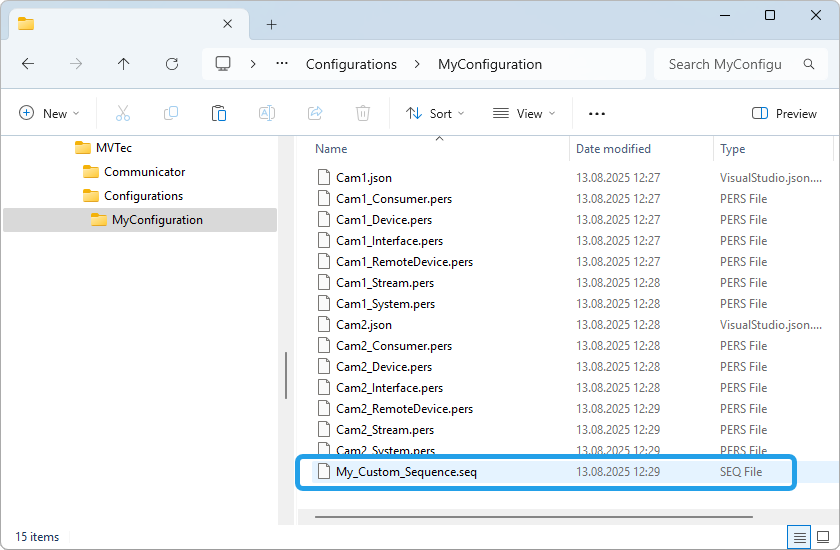
ファイルを拡張子「.seq」で保存します。画像取得シーケンスを定義する対象の画像ソース構成のディレクトリにファイルを保存してください。シーケンスファイルの名前によって画像取得シーケンスの名前が決まります。
MERLIC は個々の画像ソース構成に対して、画像ソースのそれぞれの構成ファイルを配置する構成ディレクトリを作成します。この中に、それぞれの画像ソースに対応する JSON ファイルと、永続的カメラパラメーターの PERS ファイルを保存します。デフォルトでは、これらの ISM 構成ディレクトリは次のディレクトリの中に作成されます。「%APPDATA%\MVTec\Configurations」。構成ディレクトリの名前は、画像ソース構成の名前に対応します。
次の画像例では、名前が「MyConfiguration」の ISM 構成に対応するシーケンスファイルが追加されています。したがって、対象のパスは「%APPDATA%\MVTec\Configurations\MyConfiguration」です。
- 画像ソース構成とユースケースに合わせて、シーケンスファイルの構成を次のように調整します。
- 必要に応じて、「レーン」
- 各レーンの「DeviceId」属性の値を、それぞれのレーンの構成対象である画像ソースの名前に修正します。
- 各レーンの「DeviceType」属性は必ず「ImageSource」に設定します。これは、GenICam プロデューサーとして利用できる非ストリーミングデバイス (たとえば照明にのみ使用するデバイス) を構成するレーンにも当てはまります。
- 各レーンの「
- プライマリパラメーターセットを使用する場合は、属性をヌルに設定します。
- 代替パラメーターセットを使用する場合は、目的のパラメーターセットの名前を定義します。
- 各レーンの 「Actions」セクションの構成を調整します。ここでは、対象の画像ソースに適用される一連の「アクション」(たとえば画像の取得) を定義します。以下のタイプのアクションを使用できます。
画像取得シーケンスの構造とアクションの詳細については、「シーケンスファイルの構造」を参照してください。シーケンス例の詳細については、「画像取得シーケンスのサンプル」を参照してください。
- 変更を保存します。MVApp に構成を読み込むときのエラーを回避するために、JSON 形式ファイルのフォーマットの妥当性をチェックすることを忘れないでください。
- 必要に応じて、「レーン」
- 変更を適用するために、シーケンスファイルを含む ISM 構成を再読み込みします。再読み込みはいくつかの方法で実行できます。
- MERLIC RTE Setup を再起動します。
- MERLIC RTE Setup の「画像ソース」タブで、Alt キーを押して「リフレッシュ」ボタンを「再読み込み」ボタンに変更し、「再読み込み」をクリックします。
ISM 構成を再読み込みすると、すべてのカメラが再度開かれ、これまで有効化されていた画像取得シーケンスに関係なく、デフォルトの画像取得シーケンスが有効化されます。
- 対象の画像ソース構成の概要に、カスタム画像取得シーケンスが表示されます。必要に応じて、「シーケンスの表示と有効化」の説明に従って、画像ソース構成のデフォルトシーケンスを選択します。
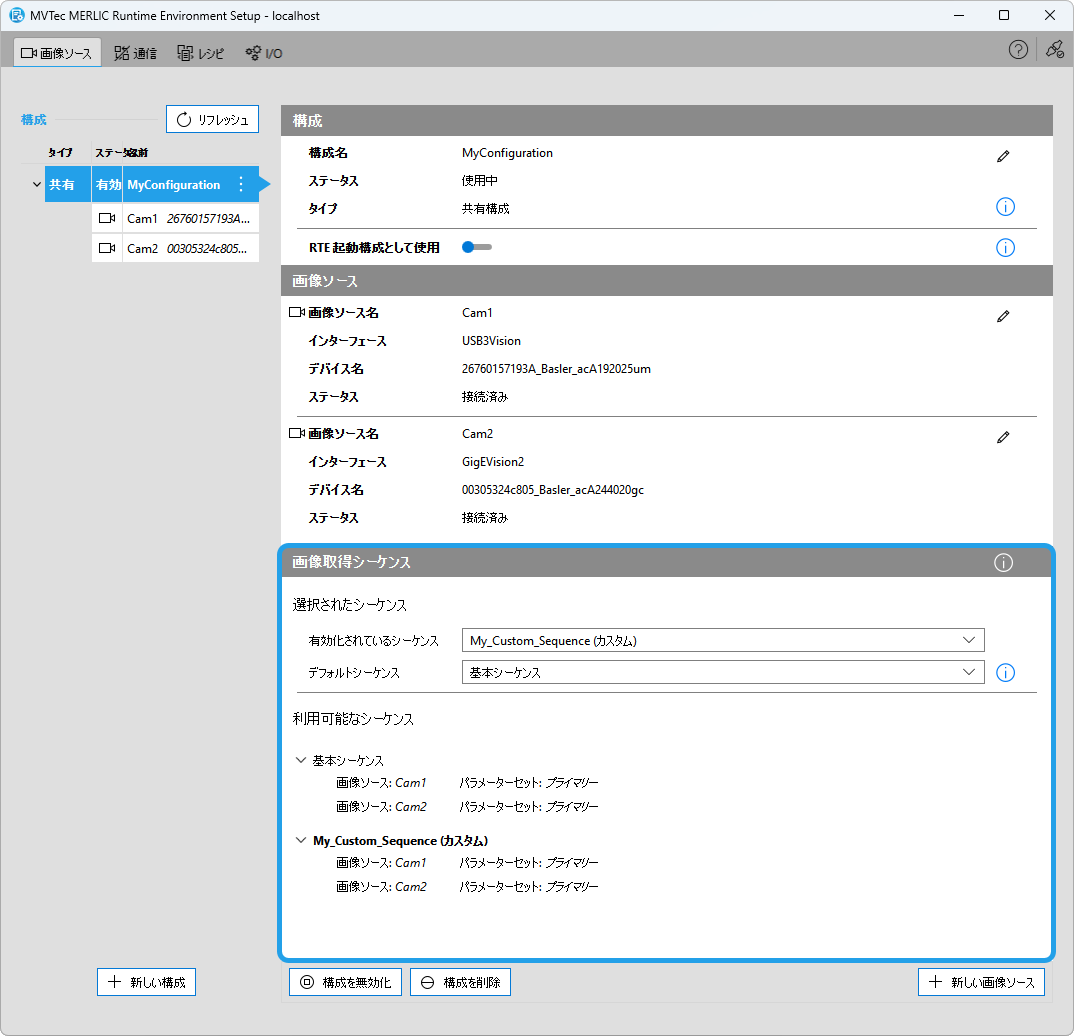
たとえば互換性の問題や構文エラーにより、シーケンスファイルを読み込めなかった場合は、MERLIC RTE Setup でエラーアイコンが示されます。さらに、デフォルトでディレクトリ「%LOCALAPPDATA%\MVTec\MERLIC\」に作成される MERLIC Creator のログファイルにエラーの詳細が記録されます。当該のシーケンスは使用できません。シーケンスファイル内の構成を修正して ISM 構成を再読み込みするまでは、デフォルトシーケンスとして設定することや有効化はできません。詳細については、「カスタムシーケンスのトラブルシューティング」を参照してください。
対象の画像ソース構成に新しい画像ソースを追加または削除したときは、カスタムシーケンスを忘れず更新してください。
MERLIC のいずれかのプロセス (MERLIC Creator、 MERLIC RTE Setup 、...) が、シーケンスファイルの構成を変更しているときに実行中だった場合は、 MERLIC Creator で MVApp をセットアップする前に、MERLIC RTE Setup を通じてすべての ISM 構成を忘れずに再読み込みしてください。これにより、シーケンスに加えたすべての変更が MVApp で有効になります。