Gruppen
Es gibt die Möglichkeit, mehrere Tools im Tool-Flow-Panel zu gruppieren, um eine MERLIC-Vision-App (MVApp) übersichtlicher zu gestalten. Nachstehend finden Sie allgemeine Informationen zur Visualisierung von Gruppen im Tool-Flow-Panel und im Tool-Arbeitsbereich des MERLIC Creators. Weitere Informationen zum Erstellen von Gruppen in MERLIC finden Sie unter Gruppen erstellen.
Allgemeine Informationen zu Gruppen
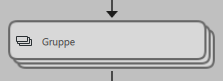
Gruppen werden im Tool-Flow-Panel mit einer grafischen Darstellung gestapelter Tools zusammen mit dem Symbol  visualisiert. In der Tool-Flow-Übersicht wird eine Gruppe immer auf die gleiche Weise angezeigt, unabhängig davon, wie viele Tools sie enthält. Außerdem wird für jede Gruppe automatisch eine eigene Tool-Flow-Registerkarte hinzugefügt.
Eine Gruppe wird im Tool-Arbeitsbereich wie ein Tool dargestellt. Im Gegensatz zu einem regulären MERLIC-Tool gehören die angezeigten Parameter und Ergebnisse jedoch zu anderen Tools in der Gruppe, sodass im Grafikfenster möglicherweise nicht das erwartete Bild angezeigt wird. Standardmäßig wird das Bild des Tools angezeigt, das zuletzt hinzugefügt wurde. Wenn an der Gruppe jedoch andere Bildparameter oder Bildergebnisse verfügbar sind, können Sie die betreffenden Bilder im Grafikfenster anzeigen, indem Sie den Mauszeiger auf das Bildsymbol der jeweiligen Verbindungsstelle bewegen oder darauf klicken. Eine andere Möglichkeit ist, die verschiedenen Tools über die Gruppen-Registerkarte anzuzeigen.
Darüber hinaus können Sie eine Gruppe im Tool-Flow-Panel genauso wie ein reguläres Tool verschieben, kopieren und löschen. Beim Kopieren einer Gruppe werden alle Parameter und Ergebnisse, die in der ursprünglichen Gruppe dargestellt werden, ebenfalls kopiert, allerdings ohne die jeweiligen Verbindungen. Beim Löschen einer Gruppe werden auch alle Tools in der Gruppe gelöscht. Darüber hinaus werden alle Verbindungen der gelöschten Tools zu Designer-Widgets im Frontend-Design entfernt. Dies umfasst auch alle MVApp-Parameter und MVApp-Ergebnisse, die auf Toolparameter oder Toolergebnisse innerhalb der Gruppe verwiesen haben.
Wenn die Gruppe ein Tool enthält, das Training oder easyTouch verwendet und im Frontend-Design verbunden ist, können Sie die Trainings- oder easyTouch-Funktion im Grafikfenster verwenden.
Gruppen-Registerkarte
Wenn eine Gruppe erstellt wird, wird im Tool-Flow-Panel eine eigene Gruppen-Registerkarte generiert. Sie können die Registerkarte öffnen, indem Sie darauf klicken. Die Gruppen-Registerkarte kann auch durch Doppelklick auf die Gruppe im Tool-Flow oder durch einen Rechtsklick auf die Gruppe und Auswahl von „Gruppe öffnen“ geöffnet werden. Auf dieser Registerkarte können Sie alle gruppierten Tools sowie den Tool-Flow der Gruppe anzeigen und die Tools zur Bearbeitung im Toolboard auswählen. Darüber hinaus können Sie auf der Gruppen-Registerkarte Anpassungen an Parametern und Ergebnissen vornehmen. Weitere Informationen finden Sie unter Arbeiten mit Gruppenparametern und -ergebnissen.
Gruppenoberfläche
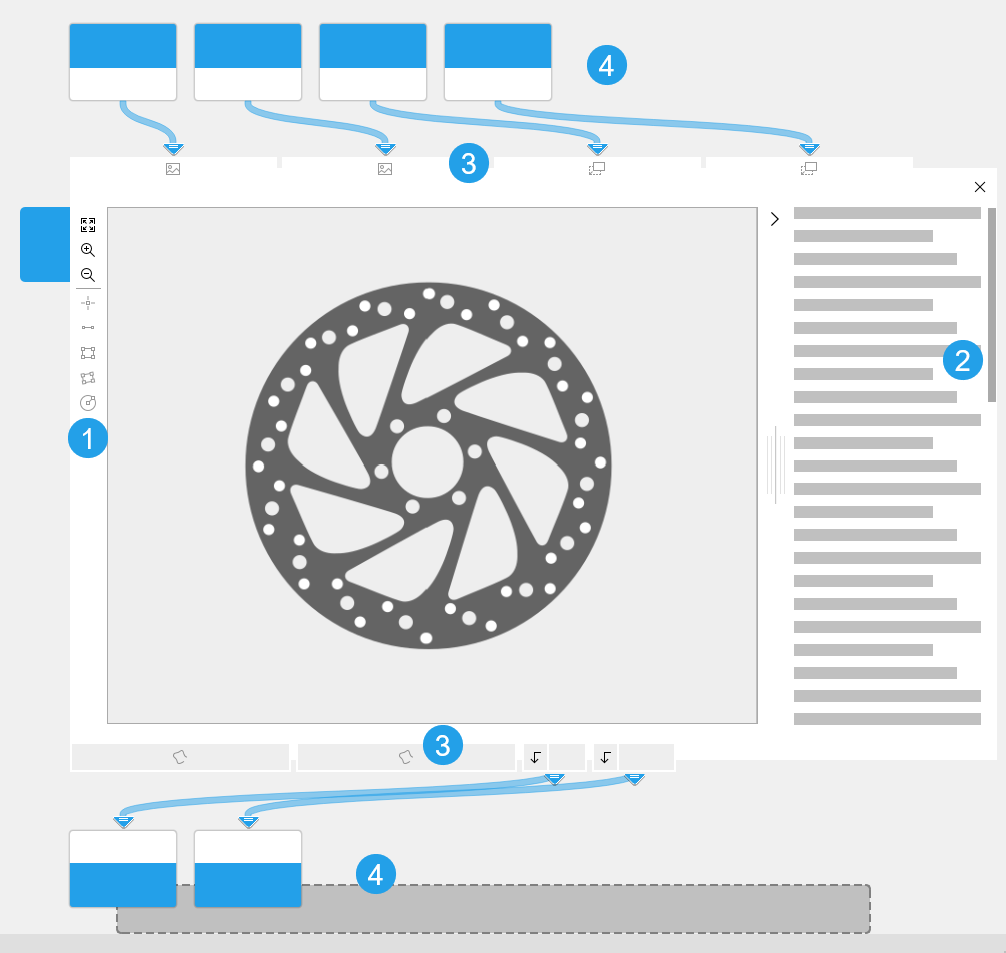
Im Tool-Arbeitsbereich des MERLIC Creators wird eine Gruppe ähnlich wie ein reguläres Tool mit einem Toolboard visualisiert. Es werden Verbindungen zu vorherigen und nachfolgenden Tools, ein Grafikfenster (sofern verfügbar) sowie eine QuickInfo angezeigt. Es gibt jedoch einige Unterschiede zu regulären Tools, z. B. in Bezug auf die an der Gruppe verfügbaren Parameter und Ergebnisse im Tool-Arbeitsbereich.
 Toolbar
Für eine Gruppe ist auch die ROI-Toolbar mit den Schaltflächen zum Zeichnen von ROIs im Bild verfügbar. Aktive Schaltflächen  werden dunkler angezeigt als deaktivierte Schaltflächen . Ob eine ROI-Schaltfläche aktiv ist und somit verwendet werden kann, hängt von den Tools in der Gruppe und dem Frontend-Design der MVApp ab. Wenn ein Tool in der Gruppe einen ROI-Parameter, der im Frontend-Design verbunden ist, bereitstellt, ist die betreffende ROI-Schaltfläche ebenfalls aktiv und kann in der Gruppe verwendet werden.
 QuickInfo
Ähnlich wie beim Toolboard eines regulären MERLIC-Tools gibt es im rechten Bereich eine kurze Dokumentation für Gruppen. Sie umfasst eine allgemeine Beschreibung, welche Verbindungen, Parameter und Ergebnisse angezeigt werden können und wie eine Gruppe verwendet wird. Sie können die QuickInfo ein- und ausblenden, indem Sie auf das entsprechende Pfeilsymbol oben rechts im Grafikfenster klicken.
 Verbindungsstellen
, die an einer Gruppe angezeigt werden, stellen Verbindungsstellen der Tools in der Gruppe dar, d. h. Toolparameter sowie Toolergebnisse.
Beim Erstellen einer Gruppe werden automatisch Toolparameter und Toolergebnisse angezeigt, die eine der folgenden Bedingungen erfüllen:
- Sie sind mit vorherigen Tools oder nachfolgenden Tools außerhalb der Gruppe verbunden.
- Sie sind als MVApp-Parameter und MVApp-Ergebnisse festgelegt.
- Sie sind mit einem beliebigen Designer-Widget im Frontend-Design der MVApp verbunden.
Die Verbindungsstellen, die ikonische Parameter darstellen, werden in einer bestimmten Reihenfolge von links nach rechts angezeigt: Bilder, Regionen, Konturen, ROIs, Kalibrierdaten, Ausrichtungsdaten. Der ikonische Parameter oben links wird im Grafikfenster der Gruppe angezeigt.
Weitere allgemeine Informationen zu den verschiedenen Verbindungsstellen finden Sie unter Verbindungsstellen, und weitere Informationen zum Erstellen von Gruppenparametern und -ergebnissen finden Sie unter Gruppen erstellen.
 Verbindungen
Eine Gruppe zeigt nur die Verbindungen der angezeigten Verbindungsstellen an, d. h. die Verbindungen zu Parametern und Ergebnissen, die die oben im Abschnitt Verbindungsstellen aufgeführten Bedingungen erfüllen. Die Verbindungen zu vorherigen Tools befinden sich oben, die Verbindungen zu nachfolgenden Tools unten. Ein Verbindungspfeil weist jedoch lediglich darauf hin, dass es mindestens eine Verbindung zu einem Tool in der Gruppe gibt. Intern kann es eingehende Verbindungen von einem vorherigen Tool zu mehreren Tools in der Gruppe oder ausgehende Verbindungen von mehreren Tools in der Gruppe zum gleichen nachfolgenden Tool geben. Um alle Verbindungen im Detail anzuzeigen, öffnen Sie die Gruppe auf der Gruppen-Registerkarte.
Weitere Informationen zu Verbindungen finden Sie unter Verbindungen.