Peripheriegeräte konfigurieren
Um die Konfigurationsoptionen für eine Bildquelle zu aktivieren, müssen Sie die Bildquellen-Konfiguration aktivieren, die die entsprechende Bildquelle enthält. Nur dann ist es möglich, die Geräte zusammen mit der gewünschten Bildquelle für den Bildeinzug zu konfigurieren. Weitere Informationen zur Aktivierung finden Sie unter Konfiguration aktivieren
Im Folgenden wird beschrieben, wie Geräte konfiguriert werden, die mit der Option, keine Bilder vom Gerät einzuziehen, hinzugefügt wurden. Diese Option ist normalerweise für Peripheriegeräte wie Beleuchtungs- oder Objektivregler erforderlich. Der Einfachheit halber werden derartige Bildquellen in dieser Beschreibung als Peripheriegeräte bezeichnet.
Gerät auswählen
Um ein Peripheriegerät zu konfigurieren, wählen Sie zunächst die betreffende Bildquelle in der aktiven Konfiguration im linken Bereich aus.
- Klappen Sie die aktive Bildquellen-Konfiguration aus, um die Liste der Bildquellen anzuzeigen.
- Klicken Sie auf die gewünschte Bildquelle, um sie für die Konfiguration auszuwählen. Sie können Peripheriegeräte am Symbol
 erkennen.
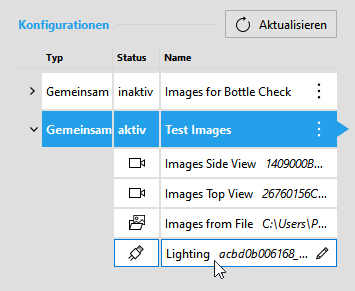
Die jeweiligen Details des ausgewählten Peripheriegeräts werden geladen und rechts neben der Bildquellenliste angezeigt.
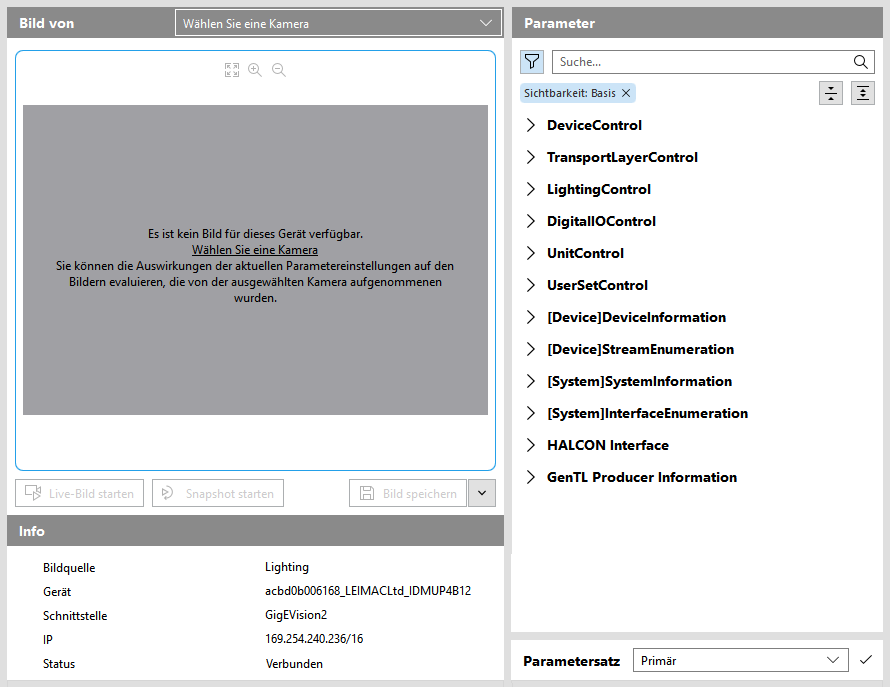
Der Konfigurationsbereich ist mit der Konfiguration für Kamerageräte vergleichbar. Grundsätzlich gibt es drei Abschnitte: eine Bildvorschau, einen Abschnitt mit allgemeinen Informationen zum Gerät und einen Abschnitt mit den Parametern des Geräts.
Anhand der Bildvorschau können Sie die Auswirkungen der aktuellen Einstellungen des Peripheriegeräts in Bildern überprüfen, die von einem Kameragerät eingezogen wurden. Wenn es sich bei Ihrem Peripheriegerät beispielsweise um einen Beleuchtungsregler zum Beleuchten der Objekte handelt, die Sie in Ihrer MVApp überprüfen möchten, können Sie die Bildvorschau verwenden, um die Live-Bilder eines Kamerageräts anzuzeigen, das die Bilder der Objekte einzieht. So können Sie sofort in der Bildvorschau feststellen, ob die Einstellungen des Beleuchtungsreglers geeignet sind oder ob weitere Parameteranpassungen für den Beleuchtungsregler notwendig sind. Um die Bildvorschau zu verwenden, müssen Sie die Kamera auswählen, deren Bilder überprüft werden sollen (siehe Beschreibung im nächsten Abschnitt).
Bildquelle für die Bildvorschau auswählen
Wenn Sie ein Peripheriegerät zum ersten Mal konfigurieren, ist in der Vorschau kein Bild sichtbar, weil noch keine Bildquelle ausgewählt wurde. Um die Auswirkungen von Parameteränderungen für ein Peripheriegerät in Live-Bildern sehen zu können, müssen Sie das gewünschte Kameragerät auswählen. Danach können Sie den Live-Modus für das ausgewählte Kameragerät starten und überprüfen, wie die aktuellen Einstellungen des Parameters die eingezogenen Bilder der Kamera beeinflussen.
- Öffnen Sie das Dropdown-Menü neben dem Titel der Bildvorschau.
- Wählen Sie die Kamera aus, deren Bilder Sie bei der Konfiguration als Bezug verwenden möchten. Sie können Bildquellen auswählen, die zur selben Bildquellen-Konfiguration gehören und ein Kameragerät darstellen. Bildquellen anderer Bildquellen-Konfigurationen oder andersartige Bildquellen können nicht ausgewählt werden.
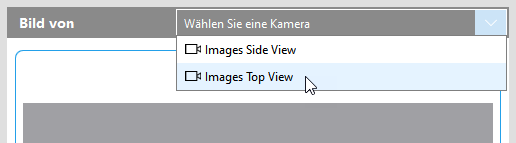
- Starten Sie den Live-Bildmodus über die Schaltfläche „
 Live-Bild starten“, oder nehmen Sie über die Schaltfläche „
 Snapshot starten“ einen Snapshot auf, um Bilder von der ausgewählten Kamera einzuziehen.
Jetzt können Sie anhand des Live-Bildmodus oder der Snapshots der Bildvorschau überprüfen, ob die aktuellen Einstellungen des Peripheriegeräts angepasst werden müssen. Beim Ändern der Parametereinstellungen können Sie die Auswirkungen sofort in der Bildvorschau sehen.
Beachten Sie, dass das Bild in der Bildvorschau nicht genau so dargestellt wird wie das Bild, das von MERLIC eingezogen und in Ihrer Anwendung verwendet wird. Weitere Informationen zur Verwendung konfigurierter Bildquellen in einer MERLIC-Vision-App finden Sie unter Bildquellen in MVApps verwenden.
Gerät konfigurieren
Die Parameter des Peripheriegeräts befinden sich auf der rechten Seite im Abschnitt „Alle Parameter“. Dort werden alle Parameter angezeigt, die für das jeweilige Gerät verfügbar sind.
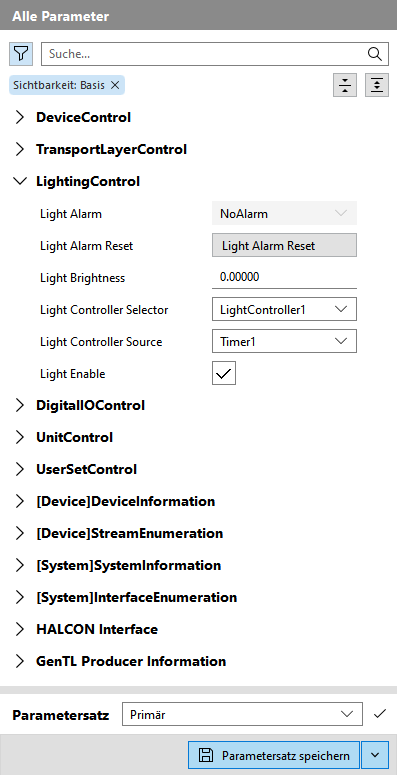
Den Wert eines Parameters können Sie bequem über die jeweiligen Steuerelemente und Eingabefelder anpassen. Wenn Sie eine Kamera für die Bildvorschau ausgewählt und den Live-Modus aktiviert haben, können Sie sofort sehen, wie sich Parameteränderungen auf die eingezogenen Bilder auswirken.
Bei der Konfiguration können Sie die gleichen Hilfsfunktionen verwenden wie für die Konfiguration von Kamerageräten. Sie können einen einzelnen Snapshot aufnehmen oder den Live-Modus der Kamera aktivieren, um kontinuierlich Bilder einzuziehen. Sie können die Zoomoptionen für die Bildvorschau verwenden und Snapshots des aktuellen Live-Bilds auf dem Computer speichern. Ausführlichere Informationen zur Verwendung dieser Funktionen finden Sie in den Abschnitten Bilder für die Vorschau einziehen, Bilder zoomen und Snapshots speichern unter Kamerageräte konfigurieren.
Parameter anpassen
- Wählen Sie den Parameter, den Sie anpassen möchten, im Abschnitt „Alle Parameter“ aus. Um den gewünschten Parameter zu finden, haben Sie folgende Möglichkeiten:
- Parameterkategorien aus- oder einklappen, um die jeweiligen Parameter und deren Werte ein- oder auszublenden.
- Parameterliste aktualisieren. Dies kann nützlich sein, wenn der Parameter, den Sie anpassen möchten, deaktiviert ist, oder wenn Sie den Parameter nicht finden können. Bei einer Aktualisierung werden auch die Parameterwerte aktualisiert, die aufgrund von Änderungen anderer Parameter automatisch geändert wurden. Sie können die Parameter und Parameterkategorien, die automatisch aktualisiert wurden, an einem blauen Kreissymbol erkennen, das neben dem Namen eines Parameters oder einer Kategorie angezeigt wird.
- Parameterliste filtern, um lediglich bestimmte Parameter, z. B. nur persistente Parameter, und nicht alle Parameter anzuzeigen. Die verfügbaren Filteroptionen sind die gleichen wie zum Filtern von Parametern eines Kamerageräts. Weitere Informationen finden Sie im Abschnitt Kameraparameter filtern unter Kameraparameter anpassen.
- Suchfeld verwenden, um einen bestimmten Parameter oder eine bestimmte Kategorie zu finden. Weitere Informationen finden Sie im Abschnitt Nach Kameraparametern suchen unter Kameraparameter anpassen.
- Passen Sie den Parameterwert mit dem jeweiligen Steuerelement an. Der neue Wert wird direkt übernommen und vom Peripheriegerät verwendet. Parameter, die z. B. aufgrund einer bestimmten Einstellung eines anderen Parameters nicht eingestellt werden können, sind ausgegraut.
- Überprüfen Sie Ihre Änderungen in der Bildvorschau mit dem Live-Modus oder einem neuen Snapshot. Wählen Sie die Kamera für die Bildvorschau aus, wenn noch kein Bild verfügbar ist. Anschließend können Sie den Live-Modus für die Kamera aktivieren oder einen Snapshot aufnehmen und überprüfen, wie die aktuellen Parametereinstellungen des Peripheriegeräts die von der ausgewählten Kamera eingezogenen Bilder beeinflussen.
- Nehmen Sie ggf. weitere Anpassungen an den Parametern vor.
- Speichern Sie die Parametereinstellungen, damit die Änderungen verfügbar sind, wenn die Verbindung zum Gerät wiederhergestellt wird.
Parameteränderungen speichern
- Nur persistente Parameter können gespeichert werden. Die Änderungen werden in den jeweiligen Konfigurationsdateien (.pers PERS-Dateien werden für den MERLIC Image Source Manager verwendet. Sie enthalten persistente Parameter für ein bestimmtes Kameragerät. PERS-Dateien werden zusammen mit einer .json-Konfigurationsdatei verwendet.-Dateien) gespeichert. Die gespeicherten Parametereinstellungen werden dann wieder verwendet, wenn die Verbindung zum Peripheriegerät wiederhergestellt wird.
- Nicht-persistente Parameter können nicht gespeichert werden. Daher gehen nicht-persistente Parameter verloren, wenn das Gerät neu gestartet oder neu konfiguriert wird. Dies gilt auch, wenn die Verbindung zum Gerät getrennt wird. Sie können nicht-persistente Parameter am Symbol
 erkennen.
Wenn Parameteränderungen nicht gespeichert werden, bleiben sie solange wirksam, wie das Peripheriegerät eingeschaltet ist und dessen Konfiguration nicht geändert wird (selbst dann, wenn der MERLIC Creator oder das MERLIC RTE neu gestartet wird). Eine Konfigurationsänderung kann beispielsweise durch eine andere Software oder durch Aktivieren einer anderen Bildquellen-Konfiguration bewirkt werden, die das betreffende Gerät ebenfalls als Bildquelle enthält, allerdings mit anderen Parametereinstellungen. Um sicherzustellen, dass Ihre Änderungen nach dem Wiederherstellen der Verbindung zum Peripheriegerät wieder verwendet werden, müssen Sie die Änderungen speichern.
Verbindung zum Gerät wiederherstellen
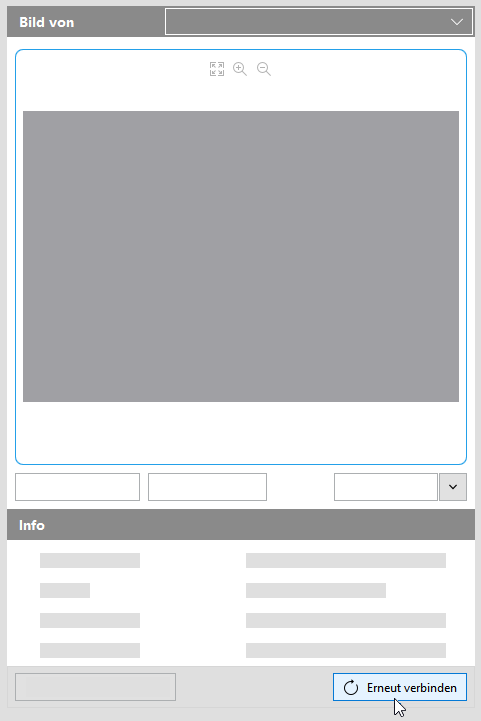
In einigen Fällen kann es sein, dass die Verbindung zum Gerät getrennt wurde, sodass die Parameter nicht mehr konfiguriert werden können. In diesem Fall können Sie versuchen, die Verbindung zur Kamera über die Schaltfläche „Erneut verbinden“ unten in der Bildvorschau wiederherzustellen.
Weitere Informationen ermitteln
Im Bereich „Info“ unter der Bildvorschau werden weitere Informationen zur ausgewählten Bildquelle angezeigt.
|
Info |
Beschreibung |
|---|---|
|
Bildquelle |
Name der Bildquelle |
|
Gerät |
Name des Geräts |
|
Schnittstelle |
Bildeinzugsschnittstelle |
|
IP |
IP-Adresse des Geräts (nur wenn die Konfiguration aktiv ist) |
|
Status |
Aktueller Status des Geräts |


