Optimierungstipps
Um die Verarbeitungszeit in MERLIC zu optimieren, können Sie die Einrichtungsempfehlungen auf dieser Seite befolgen. Eine optimale Einrichtung ermöglicht eine bessere Ladezeit von MERLIC und bestimmten MVApps sowie eine schnellere Ausführung von Tools.
- Systemanforderungen und Konfiguration
- Allgemeine Tipps zum Erstellen einer MVApp
- MVApps und Tools konfigurieren
- Erweiterte Optionen für die INI-Datei
Systemanforderungen und Konfiguration
Vergewissern Sie sich, dass Ihr System alle Anforderungen für die Verwendung von MERLIC erfüllt (siehe Beschreibung unter Unterstützte Plattformen und Systemanforderungen). Achten Sie außerdem darauf, dass MERLIC nicht durch andere Prozesse, die auf Ihrem Computer ausgeführt werden, z. B. Updates, Virenscans usw., behindert wird.
Allgemeine Tipps zum Erstellen einer MVApp
Die folgenden Abschnitte enthalten Informationen zu Prozessen in MERLIC, die die Beanspruchung von Systemressourcen mehr oder weniger beeinflussen. Verwenden Sie diese Informationen, um Funktionen der Softwarearchitektur so zu anzupassen, dass MERLIC schneller wird. In vielen Fällen ist ein Kompromiss zwischen Geschwindigkeit und Berechnungsstabilität notwendig, der von mehreren Faktoren abhängt.
Verwendung von Bildern und Kameras optimieren
- Verwenden Sie nach Möglichkeit Bilder mit einer geeigneten Auflösung und Größe für die jeweilige Anwendung. Bilder sollten nur so groß wie nötig sein.
- Verwenden Sie ein für den jeweiligen Zweck geeignetes Dateiformat. Zum Lesen und Schreiben sind ima und jpeg 20 normalerweise am schnellsten.
- Wählen Sie ein geeignetes Blickfeld aus, fokussieren Sie die Kamera und minimieren Sie die Bildgröße. Darüber hinaus können Sie das Tool Bild zuschneiden verwenden, um die Bildgröße für nachfolgende Tools zu verringern.
- Verwenden Sie nach Möglichkeit ROIs für die Ausrichtung, anstatt das ganze Bild mit Bild ausrichten auszurichten.
- Legen Sie den Parameter „Kameraeinstellungsmodus“ im Tool Kamera kalibrieren auf „0“ fest, wenn bereits Kalibrierwerte verfügbar sind.
Protokollieren
Achten Sie darauf, dass Anzahl und Größe von Log-Dateien angemessen sind. Eine hohe Anzahl von Log-Dateien kann den Start von MERLIC verzögern. Weitere Informationen finden Sie unter Protokollieren.
Parallele Verarbeitung verwenden
Erstellen Sie nach Möglichkeit MVApps, die die parallele Verarbeitung nutzen. Weitere Informationen finden Sie unter Parallele Verarbeitung.
MVApps und Tools konfigurieren
Die folgenden Abschnitte enthalten Informationen zu Toolkonfiguration und -parametern, die optimiert werden können.
- Sie sollten nur so viele Tools verwenden wie tatsächlich notwendig. Prüfen Sie, ob Ihre MERLIC-Vision-App Tools enthält, die Zwischenschritte oder Verarbeitungsschritte durchführen, die anders oder mit weniger Tools realisiert werden können.
 Beispiel
Im MERLIC-Vision-App-Beispiel read_lot_number_and_ECC200.mvapp werden die Bilder nicht durch ein Ausrichtungstool ausgerichtet. Bilder, die geringfügig fehlausgerichtet sind, können stattdessen mit dem Tool Text und Zahlen lesen verarbeitet werden.
- Die meisten Tools unterstützen die Verwendung eines ROI-Parameters oder die Verwendung verschiedenartiger ROIs, um einen Verarbeitungs- oder Suchbereich zu definieren. Minimieren Sie die Anzahl und Größe der ROIs und Such-ROIs in den einzelnen Tools und in der ganzen MVApp. Wenn easyTouch im Tool verfügbar ist, wird die Ermittlung geeigneter Bereiche durch Anzeige eines visuellen Feedbacks in Ihrer Auswahl erleichtert.
- Die Verwendung von Ausrichtungsdaten in der ROI ist effektiver als deren Verwendung im Bild. In den meisten Tools wie Aztec-Code lesen werden die Ausrichtungsdaten standardmäßig auf die ROI angewendet.
Tools
Ausrichtungsdaten mittels geradem Rand bestimmen
Legen Sie den Wert für den Trainingsparameter „Minimale Kantenvollständigkeit - Training“ so hoch wie möglich fest.
Weitere Informationen zu diesem Parameter finden Sie in der Tool-Referenz zu Ausrichtungsdaten mittels geradem Rand bestimmen.
Anwesenheit mit Grauwertmerkmalen prüfen
- Legen Sie den Wert für den Parameter „Akzeptanzschwellwert“ nur so klein wie nötig fest.
- Legen Sie den Wert für den Parameter „Merkmale aktualisieren“ auf „0“ fest, wenn keine automatische Bestimmung der Trainingsmerkmale mit einem neuen Training notwendig ist.
- Legen Sie den Wert für den Parameter „Maximaler Abstand“ so klein wie möglich fest.
- Legen Sie den Wert für den Parameter „Größentoleranz“ auf „0“ fest, wenn das Modell in den verarbeiteten Bildern die gleiche Größe aufweist wie im trainierten Modell.
Weitere Informationen zu diesen Parametern finden Sie in der Tool-Referenz zu Anwesenheit mit Grauwertmerkmalen prüfen.
Tools in der Kategorie „Lesen“
- Legen Sie den Wert für den Parameter „Erwartete Codeanzahl“ exakt auf die Anzahl der im Bild sichtbaren Codes fest und verwenden Sie Bilder, die ausschließlich die zu lesenden Codes enthalten.
- Legen Sie die Werte der Parameter für die minimale und maximale Höhe oder Breite wie „Minimale Barcodehöhe“ für ungewöhnlich hohe oder flache Codes manuell fest.
- Legen Sie die Werte der Parameter für Toleranzen wie „Tolerante Elementbreite“, „Kontrasttoleranz“ oder „Start Stopp Tolerant“ nur so hoch wie nötig fest.
- Legen Sie den Wert für den Parameter „Gespiegelter Code“ auf „nein“ fest.
- Legen Sie den Wert für den Parameter „Robust bei kleinen Modulen“ auf „0“ fest.
Weitere Informationen zu diesen Parametern finden Sie unter Lesen.
Toolparameter
Höchste Pyramidenstufe - Training
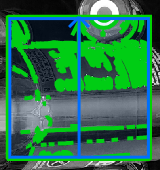
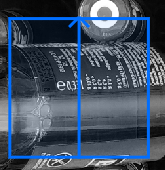
Wenn Sie ein Tool verwenden, das nach übereinstimmenden Objekten sucht, definiert der Toolparameter „Höchste Pyramidenstufe - Training“ die tiefste Suchebene. Wird der Parameter zu klein gewählt, kann es länger dauern, bis das Modell gefunden wird. Dies tritt vor allem dann auf, wenn sehr große Bilder verwendet werden. In diesem Fall wird empfohlen, den Wert für den Toolparameter „Höchste Pyramidenstufe - Training“ zu vergrößern, solange das Modell noch gefunden wird.
Beispiel
Beispiel für ein erfolgreiches Training im Tool Ausrichtungsdaten mit Matching bestimmen mit dem Wert „3“ für den Parameter „Höchste Pyramidenstufe - Training“:
Beispiel für ein fehlgeschlagenes Training im Tool Ausrichtungsdaten mit Matching bestimmen mit dem Wert „4“ für den Parameter „Höchste Pyramidenstufe - Training“:
Mindestbewertung
Wenn Sie ein Tool verwenden, das nach übereinstimmenden Objekten sucht, definiert der Toolparameter „Mindestbewertung“ die erforderliche Genauigkeit der Übereinstimmung. Legen Sie den Wert für den Toolparameter „Mindestbewertung“ so hoch wie möglich fest. Wenn davon auszugehen ist, dass das Modell in den Bildern niemals verdeckt wird, kann ein hoher Wert für den Toolparameter „Mindestbewertung“ eingegeben werden, z. B. „0,8“ oder sogar „0,9“.
Deformationstoleranz
Wenn Sie ein Tool verwenden, das nach übereinstimmenden Objekten sucht, legt der Toolparameter „Deformationstoleranz“ fest, ob MERLIC verformte Objekte suchen soll. Legen Sie den Wert für den Toolparameter „Deformationstoleranz“ so klein wie möglich fest.
Orientierungstoleranz
Wenn Sie ein Tool verwenden, das nach übereinstimmenden Objekten sucht, legt der Toolparameter „Orientierungstoleranz“ fest, ob MERLIC gedrehte Objekte suchen soll. Legen Sie den Wert für den Toolparameter „Orientierungstoleranz“ nur so hoch wie die maximale Orientierungsabweichung in Ihren Bildern fest.
Timeout-Dauer
Verwenden Sie den Toolparameter „Timeout“ in Lesetools nur, wenn dies absolut notwendig ist, um die Ausführung von Tools zu unterbrechen. Das Timeout wird im Trainingsmodus ignoriert.
Maximale Überlappung
Wenn Sie ein Tool verwenden, das nach übereinstimmenden Objekten sucht, sollten Sie nur Bilder verwenden, die keine überlappenden Objekte enthalten. Legen Sie den Wert für den Toolparameter „Maximale Überlappung“ nur so hoch wie nötig fest. Wenn Sie den Wert „0“ festlegen, werden nur Objekte ohne Überlappung gefunden.
Maximale Anzahl an Objekten
Wenn Sie ein Tool verwenden, das nach übereinstimmenden Objekten sucht, legen Sie den Wert des Toolparameters „Maximale Anzahl an Objekten“ so klein wie möglich fest. Wenn die Anzahl der Objekte den Standardwert übersteigt, werden nur die besten Objekte ausgegeben, die den Wert des Toolparameters „Mindestbewertung“ übersteigen.
Verarbeitungsbereich
Wählen Sie für den Toolparameter „Verarbeitungsbereich“ einen Wert aus, der nur so groß wie nötig ist. Die verarbeitete Region kann auch durch die ROIs beeinflusst werden.
Widgets
Tabelle
Für optimale Leistung sollten Sie die „Anzahl Spalten“ bzw. die „Anzahl Reihen“ so groß festlegen, dass alle gewünschten Daten angezeigt werden, aber nicht größer.
Erweiterte Optionen für die INI-Datei
Legen Sie die Eigenschaft „CycleTime“ so hoch wie möglich und die Eigenschaft „ReconnectInterval“ so klein wie möglich fest. Weitere Informationen finden Sie unter Die INI-Datei von MERLIC.


