Tools hinzufügen und löschen
Es gibt mehrere Möglichkeiten, um MERLIC-Tools hinzuzufügen und zu löschen.
Sobald das Tool hinzugefügt wurde, wird es automatisch im Tool-Flow-Panel ausgewählt und sofort im Tool-Arbeitsbereich angezeigt. Verbindungsstellen eines neu hinzugefügten Tools für Bilddaten ermitteln automatisch geeignete Verbindungen zu vorherigen Tools. Die Verbindungen können aber auch manuell geändert werden. Beim Löschen eines Tools werden alle Verbindungen zum und vom gelöschten Tool automatisch entfernt. Eine leere Zeile oder Spalte wird nach dem Löschen eines Tools automatisch entfernt.
Weitere Informationen zum Verbinden und Konfigurieren von Tools finden Sie unter Mit Verbindungen arbeiten und Tools konfigurieren.
Tools hinzufügen
Tool aus der Tool-Bibliothek hinzufügen
In der Tool-Bibliothek werden alle verfügbaren MERLIC-Tools sowie die verfügbaren benutzerdefinierten Tools aufgelistet. Mithilfe der Suchfunktion können Sie schnell zum gewünschten Tool navigieren und das Tool mit einer der nachstehend beschriebenen Methoden hinzufügen. Weitere Informationen zur Tool-Bibliothek finden Sie unter Tool-Bibliothek.
Durch Doppelklicken
Doppelklicken Sie in der Tool-Bibliothek auf das Tool. Das Tool wird unter dem derzeit ausgewählten Tool im Tool-Flow-Panel eingefügt.
Durch Ziehen und Ablegen
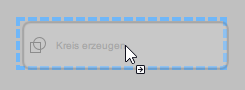
Ziehen Sie das Tool aus der Tool-Bibliothek in das Tool-Flow-Panel und legen Sie es an der gewünschten Position ab. Beim Ziehen des Tools zeigt ein Rechteck in gestrichelten Linien die Position an, an der das Tool beim Ablegen platziert wird.
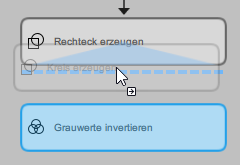
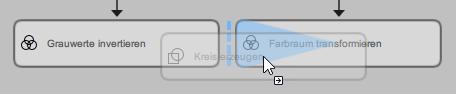
Es ist auch möglich, ein Tool zwischen zwei direkt benachbarten Tools im Tool-Flow einzufügen. MERLIC fügt dann ggf. automatisch eine neue Zeile oder Spalte ein, um Platz für das neue Tool zu schaffen. In den folgenden Abbildungen wird das neue Tool beispielsweise in beiden Fällen zwischen den beiden vorhandenen Tools eingefügt.
Mit Tastenkombinationen
Wählen Sie das Tool in der Tool-Bibliothek aus, und drücken Sie die Eingabetaste oder die Leertaste, um das Tool hinzuzufügen.
Wenn sich ein Tool im Tool-Flow-Panel derzeit im Fokus befindet, wird das neue Tool unter dem Fokustool eingefügt. Wenn sich kein Tool im Fokus befindet, wird das neue Tool am Ende des Tool-Flows eingefügt.
Tool im Tool-Flow-Panel hinzufügen
- Klicken Sie mit der rechten Maustaste auf die Stelle, an der das Tool hinzugefügt werden soll, um das Kontextmenü zu öffnen.
- Klicken Sie auf den Menüeintrag „
 Tool hinzufügen“, um die Liste der verfügbaren Tools anzuzeigen.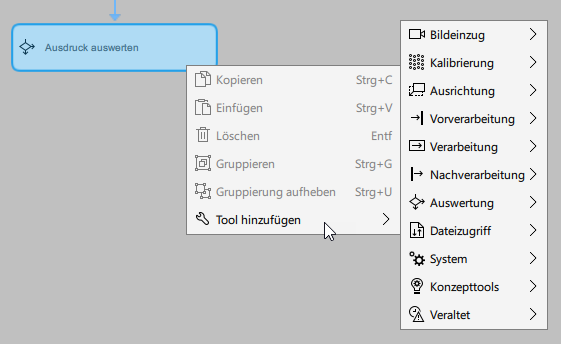
- Wählen Sie das gewünschte Tool in der Liste aus, und klicken Sie mit der linken Maustaste, um es hinzuzufügen.
Das neue Tool wird an der Stelle des Mauszeigers beim Öffnen des Kontextmenüs eingefügt.
Tool durch Kopieren und Einfügen hinzufügen
In einigen Fällen ist es u. U. schneller, ein Tool oder mehrere Tools im Tool-Flow-Panel zu kopieren, anstatt sie von Grund auf neu zu erstellen. Es ist auch möglich, Tools aus einer MERLIC-Instanz in eine andere MERLIC-Instanz zu kopieren, wenn Sie die gleichen Tools in einer neuen oder anderen MVApp verwenden möchten. Sie können ein Tool im Tool-Flow-Panel über das Kontextmenü oder mit Tastenkombinationen kopieren.
Über das Kontextmenü
- Wählen Sie das Tool im Tool-Flow-Panel aus, indem Sie entweder auf das Tool klicken oder das Tool mit der Maus auswählen.
- Klicken Sie zum Öffnen des Kontextmenüs mit der rechten Maustaste auf das Tool und wählen Sie „Kopieren“ aus.
- Klicken Sie mit der rechten Maustaste auf die Stelle, an der das Tool hinzugefügt werden soll, um das Kontextmenü zu öffnen.
- Wählen Sie „Einfügen“ aus, um das Tool an der aktuellen Mausposition einzufügen.
Mit Tastenkombinationen
- Wählen Sie das Tool im Tool-Flow-Panel aus, indem Sie entweder auf das Tool klicken oder das Tool mit der Maus auswählen.
- Kopieren Sie das Tool mit der Tastenkombination Strg+C.
- Fügen Sie das Tool mit der Tastenkombination Strg+V ein.
- Bewegen Sie den Mauszeiger an die Stelle, an der Sie das Tool hinzufügen möchten, und klicken Sie zur Bestätigung mit der linken Maustaste.
Es ist auch möglich, ein Tool zwischen zwei direkt benachbarten Tools im Tool-Flow einzufügen. MERLIC fügt dann ggf. automatisch eine neue Zeile oder Spalte ein, um Platz für das neue Tool zu schaffen. Werden mehrere Tools kopiert, werden auch die Verbindungen zwischen diesen Tools kopiert. Verbindungen zu anderen Tools werden jedoch nicht kopiert und gehen verloren.
Tools löschen
Tool im Tool-Flow-Panel löschen
Es gibt mehrere Möglichkeiten, um ein Tool im Tool-Flow-Panel zu löschen.
Über das Kontextmenü
Klicken Sie im Tool-Flow-Panel mit der rechten Maustaste auf das Tool und wählen Sie „Löschen“ im Kontextmenü aus.
Mit Tastenkombinationen
Wählen Sie das Tool im Tool-Flow-Panel aus, und drücken Sie die Entf-Taste.
Tool im Tool-Arbeitsbereich löschen
Diese Option ist nützlich, wenn das zu löschende Tool bereits ausgewählt ist und im Tool-Arbeitsbereich angezeigt wird.
Klicken Sie auf die Schaltfläche  oben rechts im Toolboard.


