Notizen hinzufügen
Wenn Sie eine Beschreibung für ein Tool oder eine Toolgruppe hinzufügen möchten, können Sie im entsprechenden Toolboard oder in der entsprechenden Gruppe im Tool-Arbeitsbereich eine Notiz hinzufügen.
Im folgenden Abschnitt wird beschrieben, wie eine Notiz zu einem Tool hinzugefügt wird. Bei einer Toolgruppe können Sie genauso eine Notiz hinzufügen.
- Wählen Sie das Tool aus, um das zugehörige Toolboard im Tool-Arbeitsbereich anzuzeigen.
- Klicken Sie auf den Namen des Tools. Daraufhin wird ein neuer Dialog angezeigt, in dem Sie das Tool umbenennen und eine Toolnotiz hinzufügen können.
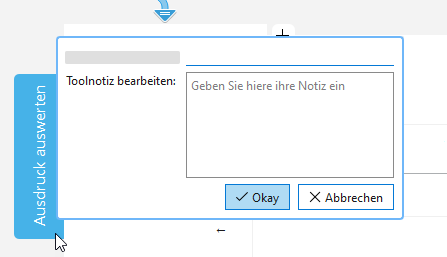
- Geben Sie die Toolnotiz im entsprechenden Eingabefeld ein. Mit der Tastenkombination Umschalt + Eingabetaste können Sie im Text eine neue Zeile hinzufügen.
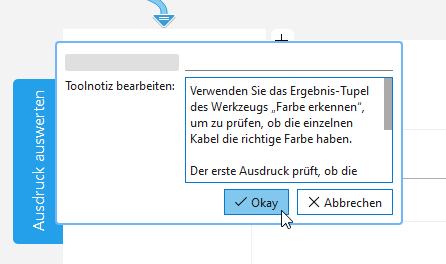
- Klicken Sie auf „Okay“ oder drücken Sie die Eingabetaste, um die Änderungen zu bestätigen.
- Im Toolboard wird jetzt unter dem Toolnamen ein Symbol angezeigt, das darauf hinweist, dass eine Toolnotiz verfügbar ist.
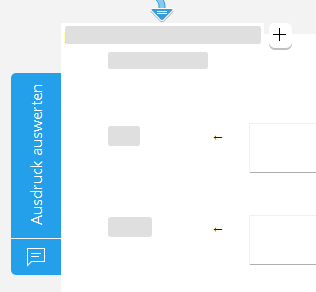
Wenn Sie eine vorhandene Toolnotiz bearbeiten möchten, klicken Sie einfach auf den Toolnamen oder das Notizsymbol, um den Dialog erneut zu öffnen.
Verfügbare Notizen anzeigen
Falls eine Notiz für ein Tool oder eine Toolgruppe verfügbar ist, können Sie die Notiz im Toolboard oder im Tool-Flow-Panel anzeigen.
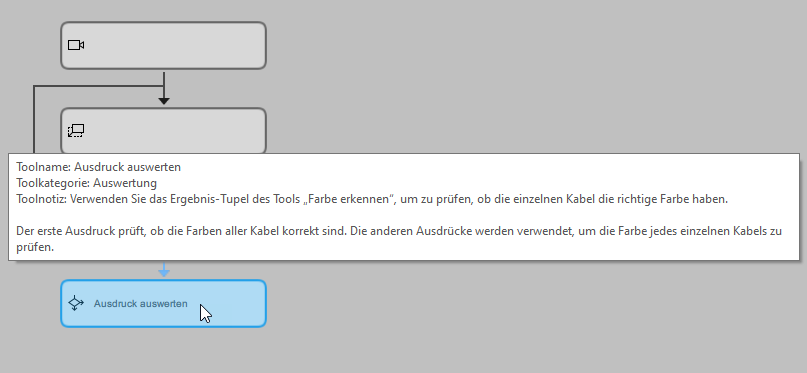
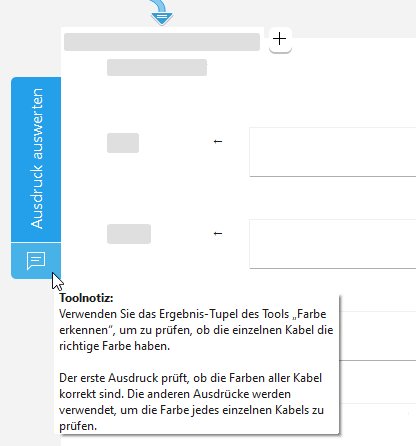
Bewegen Sie den Mauszeiger im Toolboard auf das Symbol unter dem Toolnamen, um einen Tooltip mit der Toolnotiz anzuzeigen. Durch Klicken auf das Symbol wird ein Dialog geöffnet, in dem Sie die Notiz bearbeiten oder löschen können.
Bewegen Sie den Mauszeiger im Tool-Flow-Panel über das Tool, um einen Tooltip mit Informationen zum Tool anzuzeigen. Unter anderem wird die hinzugefügte Toolnotiz angezeigt.