Tools und Verbindungsstellen umbenennen
Sie können ein MERLIC-Tool und die Verbindungsstellen Verbindungsstellen sind interaktive Elemente in Form von Registerkarten, mit denen Sie den Namen, den Wert und den semantischen Typ von Toolparametern, Trainingsparametern, Toolergebnissen und Triggern anpassen können. Verbindungsstellen befinden sich oben links (Toolparameter), oben rechts (Trainingsparameter und/oder Eingangstrigger), unten links (Toolergebnisse und/oder Zweigtrigger) sowie unten rechts (Ausgangstrigger) im Toolboard. Verbindungsstellen, die standardmäßig angezeigt werden, werden „Standardparameter“ und „Standardergebnisse“ genannt. Verbindungsstellen, die manuell über die Plus-Schaltfläche hinzugefügt werden können, werden „zusätzliche Parameter“ und „zusätzliche Ergebnisse“ genannt. der zugehörigen Parameter und Ergebnisse im entsprechenden Toolboard umbenennen. Dazu müssen Sie das Tool zuerst im Tool-Flow auswählen, damit das entsprechende Toolboard im Tool-Arbeitsbereich angezeigt wird.
Sie können nahezu alle gebräuchlichen Zeichen für die Namen verwenden, solange die Namenskonventionen eingehalten werden.
Tools umbenennen
- Klicken Sie im Toolboard auf den Toolnamen.
- Geben Sie den neuen Toolnamen in das entsprechende Textfeld ein. Wenn Sie nur eine Zahl eingeben, wird diese stattdessen an den standardmäßigen Toolnamen angehängt.
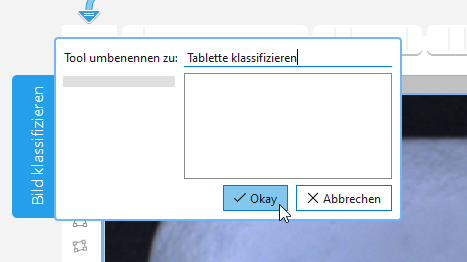
- Bestätigen Sie die Änderungen.
Damit das Tool nach der Umbenennung leicht erkennbar bleibt, wird der Standardname weiterhin zusätzlich zum neuen Namen angezeigt. Beide Namen werden im Toolboard und im Tool-Flow-Panel angezeigt.
Verbindungsstellen umbenennen
- Doppelklicken Sie im Toolboard auf den Namen des Toolparameters oder des Toolergebnisses.
- Geben Sie den neuen Namen in das Textfeld ein. Wenn Sie nur eine Zahl eingeben, wird diese stattdessen an den Standardnamen angehängt.
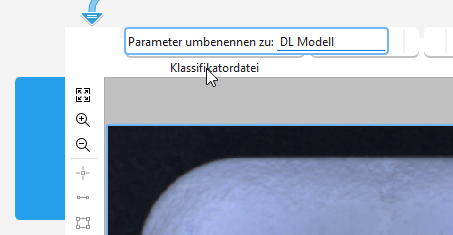
- Bestätigen Sie die Änderungen durch Drücken der Eingabetaste oder durch Klicken auf eine Stelle außerhalb des Dialogfensters.
Nach der Umbenennung wird nur der neue Name im Toolboard angezeigt. Wenn Sie den Parameter oder das Ergebnis im MERLIC Creator oder im MERLIC Designer verbinden, wird jedoch auch der Standardname angezeigt.
Alternativ können Sie auch im Tooltip des entsprechenden Toolparameters oder Ergebnisses ausführliche Informationen zum jeweiligen Namen nachsehen. Bewegen Sie den Mauszeiger über den Namen der jeweiligen Verbindungsstelle, um den Tooltip anzuzeigen. Im Tooltip werden der entsprechende Standardname und der benutzerdefinierte Name angezeigt.
Standardnamen wiederherstellen
Gehen Sie folgendermaßen vor, um den Standardnamen eines Tools, eines Toolparameters oder eines Toolergebnisses wiederherzustellen:
- Klicken Sie im Toolboard auf den entsprechenden Namen.
- Entfernen Sie den benutzerdefinierten Namen im Textfeld.
- Bestätigen Sie die Änderungen.
Namenskonventionen
Im Allgemeinen können Sie für ein Tool sowie die jeweiligen Verbindungsstellen einen beliebigen Namen angeben.
Für die Tools Gemäß Bedingung verzweigen und Ausdruck auswerten gelten jedoch einige Einschränkungen für die Namen von Verbindungsstellen:
- Die folgenden Zeichen sind in den Namen von Toolparametern und -ergebnissen nicht zulässig:
Kopieren
][ ! " # $ % & ' ( ) * + , . / \ : ; < > = ? @ ^ ` { } | ~ -
- Die Namen von Toolparametern und Ergebnissen dürfen nicht mit den folgenden Zeichen beginnen:
- Doppelter Unterstrich, z. B. „__Parameter“
- Ziffer, z. B. „1_Parameter“
- Namen, die reservierte Bezeichner darstellen, z. B. Operationen im Ausdruck, dürfen nicht als Namen für Toolparameter und Ergebnisse verwendet werden.
 Liste der reservierten Bezeichner
abs acos and asin assign assign_at atan atan2 band bnot bor break bxor case catch ceil chr chrt comment continue cos cosh cumul default deg deviation else elseif endfor endif endswitch endtry endwhile environment exit exp export_def fabs false find floor fmod for gen_tuple_const global HNULL H_MSG_FAIL H_MSG_FALSE H_MSG_TRUE H_MSG_VOID H_TYPE_ANY H_TYPE_HANDLE H_TYPE_INT H_TYPE_MIXED H_TYPE_REAL H_TYPE_STRING if ifelse insert int inverse is_handle is_handle_elem is_int is_int_elem is_mixed is_number is_real is_real_elem is_string is_string_elem is_valid_handle ldexp log log10 lsh max max2 mean median min min2 not or ord ords par_join par_start pow rad rand real regexp_match regexp_replace regexp_select regexp_test remove repeat replace return round rsh select_mask select_rank sem_type sem_type_elem sgn sin sinh sort sort_index split sqrt stop strchr strlen strrchr strrstr strstr subset sum switch tan tanh throw true try type type_elem uniq until while xor


