Bild von Kamera einziehen
Dieses Tool ist als veraltet festgelegt. Es ist aus Gründen der Abwärtskompatibilität weiterhin verfügbar, wird aber in kommenden MERLIC-Versionen nicht mehr gepflegt oder aktualisiert. Es wird empfohlen, den Image Source Manager für die Einrichtung des Bildeinzugs zu verwenden.
Mit diesem Tool können Sie Bilder von einem Kameragerät einziehen. Im Gegensatz zum Bildeinzug über den Image Source Manager gilt Folgendes:
- Die Konfiguration des Kamerageräts ist an die MERLIC-Vision-App gebunden und kann nicht in anderen MVApps verwendet werden. Das Kameragerät muss daher in jeder MVApp neu konfiguriert werden.
- Es können nur Kamerageräte konfiguriert werden. Peripheriegeräte wie Beleuchtungs- oder Objektivregler werden in diesem Tool nicht unterstützt.
- Kamerageräte können nicht für die Verwendung eines Hardwaretriggers konfiguriert werden.
- Es können nur Kamerageräte im lokalen System konfiguriert werden.
- Bei jeder Ausführung wird vom Kameragerät, das in der MVApp konfiguriert wurde, nur ein Bild eingezogen.
Wenn Sie dieses Tool dennoch für den Bildeinzug verwenden möchten, beschreibt die folgende Dokumentation, wie mit diesem Tool Kamerageräte konfiguriert und Bilder eingezogen werden.
Lizenzeinschränkungen
Bei Verwendung dieses Tools gelten einige Einschränkungen:
- Sie können nur so viele „Bild von Kamera einziehen“-Tools in einer MVApp verwenden, wie die verwendete MERLIC-Lizenz zulässt.
- Wenn eine MVApp bereits ein „Bildquelle“-Tool enthält, dürfen Sie kein „Bild von Kamera einziehen“-Tool zur gleichen MVApp hinzufügen und umgekehrt.
Anzahl zulässiger „Bild von Kamera einziehen“-Tools
|
MERLIC-Lizenzpaket |
Zulässige Anzahl von „Bild von Kamera einziehen“-Tools |
Beschreibung |
|---|---|---|
|
Small |
1 |
Sie dürfen nur ein „Bild von Kamera einziehen“-Tool in einer MVApp verwenden. Sie können jedoch beliebig viele „Bild von Datei einziehen“-Tools hinzufügen. |
|
Medium |
2 |
Sie dürfen bis zu zwei „Bild von Kamera einziehen“-Tools in einer MVApp verwenden. Sie können jedoch beliebig viele „Bild von Datei einziehen“-Tools hinzufügen. |
|
Large und X-Large |
4 |
Sie dürfen bis zu vier „Bild von Kamera einziehen“-Tools in einer MVApp verwenden. Sie können jedoch beliebig viele „Bild von Datei einziehen“-Tools hinzufügen. |
Unterstützte Bildeinzugsschnittstellen
MERLIC bietet Hardwareunabhängigkeit durch die Unterstützung von Bildeinzugsschnittstellen der aktuellen Industriestandards GigE Vision, GenICam GenTL und USB3 Vision. Weitere Informationen zu den jeweiligen Systemanforderungen finden Sie unter Unterstützte Bildeinzugsschnittstellen.
Allgemeine Informationen
Sie können die gewünschte Kamera im Parameter „Gerät“ auswählen. Bei jeder Ausführung Ihrer MERLIC-Anwendung wird ein einzelnes Bild vom ausgewählten Kameragerät eingezogen.
Bei Kamerageräten, die GenICam SFNC-konforme Softwaretrigger unterstützen, gelten einige Besonderheiten. Weitere Informationen finden Sie im Abschnitt Verwenden von Kamerageräten, die Softwaretrigger unterstützen.
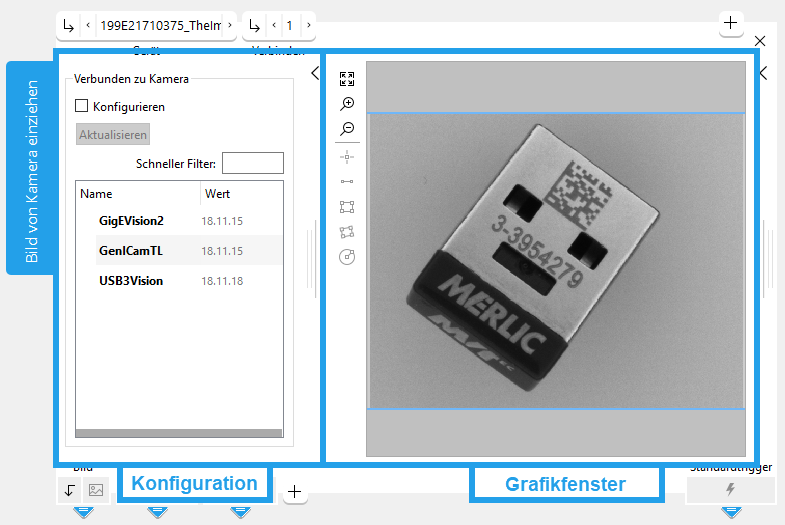


Konfigurationsbereich
Grafikfenster
Zur Konfiguration der verbundenen Kamera müssen Sie den Konfigurationsbereich auf der linken Seite einblenden, indem Sie auf den Pfeil  oben links im Toolboard klicken. Ausführlichere Informationen zur Konfiguration der verbundenen Kamera finden Sie im Abschnitt Konfiguration. Nachdem Sie die Kamera konfiguriert haben, können Sie den Konfigurationsbereich wieder ausblenden.
Das Tool „Bild von Kamera einziehen“ wurde lediglich mit einer Kamera oder zwei Kameras gleichzeitig getestet. Die Verwendung von mehr als zwei Kameras liegt in Ihrer Verantwortung. Wir können nicht für einen einwandfreien Betrieb garantieren. Wenn Sie mehr als zwei Kameras verwenden möchten, sollten Sie das Tool Bildquelle über den MERLIC Image Source Manager (ISM) verwenden.
Wenn Sie mehr als zwei Kameras mit dem Tool „Bild von Kamera einziehen“ verwenden möchten, sollten Sie folgende Punkte beachten, um einen ordnungsgemäßen Betrieb zu erreichen:
- Die technischen Spezifikationen des von der Kamera verwendeten Standards
- Die physischen Verbindungen zwischen der Kamera (bzw. den Kameras) und dem Computer
- Die Rechenleistung Ihres Computers
- Die Anzahl der auf Ihrem Computer parallel ausgeführten Prozesse
- Die auf Ihrem Computer für MERLIC verfügbaren Ressourcen
- etc.
Testen der Kamera
Führen Sie die folgenden Schritte aus, um festzustellen, ob Ihre Kamera ordnungsgemäß installiert ist:
- Öffnen Sie das Tool „Bild von Kamera einziehen“.
- Öffnen Sie das Dropdown-Menü des Parameters Device und wählen Sie „<search for devices>“ aus.
- Wenn der Name Ihrer Kamera in der Liste der Geräte ohne Zusätze angezeigt wird, die einen temporalen Status kennzeichnen, kann die Kamera verwendet werden.
- Ziehen Sie das Installationshandbuch Ihrer Kamera zu Rate, wenn der Name Ihrer Kamera in der Liste der Geräte mit Zusätzen angezeigt wird, die einen temporalen Status kennzeichnen, um die erforderlichen Treiber usw. einzurichten.
- Überprüfen Sie, ob Ihre Kamera ordnungsgemäß installiert ist und nicht behindert wird, z. B. durch Firewalls oder Virenschutzsoftware, wenn die Kamera nicht in der Liste der Geräte angezeigt wird, die verwendet werden können.
Parameter
Standardparameter
Gerät:
Dieser Parameter definiert das Kameragerät, von dem Bilder eingezogen werden. Das Tool sucht automatisch nach Geräten, die mit Ihrem System verbunden sind, wenn das Tool eingefügt wird. Die verfügbaren Kamerageräte werden dann im Dropdown-Menü dieses Parameters angezeigt. Die Liste umfasst die benutzerdefinierten IDs der verfügbaren Kameras mit der jeweils für die Kamera verwendeten Schnittstelle. Falls keine Benutzer-ID für eine Kamera definiert wurde, wird stattdessen die eindeutige Kamera-ID angezeigt.
Ein Kameragerät kann auch zweimal aufgelistet werden, wenn es über eine GigEVision2-Schnittstelle und über eine GenICamTL-Schnittstelle verfügt. Wenn Sie ein Kameragerät mit GenICam-kompatiblen digitalen I/O-Geräten verwenden und die Kamera als Kommunikationseinrichtung für den Prozessintegrationsmodus von MERLIC verwenden möchten, müssen Sie auf der Registerkarte „I/O“ des MERLIC RTE Setups dieselbe Einzugsschnittstelle auswählen. Weitere Informationen zur Prozessintegration und zur jeweiligen Einrichtung finden Sie unter MERLIC Runtime Environment und Kameragerät mit I/O-Kanälen.
Neben der Liste der verfügbaren Kamerageräte umfasst der Parameter folgende Optionen:
|
Wert |
Beschreibung |
|---|---|
|
<nicht verbunden> |
Dieser Wert wird standardmäßig beim Einfügen des Tools festgelegt und weist darauf hin, dass derzeit kein Kameragerät angeschlossen ist. |
|
<Suche nach Geräten> |
Wählen Sie diesen Wert aus, um die Liste der verfügbaren Kamerageräte zu aktualisieren. |
|
<erste verfügbare Kamera verwenden> |
Wählen Sie diesen Wert aus, um automatisch das erste Gerät in der Liste der verfügbaren Kameras zu öffnen. Dies kann insbesondere von Nutzen sein, wenn die MERLIC-Vision-App auf einem anderen System mit einer unbekannten Kamera ausgeführt wird. |
Verbinden:
Dieser Parameter bestimmt, ob das Tool eine Verbindung zum ausgewählten Kameragerät herstellen soll (= 1, Standardwert) oder nicht (= 0).
Wenn Sie ein Kameragerät mit GenICam-kompatiblen digitalen I/O-Geräten verwenden und die Kamera als Kommunikationseinrichtung für den Prozessintegrationsmodus von MERLIC verwenden möchten, müssen Sie die Verbindung zum Gerät deaktivieren, damit es bei der Einrichtung für die Prozessintegration gefunden werden kann. Weitere Informationen zur Prozessintegration und zur Einrichtung finden Sie unter MERLIC Runtime Environment und Kameragerät mit I/O-Kanälen.
Konfiguration
Die Konfiguration der Kamera kann im Bereich links neben dem Toolboard festgelegt werden. Wenn ein Kameragerät verbunden und der Konfigurationsmodus aktiviert ist, wird die Liste aller Kameraparameter mit den entsprechenden Werten angezeigt. Am Anfang der Parameterliste werden auch Name und Version der aktuell unterstützten Bildeinzugsschnittstellen angezeigt.
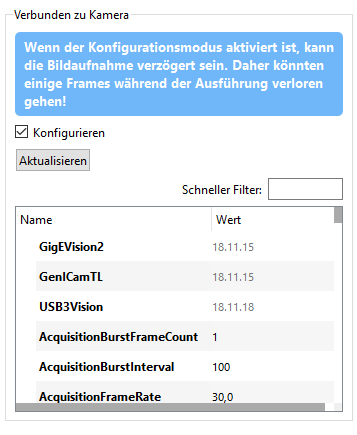
Neben der Tabelle mit der Parameterliste umfasst der Konfigurationsbereich folgende Elemente:
Kontrollkästchen „Konfigurieren“:
Über dieses Kontrollkästchen kann der Konfigurationsmodus für die Kameraparameter aktiviert werden. Damit die verfügbaren Kameraparameter angezeigt werden und bearbeitet werden können, muss das Kontrollkästchen aktiviert sein.
Wenn der Konfigurationsmodus aktiv ist, kann der Bildeinzug im Vergleich zum inaktiven Konfigurationsmodus verzögert erfolgen. Daher wird empfohlen, das Kontrollkästchen zu deaktivieren, bevor die MERLIC-Vision-App und der Bildeinzug gestartet werden.
Schaltfläche „Neu laden“:
Über diese Schaltfläche kann die Liste der unterstützten Kameraparameter und deren Werte aktualisiert werden. Dies ist bei Parametern sinnvoll, bei denen Nebeneffekte auftreten.
Schneller Filter:
Mit „Schneller Filter“ können Sie in der Liste anhand des Namens nach bestimmten Kameraparametern suchen.
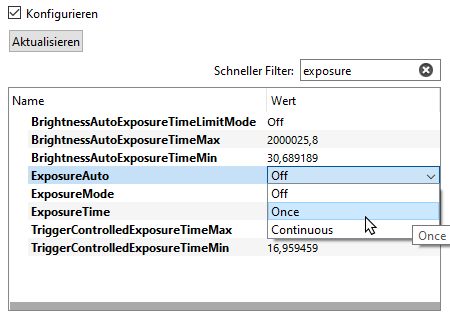
Kameraparameter anpassen
Gehen Sie folgendermaßen vor, um die Parameter der Kamera anzupassen:
- Stellen Sie eine Verbindung zum Kameragerät her.
- Aktivieren Sie das Kontrollkästchen „Konfigurieren“, um den Konfigurationsmodus für die Kameraparameter zu aktivieren.
- Wählen Sie den Kameraparameter aus, den Sie bearbeiten möchten, und klicken Sie in das entsprechende Feld des Parameterwerts.
- Geben Sie den gewünschten Wert für den Kameraparameter ein.
- Klicken Sie ggf. auf die Schaltfläche „Neu laden“, um die Parameterliste zu aktualisieren, falls Nebeneffekte auftreten, und nehmen Sie weitere Anpassungen vor.
Alle Änderungen der Konfigurationseinstellungen werden sofort übernommen. Bei jeder Anpassung zieht das Tool ein einzelnes Bild vom Kameragerät ein.
Wird eine GigE Vision-Kamera als Bildquelle hinzugefügt, wird der Parameter [Stream]GevStreamAbortCheckPeriod der Kamera automatisch auf einen Wert von 500 µs festgelegt, um die Bildeinzugszeit zu verkürzen.
Falls Sie das veraltete Tool „Bild von Kamera einziehen“ für den Bildeinzug verwenden, gilt auch die folgende Einschränkung: Einige Kamerageräte unterstützen die Funktion zum Speichern und Laden von geänderten Konfigurationseinstellungen nicht. In diesem Fall können Sie Ihre Anpassungen der Kameraparameter nicht in der MERLIC-Vision-App speichern! Wenn ein solches Gerät verwendet wird, werden die Standardkameraeinstellungen wiederhergestellt, sobald das Tool erneut geladen wird. Doch auch wenn das ausgewählte Kameragerät die Funktion zum Speichern und Laden grundsätzlich unterstützt, hängt es vom jeweiligen Gerät ab, welche Kameraparameter tatsächlich gespeichert werden.
Wenn eine GigE Vision-Kamera im veralteten Tool „Bild von Kamera einziehen“ verbunden ist, wird der Parameter [Stream]GevStreamAbortCheckPeriod der Kamera automatisch auf einen Wert von 500 µs festgelegt, um die Bildeinzugszeit zu verkürzen. Der Wert wird automatisch bei jedem Laden der Kamera, d. h. beim Laden der MVApp, festgelegt. Um einen anderen Wert zu verwenden, müssen Sie den Wert nach dem Laden der MVApp manuell anpassen.
Konfigurationstipps für 3D-Sensoren
Wenn Sie einen 3D-Sensor verwenden, um Bilder mit 3D-Höheninformationen einzuziehen, müssen Sie u. U. einige allgemeine Anpassungen in der Kamerakonfiguration vornehmen, damit die benötigten Bilddaten in allen Tools verwendet werden können. Nachstehend finden Sie einige allgemeine Konfigurationstipps.
Bilder im ersten Kanal einziehen
- MERLIC-Tools verarbeiten automatisch den ersten Kanal eines Bilds. Sie müssen daher sicherstellen, dass das gewünschte Bild, z. B. ein Höhenbild, ein Tiefenbild oder ein Disparitätsbild, im ersten Kanal zurückgegeben wird.
- Überprüfen Sie die Konfiguration der Parameter „ComponentSelector“ und „ComponentEnable“, um festzustellen, ob die gewünschte Komponente ausgewählt und aktiviert ist. Deaktivieren Sie außerdem alle anderen nicht benötigten Komponenten.
- Überprüfen Sie die Konfiguration des Kameraparameters „PixelFormat“, um festzustellen, ob das richtige Pixelformat festgelegt ist.
Falls die Konfiguration nicht entsprechend angepasst werden konnte, um das Bild im ersten Kanal abzurufen, können Sie das Tool Farbkanäle extrahieren verwenden, um den gewünschten Kanal zu extrahieren.
- Sind mehrere Komponenten aktiviert, werden sie in Form von Bildern und nicht als Kanäle zurückgegeben.
Weitere Konfigurationstipps
- Legen Sie den Timeout abhängig von der verwendeten Kamera auf einen geeigneten Wert fest. Bei Zeilenkameras ist u. U. ein Timeout größer 5 Sekunden erforderlich.
- Überprüfen Sie unbedingt die Belichtungszeit und passen Sie den Wert ggf. an.
Weitere Informationen zur Vorverarbeitung von Bildern, die mit einem 3D-Sensor eingezogen wurden, finden Sie auch im Abschnitt 3D-Höhenbild. Darüber hinaus finden Sie weitere Informationen zur Konfiguration für 3D-Sensoren auf unserer Website.
Kamerageräte verwenden, die Softwaretrigger unterstützen
Wenn Sie mit diesem Tool Bilder von einem Kameragerät einziehen möchten, das GenICam SFNC-konforme Softwaretrigger unterstützt, gibt es einige Besonderheiten. Um höhere Bildraten zu erreichen, aktiviert MERLIC automatisch den Softwaretriggermodus für diese Kamerageräte. Darüber hinaus konfiguriert MERLIC mehrere Einstellungen automatisch, wenn Sie eine derartige Kamera verwenden.
Informationen zu den Besonderheiten, die in diesem Fall gelten, finden Sie in den folgenden Abschnitten.
Kameraparametereinstellungen
Die folgenden Kameraparameter werden automatisch von MERLIC geändert, um den Softwaretriggermodus zu aktivieren:
|
Kameraparameter |
Wert |
|---|---|
|
TriggerSelector |
FrameStart oder ExposureStart (wenn FrameStart nicht verfügbar ist) |
|
TriggerSource |
Software |
|
TriggerMode |
"On" |
Diese Parameter werden außerdem nicht in der Liste der konfigurierbaren Kameraparameter angezeigt, weil sie von MERLIC festgelegt werden. Wenn MERLIC heruntergefahren wird, werden sie auf die jeweiligen Anfangswerte zurückgesetzt.
Konfigurationsmodus
Bilder werden von MERLIC normalerweise synchron erfasst. Wenn Sie eine Kamera verwenden, die GenICam SFNC-konforme Softwaretrigger unterstützt, hängt es vom Status des Kamerakonfigurationsmodus ab, ob Bilder synchron oder asynchron erfasst werden. Wenn Sie den Kamerakonfigurationsmodus aktivieren, weil Sie einige Kameraparameter anpassen möchten, werden die Bilder synchron erfasst. Wenn Sie den Kamerakonfigurationsmodus deaktivieren, nachdem Sie die Einstellungen angepasst haben, werden die Bilder asynchron erfasst.
Hardwaretrigger
Wenn Sie eine Kamera verwenden, die GenICam SFNC-konforme Softwaretrigger unterstützt, ist es nicht möglich, die Kamera für Hardwaretrigger zu konfigurieren.
Wenn der Image Source Manager für den Bildeinzug verwendet wird, gibt es keine Besonderheiten, und es werden keine Kameraparameter automatisch von MERLIC festgelegt.
Ergebnisse
Standardergebnisse
Bild:
Dieses Ergebnis gibt das von der Kamera eingezogene Bild aus.
Ist verbunden:
Dieses Ergebnis gibt an, ob das Kameragerät verbunden ist (= 1) oder nicht (= 0).
Toolstatus:
„Toolstatus“ gibt Informationen zum Status des Tools aus und kann daher für die Fehlerbehandlung verwendet werden. Weitere Informationen zu den verschiedenen Toolstatus-Ergebnissen finden Sie unter Toolstatus-Ergebnis.
Zusätzliche Ergebnisse
Verarbeitungszeit:
Dieses Ergebnis gibt die Dauer der letzten Ausführung des Tools in Millisekunden aus. Das Ergebnis wird als zusätzliches Ergebnis bereitgestellt. Es ist daher standardmäßig ausgeblendet, kann aber über die Schaltfläche  neben den Toolergebnissen angezeigt werden. Weitere Informationen finden Sie im Abschnitt Verarbeitungszeit in der Tool-Referenz-Übersicht.

