グループ
MERLIC Vision App (MVApp) で全体像をわかりやすく示すに、ツールフロー パネルで複数のツールをグループ化することができます。ここでは、MERLIC Creator の ツールフロー パネルと ツールワークスペース におけるグループの視覚化について全般的に説明します。MERLIC でグループを作成し操作する方法については、トピック「グループの作成と構成」を参照してください。
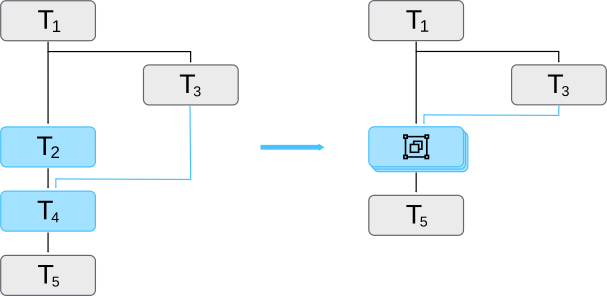
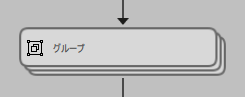
グループは、 アイコンのように、スタックされたツールのグラフィカルな表現として ツールフロー パネルで視覚化されます。グループは、含まれるツールの数にかかわらず、ツールフロー パネルで常に同じように表示されます。
MERLIC Creator の ツールワークスペース では、グループは通常のツールと同じように ツールボード とともに視覚化されます。前後のツールとの接続、グラフィックウィンドウ (使用できる場合)、クイック情報が表示されます。それでも、ツールワークスペース のグループで利用可能なパラメーターや結果など、通常のツールとは異なる点はやはりあります。
 ツールバー
ツールバー
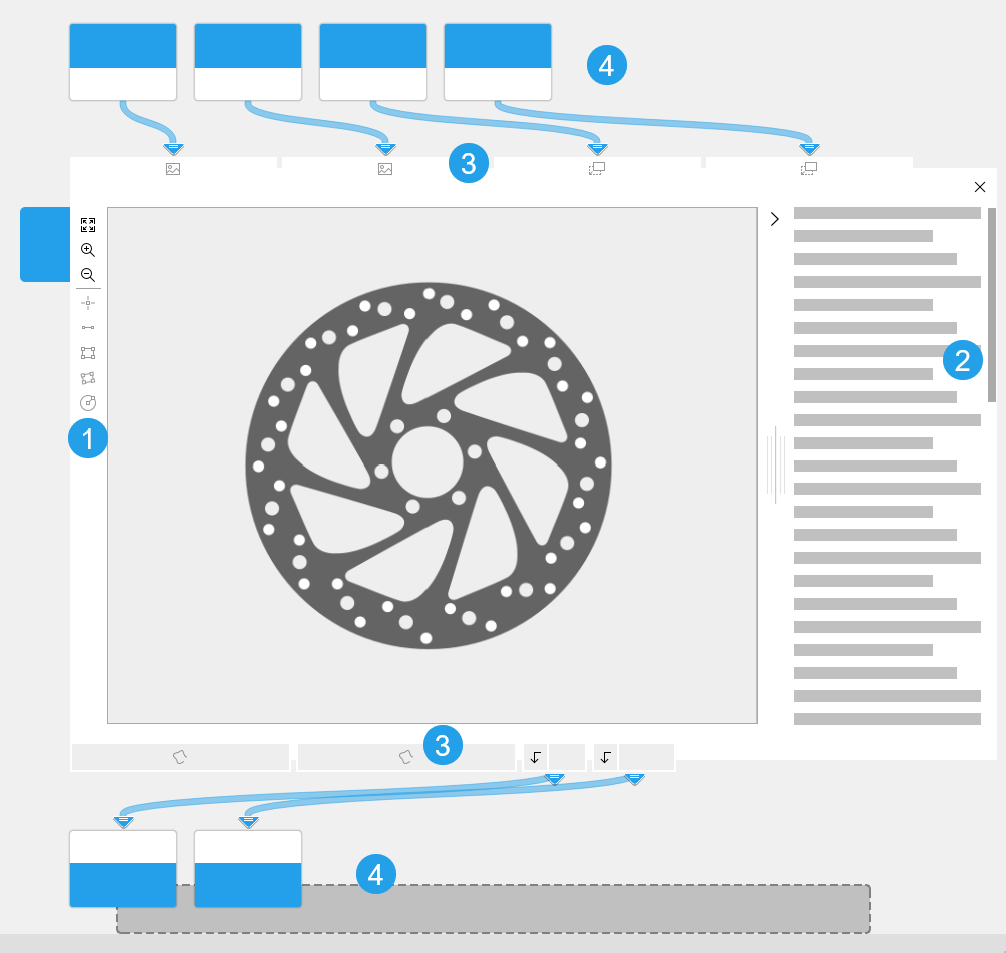
関心領域 (ROI) を画像に描画するボタンがある ROI ツールバーもグループには用意されます。有効なボタン  は、無効なボタン よりも濃い色で表示されます。ROI ボタンが有効で使用可能かどうかは、グループ内のツールと MVApp の Frontend 設計によって異なります。グループ内のツールに、Frontend 設計に接続されている ROI パラメーターが用意されている場合、それぞれの ROI ボタンも有効になり、グループで使用することができます。
 クイック情報
通常の MERLIC ツールの ツールボード と同じく、右側にはグループに関する簡単なドキュメンテーションが表示されます。どんなタイプの接続、パラメーター、結果が表示されるのか、またグループをどう扱うかについての一般的な説明があります。グラフィックウィンドウ右上の対応する矢印アイコンをクリックして、クイック情報を展開したり、折りたたんだりすることができます。
 コネクター
コネクター
グループに表示されるコネクターは、グループ内のツールのコネクター、つまりツールのパラメーターとツールの結果を表しています。ただし、グループについて表示されるのは、以下のような特定のパラメーターと結果のみです:
- グループ外の前のツールや後続のツールに接続されているパラメーターと結果。
- グループの作成前に MVApp パラメーター および MVApp 結果 として追加されたパラメーターと結果。
- MVApp の Frontend 設計で接続されているパラメーターと結果。
アイコンパラメーターを表すコネクターは、左から右に、画像、領域、輪郭、ROI、キャリブレーションデータ、アライメントデータの順に表示されます。左上のアイコンパラメーターは、グループのグラフィックウィンドウに表示されているものです。
各種のコネクターの詳細については、トピック「コネクター」を参照してください。
 接続
接続
グループには、表示されているコネクターの接続、つまり「コネクター」の項で列挙されている条件を満たすパラメーターや結果への接続のみが表示されます。前のツールへの接続は上部に、後のツールへの接続は下部に配置されます。ただし、接続の矢印は、グループ内のツールに対して少なくとも 1 つの接続があるということを示すにすぎません。内部的には、前のツールからグループ内の複数のツールへの入力接続や、グループ内の複数のツールから同じ後のツールへの出力接続がある可能性もあります。すべての接続について詳細を確認したい場合は、ツールのグループ化を解除する必要があります。
接続の詳細については、トピック「接続」を参照してください。
制約
場合によっては、グループを作成できないこともあります。この場合、グループを作成するコンテキストメニューエントリはグレイ表示され、グループを作成するキーボードショートカットも無効になります。
- グループのグループを作成することはできません。
- グループ化するツールのいずれかに、Frontend 設計の複数の「easyTouch ボタン」が接続されている場合は、ツールをグループ化できません。
- グループ化するツールのいずれかに、Frontend 設計の複数の「トレーニング」ウィジェットが接続されている場合は、ツールをグループ化できません。
- グループを作成したときにツールの接続が失われる場合、ツールをグループ化することはできません。新しいグループは常に、ツール選択範囲の左上に挿入されます。グループ化の対象として後のツールを複数選択すると、接続が失われる可能性があります。たとえば、グループ化されるツールにグループ化されないツールからの入力接続があり、新しいグループが接続されたツールの上または隣に配置される場合などです。下図にその例を示します。ツール T3 の結果はツール T4 のパラメーターに接続されています。ツール T2 と T4 をグループ化すると、この接続は失われます。ツール T2 の位置、ツール T3 の隣に新しいグループが配置されるからです。一方、接続は前または後のツールに対してしか許可されないため、グループにおける T3 と T4 との接続は維持できません。したがって、ツール T2 と T4 を選択しても、グループ化に使用するコンテキストメニューエントリはグレイ表示され、キーボードショートカットも使用できなくなります。
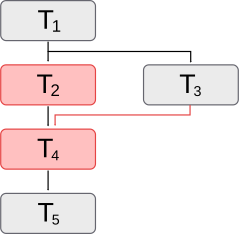
このような場合、グループ化する前にツールを再配置すると、ツールの接続が失われるのを防げる可能性があります。ここで示している単純な例では、ツールフロー パネルでツール T2、T4、T5 を下に動かすことができます。新しいグループでは、接続が失われることはありません。新しいグループはツール T3 の下に配置されるため、ツール T2 と T4 をグループ化できるからです。