Startdialog
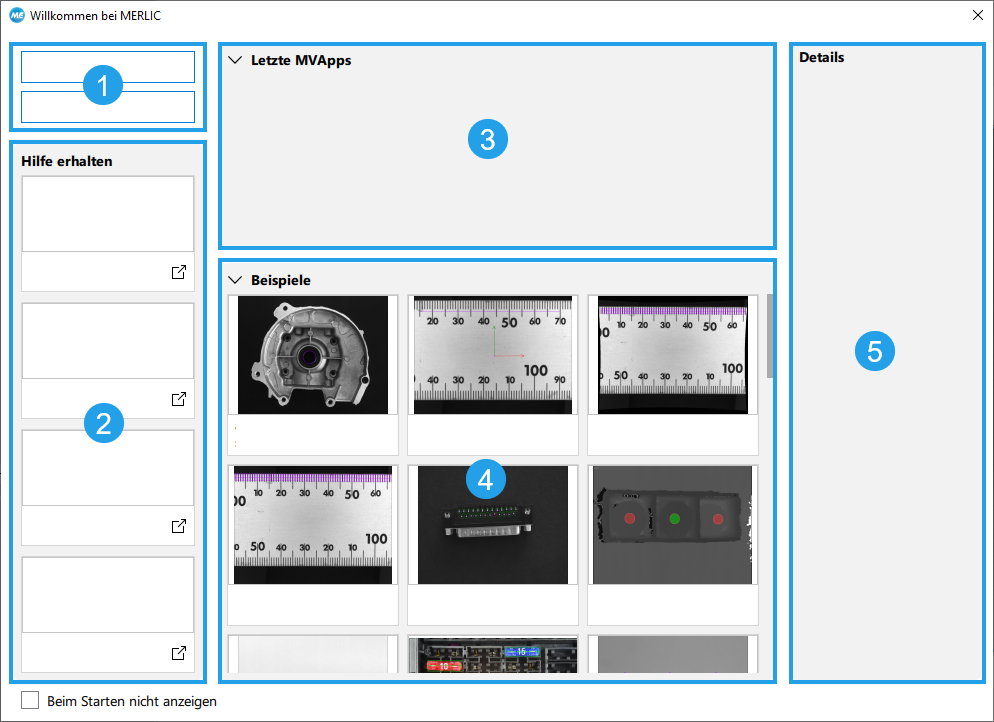
Beim Start des MERLIC Creators wird der Startdialog angezeigt. Er ermöglicht schnellen Zugriff auf einführende Materialien und die Dokumentation. Darüber hinaus können Sie eine neue MVApp erstellen, eine bereits vorhandene MVApp öffnen oder weitere Informationen zu vorhandenen MVApps anzeigen.
Nachdem der Startdialog geschlossen wurde, können Sie ihn über das Menü „Hilfe“ im MERLIC Creator erneut öffnen.
 Direkt loslegen
In diesem Bereich des Startdialogs gibt es zwei Möglichkeiten, um mit der Arbeit zu beginnen: Erstellen einer neuen MVApp oder Suchen einer bereits vorhandenen MVApp. Beide Aktionen können auch über das Menü „Datei“ des MERLIC Creators ausgeführt werden.
 Hilfe erhalten
In diesem Bereich des Startdialogs können Sie auf die Dokumentation von MERLIC sowie auf weitere hilfreiche Informationen und Schulungen wie die MVTec Academy, die digitale Lernplattform von MVTec, und MERLIC-Schulungsvideos zugreifen. Wenn Sie auf einen der Links klicken, wird ein Browserfenster geöffnet. Sie können auch über das Menü „Hilfe“ des MERLIC Creators oder durch Drücken von „F1“ auf die Dokumentation zugreifen.
 Letzte MVApps
In diesem Bereich des Startdialogs können bis zu zehn MVApps angezeigt werden, die zuletzt verwendet wurden. Dies umfasst eigene MVApps sowie die MVApp-Beispiele im Lieferumfang von MERLIC. Wenn eine MVApp gelöscht wurde, wird sie nicht mehr im Startdialog angezeigt. Sie können auch über das Menü „Datei“ des MERLIC Creators auf die zuletzt geöffneten MVApps zugreifen.
 Beispiele
In diesem Bereich des Startdialogs befinden sich alle MVApp-Beispiele im Lieferumfang von MERLIC. Diese Beispiele veranschaulichen die grundlegenden Konzepte und allgemeinen Funktionen von MERLIC. Sie können die Beispiele auch für eigene Zwecke anpassen. Alternativ können Sie über das Menü „Datei“ des MERLIC Creators oder über das Installationsverzeichnis auf das MVApp-Beispielverzeichnis zugreifen.
 Details
In diesem Bereich des Startdialogs finden Sie weitere Informationen zur MVApp, die im Bereich „Letzte MVApps“ oder „Beispiele“ ausgewählt ist:
- Vorschaubild, das die MVApp darstellt (sofern verfügbar)
- Name der MVApp
- Weitere Informationen zur MVApp (sofern verfügbar)
- Letzte Bearbeitung der MVApp
- Pfad der MVApp
Das Vorschaubild und die weiteren Informationen müssen manuell über die „Vorschaueinstellungen“ definiert werden. Weitere Informationen zu den „Vorschaueinstellungen“ und zum Definieren eines Vorschaubildes oder weiterer Informationen finden Sie unter Vorschau für eine MERLIC-Vision-App definieren.
Wenn ein Vorschaubild definiert wurde, wird es im Bereich „Details“ und im Bereich „Letzte MVApps“ angezeigt. Wurde kein Vorschaubild definiert, wird stattdessen ein Platzhalterbild verwendet.
Wenn weitere Informationen definiert wurden, können sie im Bereich „Details“ oder durch Bewegen des Mauszeigers über das Symbol  in der oberen rechten Ecke des Vorschaubildes im Bereich „Letzte MVApps“ angezeigt werden. Wurden keine weiteren Informationen definiert, bleibt der Abschnitt „Info“ im Bereich „Details“ leer und es wird kein Symbol angezeigt.
Startdialog anpassen
Der Startdialog ist standardmäßig aktiviert. Bei Bedarf können Sie den Startdialog jedoch über das Kontrollkästchen unten links im Startdialog deaktivieren. Wenn Sie den Startdialog erneut öffnen möchten, nachdem er geschlossen oder deaktiviert wurde, können Sie jederzeit über das Menü „Hilfe“ des MERLIC Creators darauf zugreifen.
Sie können den Startdialog außerdem durch Ein- und Ausklappen der Bereiche „Letzte MVApps“ und „Beispiele“ sowie durch Verschieben des Splitters zwischen den beiden Bereichen anpassen.
Wenn Sie eines dieser Elemente ändern, wird die Änderung persistent und in der INI-Datei von MERLIC gespeichert. Weitere Informationen zur INI-Datei von MERLIC finden Sie unter Die INI-Datei von MERLIC.


