Benutzeroberflächen
Die MERLIC-Benutzeroberfläche hängt von der jeweils verwendeten MERLIC-Komponente ab. In den folgenden Abschnitten finden Sie eine Übersicht über die MERLIC-Benutzeroberflächen:
 MERLIC Creator
MERLIC Creator
Die GUI des MERLIC Creators umfasst die folgenden Hauptbestandteile:
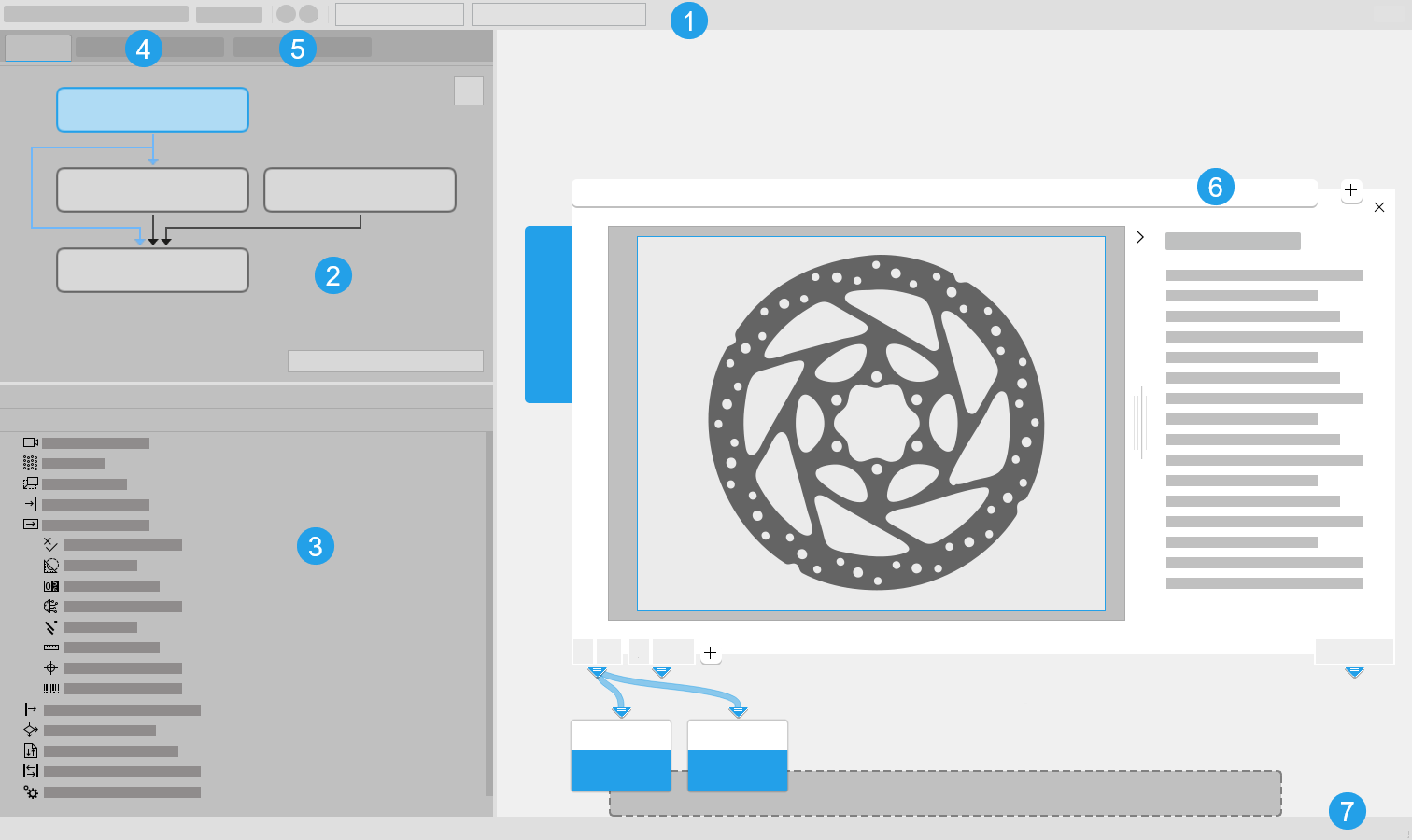
Über die Menüleiste können Sie auf alle Standardfunktionen zugreifen, die Sie bei der Arbeit mit MERLIC benötigen. Sie können auch Einstellungen vornehmen und die Benutzeroberfläche an Ihre Anforderungen anpassen. Das Menü enthält verschiedene Dropdown-Menüs sowie mehrere Schaltflächen, die Tastenkombinationen für häufig verwendete Funktionen bereitstellen.
Im Tool-Flow-Panel wird eine Übersicht über alle Tools angezeigt, die in der MERLIC-Vision-App Eine MERLIC-Vision-App stellt eine in MERLIC erstellte Bildverarbeitungsanwendung dar. Sie besteht aus den Tools im MERLIC Creator, den Designer-Widgets und allen Einstellungen, die in der Anwendung verwendet werden. verwendet werden. Darüber hinaus werden vorhandene Verbindungen zwischen Tools visualisiert.
Die Tool-Bibliothek enthält alle verfügbaren MERLIC-Tools Ein MERLIC-Tool ist eine modulare Einheit mit einer speziellen Funktionalität. Es kann verwendet werden, um eine bestimmte Aufgabe einer Bildverarbeitungsanwendung zu lösen, um Bedingungen und Ausdrücke zu definieren oder um mit verschiedenen Geräten zu kommunizieren. Tools bilden die elementaren Bestandteile einer MERLIC-Vision-App., die Sie zum Erstellen einer MERLIC-Vision-App verwenden können.
 MVApp-Parameter und -Ergebnisse
In diesem Panel wird eine Liste mit allen angegebenen MVApp-Parametern und MVApp-Ergebnissen für MERLIC RTE (Prozessintegrationsmodus von MERLIC) aufgelistet. Die Parameter und Ergebnisse werden dem jeweiligen Datentyp entsprechend aufgelistet. Bildergebnisse werden immer zuletzt und getrennt von anderen Datentypen aufgelistet.
Dieses Panel stellt Informationen zum Bildeinzug für die MVApp zur Verfügung. Es umfasst eine Liste der Bildquellen, die derzeit in der MVApp verwendet werden können.
Im Tool-Arbeitsbereich werden das Toolboard des derzeit ausgewählten MERLIC-Tools (bzw. der ausgewählten Toolgruppe) sowie ein- und ausgehende Verbindungen zu anderen Tools angezeigt.
In der Statusleiste wird die Verarbeitungszeit des Tools angezeigt, das derzeit im Tool-Arbeitsbereich angezeigt wird. Angezeigt wird die Dauer der letzten Ausführung des Tools in Millisekunden. Diese entspricht dem im Toolergebnis „Verarbeitungszeit“ zurückgegeben Wert. Weitere Informationen zur Verarbeitungszeit finden Sie unter Verarbeitungszeit in der MERLIC-Tool-Referenz.
MERLIC Designer
MERLIC Designer
Die GUI des MERLIC Designers umfasst die folgenden Hauptbestandteile:
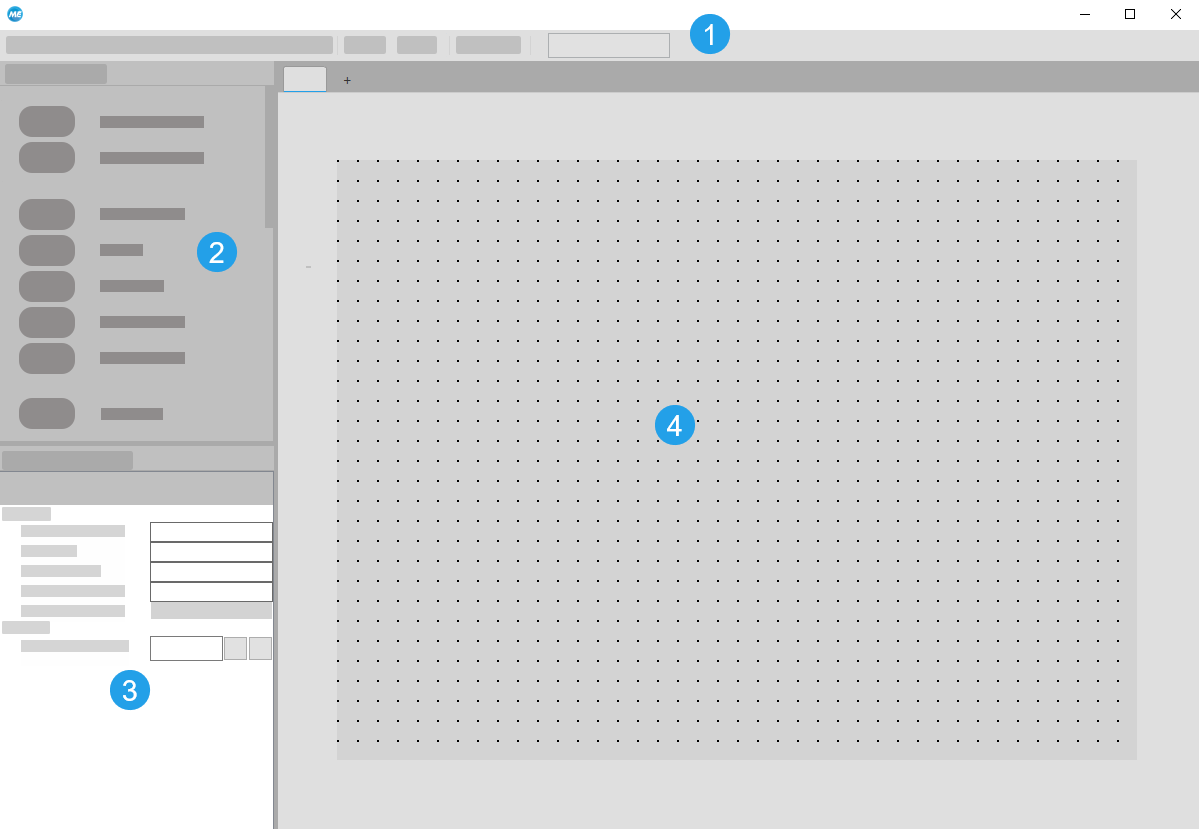
 Menüleiste
Über die Menüleiste können Sie auf viele Funktionen zugreifen, die Sie bei der Arbeit mit dem MERLIC Designer benötigen. Sie enthält verschiedene Dropdown-Menüs sowie ausgewählte Schaltflächen, über die häufig verwendete Funktionen schnell erreichbar sind.
 Widget-Bibliothek
Dieses Panel enthält alle verfügbaren MERLIC-Widgets, die Sie zum Erstellen eines Frontend-Designs verwenden können.
 Eigenschaften-Panel
Über dieses Panel haben Sie Zugriff auf die Eigenschaften der einzelnen Widgets. Sie können Einstellungen zur Darstellung und Steuerung der Elemente vornehmen und Verbindungen zum MERLIC Creator herstellen. Die verfügbaren Eigenschaften hängen vom jeweiligen Widget ab.
Arbeitsbereich
Der Arbeitsbereich ist der Bereich, in dem Sie ein neues Frontend-Design erstellen können. Er definiert die Größe und Elemente des Frontends. Alle Widgets, die in den Arbeitsbereich eingefügt werden, werden im Frontend angezeigt.
MERLIC FrontendMERLIC Frontend
Die grafische Benutzeroberfläche des MERLIC Frontends umfasst die folgenden Hauptbestandteile:
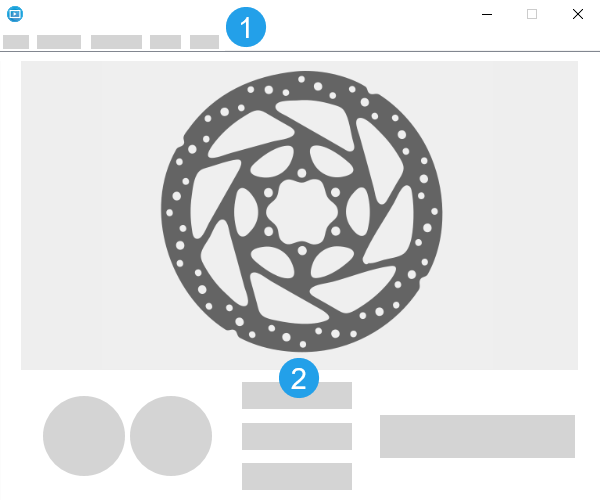
Menüleiste
Über die Menüleiste des MERLIC Frontends können Sie auf viele Funktionen zugreifen, die Sie bei der Arbeit mit dem Frontend benötigen. Sie enthält verschiedene Dropdown-Menüs, über die häufig verwendete Funktionen schnell erreichbar sind.
Frontend-Design
Ihr Frontend-Design ist die Implementierung der Benutzeroberfläche, die Sie im MERLIC Designer erstellt haben. Sie können ein Design für die jeweiligen Anforderungen optimieren. Weitere Informationen zum Erstellen eines Frontend-Designs finden Sie unter Frontend gestalten.
MERLIC Runtime Environment Setup: Registerkarte „Bildquellen“ (Image Source Manager)
Registerkarte „Bildquellen“
Der Image Source Manager stellt eine grafische Benutzeroberfläche für die Konfiguration von Bildquellen zur Verfügung. Er ist Bestandteil des MERLIC RTE Setups, dargestellt durch die Registerkarte „Bildquellen“. Die grafische Benutzeroberfläche des Image Source Managers hängt davon ab, ob Sie Konfigurationen oder Bildquellen bearbeiten.
Allgemeine Benutzeroberfläche
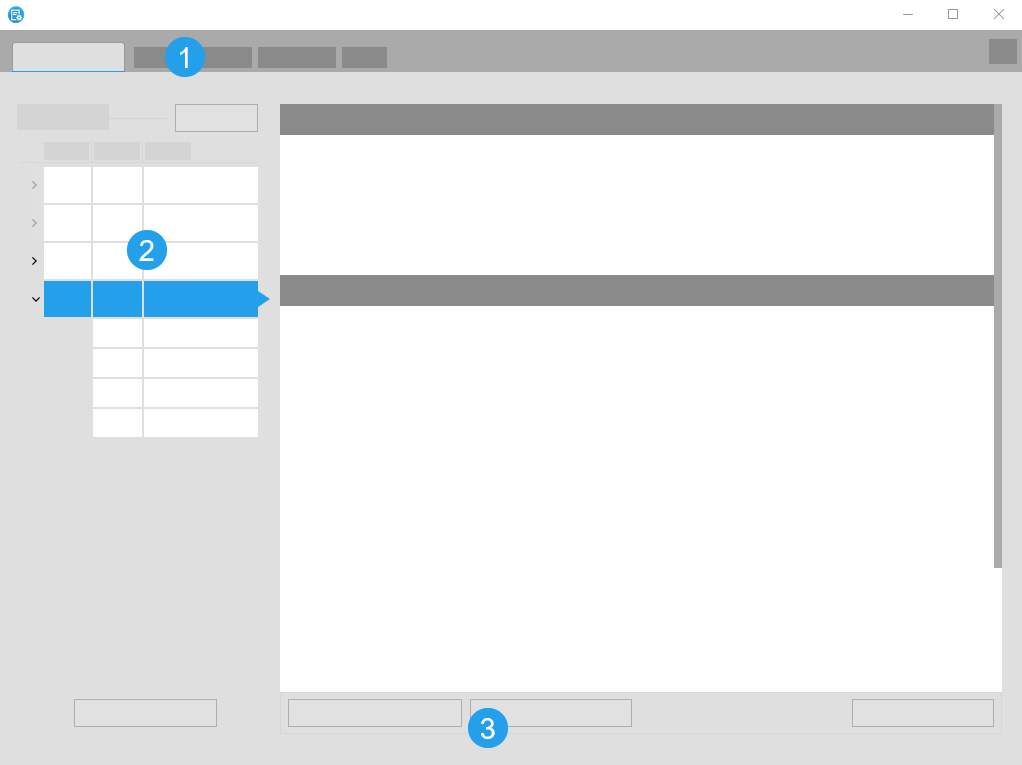
Übersicht über Registerkarten
Über die Registerkarten können Sie zwischen den verschiedenen MERLIC RTE Setup-Komponenten wechseln: Bildquelle, Kommunikation, Rezepte und I/O. Jede Komponente verfügt über eine eigene grafische Benutzeroberfläche.
Liste der Konfigurationen und Bildquellen
In der Liste der Konfigurationen werden die verfügbaren Bildquellen-Konfigurationen mit dem jeweiligen Typ, Status und Namen angezeigt. Eine Konfiguration stellt eine Gruppe von Bildquellen dar. Die ausgewählte Konfiguration ist blau gekennzeichnet. Wenn Sie die Konfiguration erweitern, werden die Bildquellen der Konfiguration mit Status und Name angezeigt. Der Status der Konfiguration gibt an, ob die Konfiguration aktiv ist oder nicht, d. h., ob die Bildquellen der Konfiguration derzeit für die Konfiguration verfügbar sind und in einer MVApp verwendet werden können. Es kann zwar jeweils nur eine Konfiguration aktiviert sein, es ist aber möglich, dass gar keine Konfiguration aktiv ist. Weitere Informationen finden Sie unter Neue Konfigurationen und Bildquellen hinzufügen.
Aktionsschaltflächen
Mit den Aktionsschaltflächen unten im Fenster können Sie verschiedene Konfigurationsaufgaben durchführen, z. B. neue Konfigurationen und Bildquellen hinzufügen. Sie können die ausgewählten Konfigurationen auch aktivieren und deaktivieren. Wenn Sie die Bildquellen-Konfiguration zum ersten Mal öffnen, müssen Sie eine Konfiguration erstellen, damit Sie eine Bildquelle hinzufügen können, weil jede Bildquelle einer Konfiguration zugewiesen werden muss.
Benutzeroberfläche für ausgewählte Konfigurationen
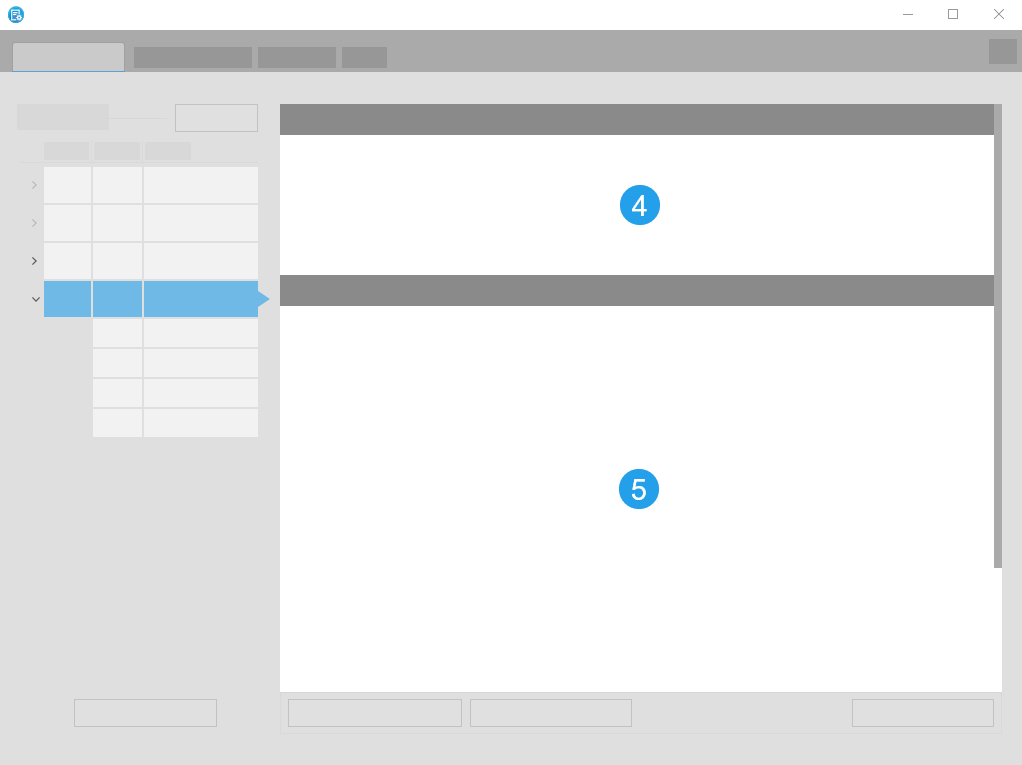
Konfigurationsdetails
Der Abschnitt „Konfiguration“ enthält Details zur ausgewählten Konfiguration. In diesem Abschnitt werden Name, Status und Typ der Konfiguration angezeigt. Darüber hinaus sehen Sie, ob die Konfiguration als RTE-Startkonfiguration verwendet wird.
 Bildquellendetails
Der Abschnitt „Bildquellen“ enthält Details zur ausgewählten Bildquelle. In diesem Abschnitt werden Name und Schnittstellentyp (Kameratyp oder Datei) der Bildquelle angezeigt. Abhängig vom Schnittstellentyp werden im Abschnitt „Bildquelle“ der Name der Kamera oder der Dateipfad angezeigt. Darüber hinaus wird der Status der Bildquelle angezeigt.
Benutzeroberfläche für ausgewählte Bildquellen
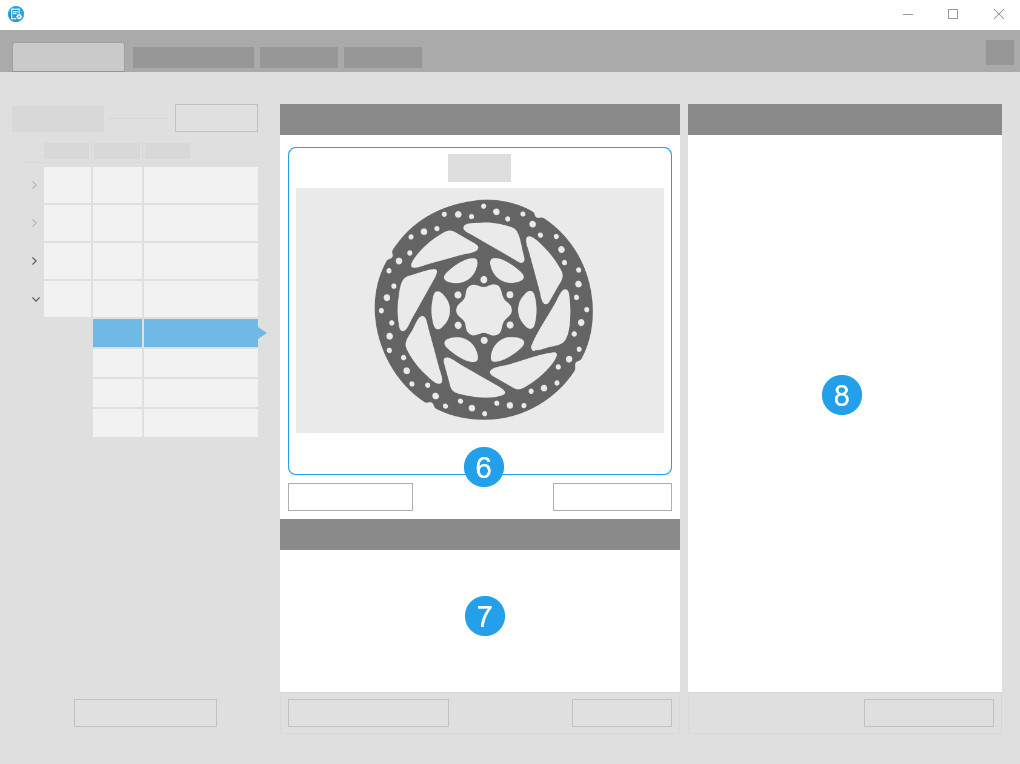
 Bildvorschau
Anhand der Bildanzeige können Sie die Konfiguration der ausgewählten Bildquelle in Echtzeit überprüfen. Bei Verwendung eines Kamerageräts können Sie über die Schaltflächen im unteren Bereich der Bildanzeige den Live-Modus der Kamera aktivieren oder einzelne Snapshots aufnehmen. Die eingezogenen Bilder werden in der Bildvorschau angezeigt, sodass Sie sofort feststellen können, wie Konfigurationsänderungen an den Kameraparametern die eingezogenen Bilder beeinflussen. Bei Verwendung von Peripheriegeräten, die keine Bilder einziehen, z. B. Beleuchtungs- oder Objektivregler, können Sie die Bildvorschau verwenden, um die Bilder eines bestimmten Kamerageräts anzuzeigen. So können Sie überprüfen, wie Konfigurationsänderungen an den Geräteparametern die von der jeweiligen Kamera eingezogenen Bilder beeinflussen. Wenn die Bildquelle ein Bildverzeichnis ist, werden im Live-Modus alle Bilder aus dem Verzeichnis fortlaufend und kontinuierlich angezeigt. Demgegenüber können Sie im Snapshot-Modus die Bilder einzeln nacheinander anzeigen. Sie können Snapshots auch speichern, sodass Sie Bilder aus einem Dateiverzeichnis beim Erstellen und Konfigurieren Ihrer MVApp verwenden können. Weitere Informationen finden Sie unter Kamerageräte konfigurieren.
 Info
Info
Im Abschnitt „Info“ werden allgemeine Informationen zur Bildquelle angezeigt, z. B. der Name der Bildquelle und der aktuelle Status.
 Kameraparameter
Im Abschnitt mit den Kameraparametern können Sie das ausgewählte Kameragerät konfigurieren. Die Kameraparameter eines bestimmten Kamerageräts sind nur sichtbar, wenn die Konfiguration, in der es gespeichert ist, aktiv ist. Nach Aktivierung der Konfiguration und Auswahl des zu konfigurierenden Kamerageräts können Sie den Parameter des ausgewählten Kamerageräts den jeweiligen Anforderungen entsprechend anpassen. Weitere Informationen finden Sie unter Kameraparameter anpassen.
MERLIC Runtime Environment Setup: Registerkarte „Kommunikation“
Registerkarte „Kommunikation“
MERLIC stellt eine grafische Benutzeroberfläche für die Konfiguration von Kommunikations-Plugins MERLIC umfasst zwei verschiedenartige Plugins für die Prozessintegration: „Kommunikations-Plugins“ und „I/O-Plugins“. Beide können im MERLIC Runtime Environment Setup (MERLIC RTE Setup) konfiguriert werden. Es gibt jedoch unterschiedliche Anforderungen und Einschränkungen für die Konfiguration. Kommunikations-Plugins können auf der MERLIC RTE Setup-Registerkarte „Kommunikation“ konfiguriert werden. Sie können nur konfiguriert werden, wenn das MERLIC RTE bereits ausgeführt wird. Im Gegensatz zu I/O-Plugins können Kommunikations-Plugins auch auf Remote-Systemen konfiguriert werden. Kommunikations-Plugins bieten mehr Möglichkeiten zum Steuern und Überwachen des Bildverarbeitungssystems im Prozessintegrationsmodus von MERLIC. Einige Kommunikations-Plugins unterstützen beispielsweise die Abfrage von Bildergebnissen. Diese Funktion wird von keinem der I/O-Plugins unterstützt. zur Verfügung. Er ist Bestandteil des MERLIC RTE Setups, dargestellt durch die Registerkarte „Kommunikation“. Die grafische Benutzeroberfläche dieser Registerkarte umfasst die folgenden Hauptbestandteile:
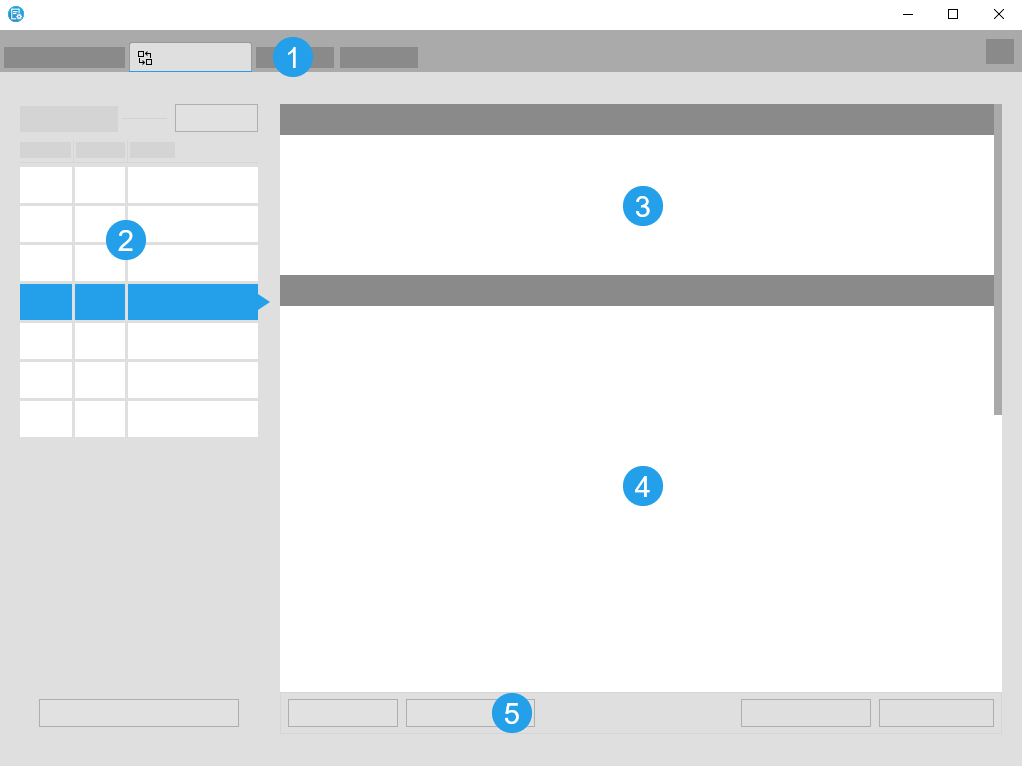
Übersicht über Registerkarten
Über die Registerkarten können Sie zwischen den verschiedenen MERLIC RTE Setup-Komponenten wechseln: Bildquelle, Kommunikation, Rezepte und I/O. Jede Komponente verfügt über eine eigene grafische Benutzeroberfläche.
Liste der Plugin-Instanzen
In der Liste der Plugin-Instanzen werden der jeweilige Ausführungsstatus, die ID und der Name aller verfügbaren Plugins angezeigt. Der Name stellt den Namen des Kommunikations-Plugins dar. Wenn Sie mehrere Instanzen eines Plugins hinzufügen, werden alle Instanzen dieses Plugins mit dem gleichen Namen angezeigt. Die IDs der Plugin-Instanzen sind jedoch eindeutig. Das ausgewählte Plugin ist blau gekennzeichnet. Weitere Informationen finden Sie unter Plugin-Instanz hinzufügen.
Plugin-Parameter
Im Abschnitt „Plug-in parameters“ finden Sie die allgemeinen Parameter des ausgewählten Plugins, die nicht angepasst werden können. Sie können die Versionsnummer des Plugins, den aktuellen Parameterwert für die Log-Ebene, die Zugriffsebene des Plugins und die Einstellung für die Überprüfung der Plugin-Konfiguration anzeigen. Weitere Informationen finden Sie unter Kommunikations-Plugins konfigurieren.
Benutzerparameter
Im Abschnitt „User parameters“ finden Sie die Parameter des ausgewählten Plugins, die konfiguriert werden können. Welche Parameter dies sind, hängt von der Implementierung des jeweiligen Plugins ab. Weitere Informationen finden Sie unter Kommunikations-Plugins konfigurieren.
Aktionsschaltflächen
Mit den Aktionsschaltflächen unten im Fenster können Sie Aufgaben wie das Hinzufügen oder Entfernen einer Plugin-Instanz bzw. das Starten und Stoppen eines Plugins erledigen. Außerdem können Sie Änderungen, die an Benutzerparametern vorgenommen wurden, verwerfen oder speichern.
MERLIC Runtime Environment Setup: Registerkarte „Rezepte“
Registerkarte „Rezepte“
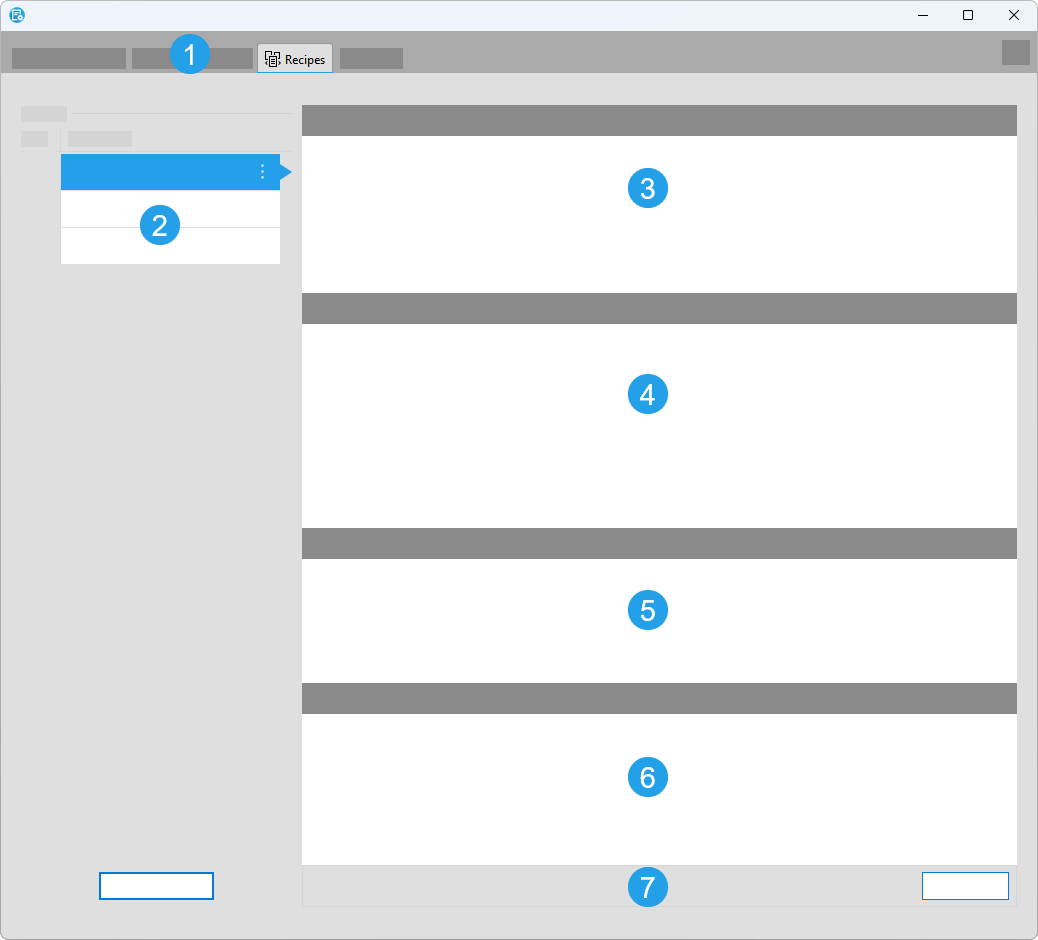
Die Registerkarte „Rezepte“ im MERLIC RTE Setup stellt eine grafische Benutzeroberfläche für die Konfiguration von Rezepten zur Verfügung. Sie umfasst die folgenden Hauptbestandteile:
Übersicht über Registerkarten
Über die Registerkarten können Sie zwischen den verschiedenen MERLIC RTE Setup-Komponenten wechseln: Bildquelle, Kommunikation, Rezepte und I/O. Jede Komponente verfügt über eine eigene grafische Benutzeroberfläche.
Liste der Rezepte
In der Liste der Rezepte werden alle importierten und somit verfügbaren Rezepte mit der jeweiligen ID und dem jeweiligen Namen angezeigt. Die ausgewählte Konfiguration ist blau gekennzeichnet. Sie können die Reihenfolge der Rezepte durch Ziehen und Ablegen ändern. Damit Rezepte in der Liste der Rezepte angezeigt werden, müssen Sie zuerst Rezepte erstellen und importieren. Weitere Informationen finden Sie unter MERLIC-Rezept erstellen und MERLIC-Rezepte importieren.
Rezeptübersicht
Dieser Abschnitt enthält allgemeine Informationen zum ausgewählten Rezept, wie beispielsweise den Namen und den Dateipfad der Rezeptdatei.
MVApp
Dieser Abschnitt enthält allgemeine Informationen zur referenzierten MVApp, wie beispielsweise den Namen und den Dateipfad der MVApp.
Rezeptschnittstelle
Dieser Abschnitt enthält Informationen zum Bildeinzug über den Image Source Manager (ISM) sowie zu den definierten Toolparametern und Toolergebnissen, die als MVApp-Parameter und MVApp-Ergebnisse für MERLIC RTE festgelegt wurden.
Zusätzliche Komponenten
Dieser Abschnitt enthält Informationen zu zusätzlichen Dateien und MERLIC-Tools, die in der MVApp verwendet werden.
Aktionsschaltflächen
Mit den Aktionsschaltflächen unten im Fenster können Sie Rezeptdateien importieren oder entfernen.
MERLIC Runtime Environment Setup: Registerkarte „I/O“
Registerkarte „I/O“
Die Registerkarte „I/O“ im MERLIC RTE Setup stellt eine grafische Benutzeroberfläche für die Konfiguration von I/O-Plugins wie digitalen I/O-Geräten zur Verfügung. Sie umfasst die folgenden Hauptbestandteile:
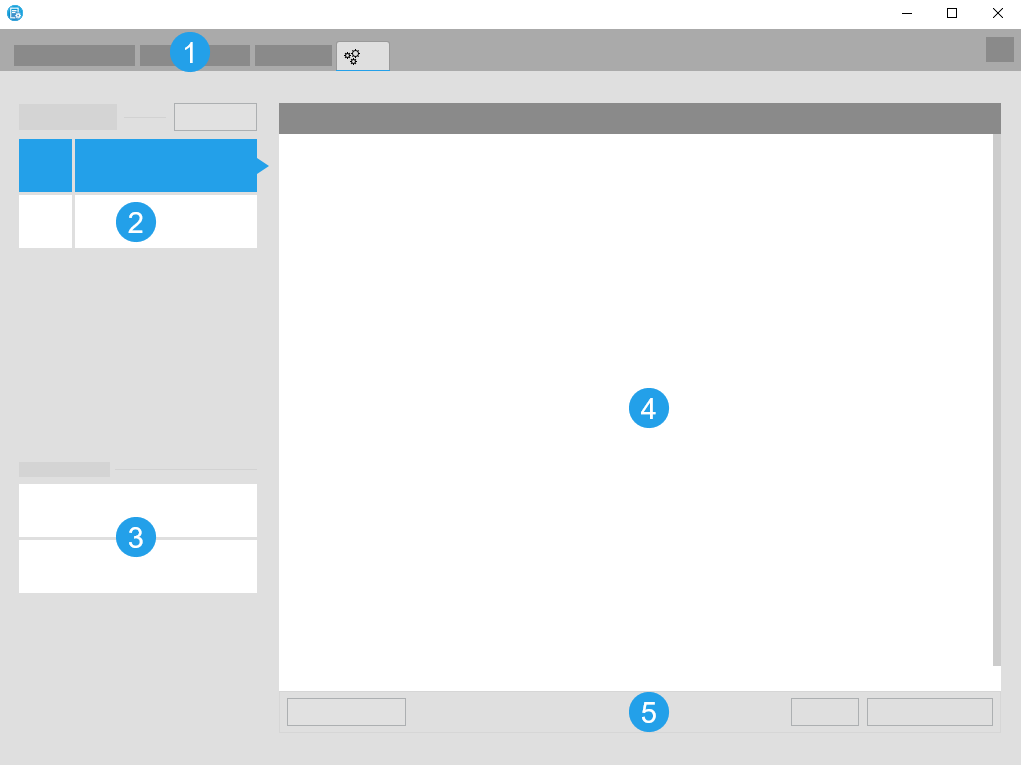
Übersicht über Registerkarten
Über die Registerkarten können Sie zwischen den verschiedenen MERLIC RTE Setup-Komponenten wechseln: Bildquelle, Kommunikation, Rezepte und I/O. Jede Komponente verfügt über eine eigene grafische Benutzeroberfläche.
Verwendete Geräte
Im Abschnitt „Verwendete Geräte“ der Registerkarte „I/O“ werden alle verwendeten I/O-Geräte mit dem jeweiligen Konfigurationszustand angezeigt. Das ausgewählte I/O-Gerät ist blau gekennzeichnet. Weitere Informationen finden Sie unter I/O-Geräte einrichten.
Liste von Geräten
In der Liste von Geräten werden alle I/O-Geräte angezeigt, die derzeit verwendet werden können. Wählen Sie eines der Geräte in der Liste aus, um es in den Abschnitt „Verwendete Geräte“ zu verschieben. Weitere Informationen finden Sie unter I/O-Geräte einrichten.
Konfigurationen
Im Abschnitt „Konfigurationen“ der Registerkarte „I/O“ werden alle Konfigurationsmöglichkeiten des I/O-Geräts angezeigt, die mit MERLIC angepasst werden können. Einige I/O-Geräte, z. B. Hilscher-Karten, müssen größtenteils vorab mit einer externen Konfigurationssoftware konfiguriert werden. In MERLIC sind lediglich einige abschließende Konfigurationsschritte möglich.
Aktionsschaltflächen
Mit den Aktionsschaltflächen unten im Fenster können Sie I/O-Geräte aktivieren und deaktivieren sowie Konfigurationen speichern oder Standardkonfigurationen wiederherstellen.


