Kameraparameter anpassen
Um die Konfigurationsoptionen für ein bestimmtes Kameragerät zu aktivieren, müssen Sie die Konfiguration aktivieren, in der die Bildquelle gespeichert ist. Nur dann ist es möglich, die Kameraparameter einer bestimmten Bildquelle zu konfigurieren oder den Vorschaumodus für die jeweiligen Bilddateien zu verwenden. Nach Aktivierung der Konfiguration und Auswahl des zu konfigurierenden Kamerageräts, können Sie den Parameter des ausgewählten Kamerageräts den jeweiligen Anforderungen entsprechend anpassen.
Es gibt zwei verschiedene Möglichkeiten, um Kameraparameter anzupassen. Diese entsprechen den beiden Registerkarten im Abschnitt „Kameraparameter“ im rechten Bereich der Registerkarte „Bildquellen“: „EasyParams“ und „Alle Parameter“. Sofern für das Kameragerät verfügbar, werden standardmäßig die MVTec EasyParams auf der Registerkarte „EasyParams“ angezeigt. Diese ermöglichen einfachen direkten Zugriff auf die wichtigsten und am häufigsten verwendeten Kamerafunktionen. Sie finden alle Kameraparameter des Kamerageräts auf der Registerkarte „Alle Parameter“.
MVTec EasyParams
Auf der Registerkarte „EasyParams“ wird eine Vorauswahl der wichtigsten und am häufigsten verwendeten Kamerafunktionen angezeigt, die so genannten MVTec EasyParams. Sie können so auf die wichtigsten Kamerafunktionen zugreifen, ohne die entsprechenden Parameter auf der Registerkarte „Alle Parameter“ suchen zu müssen. Die EasyParams basieren jedoch auf den regulären Kameraparametern des Kamerageräts. Wird ein EasyParam vom jeweiligen Kameragerät nicht unterstützt, wird er nicht in der Parameterliste der Registerkarte „EasyParams“ angezeigt.
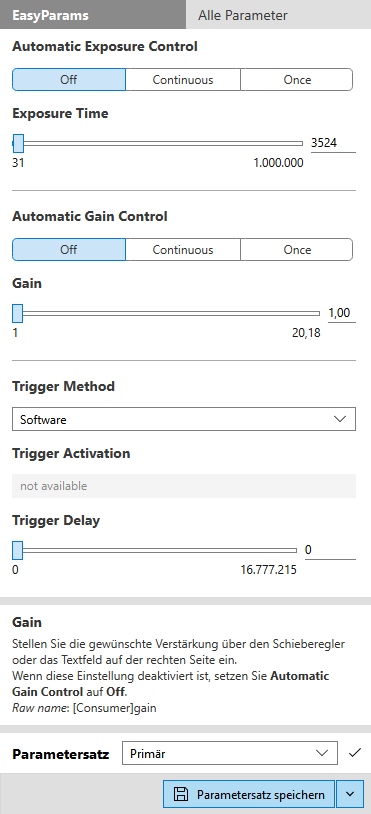
Die MVTec EasyParams und deren Namen werden von MVTec festgelegt. Es ist möglich, dass ein Kameragerät den gleichen Parameter unter einem anderen Namen bereitstellt. In diesem Fall kann ein Parameter zwei verschiedene Namen aufweisen: einen auf der Registerkarte „EasyParams“ und einen anderen auf der Registerkarte „Alle Parameter“. Einige EasyParams kombinieren mehrere Kameraparameter von der Registerkarte „Alle Parameter“ in einem EasyParam. Der EasyParam „Trigger Method“ kombiniert beispielsweise die Kameraparameter „Trigger Mode“, „Trigger Selector“ und „Trigger Source“.
Insgesamt sind sieben EasyParams verfügbar. Wenn auf der Registerkarte „EasyParams“ für die Bildquelle weniger als sieben Parameter angezeigt werden, stellt das Kameragerät nicht die erforderlichen Kameraparameter bereit, die für die fehlenden EasyParams benötigt werden. Ausgegraute EasyParams können aufgrund der aktuellen Konfiguration anderer EasyParams oder anderer Kameraparameter nicht konfiguriert werden.
Ein besonderes Merkmal der EasyParams ist, dass sie persistent sind. Das heißt, Sie können alle Konfigurationen auf der Registerkarte „EasyParams“ speichern. Dies gilt sogar für Parameter, die normalerweise für das Kameragerät nicht persistent sind.
Da die EasyParams auf den Kameraparametern basieren, die auf der Registerkarte „Alle Parameter“ verfügbar sind, werden bei einer Änderung der Werte der EasyParams auch die Werte der entsprechenden Parameter auf der Registerkarte „Alle Parameter“ geändert. Um die Bildquelle zu konfigurieren, können Sie die Kameraparameter sowohl auf der Registerkarte „EasyParams“ als auch auf der Registerkarte „Alle Parameter“ anpassen. Änderungen gehen bei einem Wechsel zwischen den beiden Registerkarten nicht verloren. Die Änderungen sind jedoch nur dann persistent, wenn die Kameraparametereinstellungen gespeichert werden. Weitere Informationen zum Speichern der Kameraparameter finden Sie unter Parameter von Kameras oder Peripheriegeräten speichern.
Wenn Sie den Mauszeiger über einen EasyParam bewegen, wird am unteren Rand der Registerkarte „EasyParams“ ein kurzer Hilfetext mit einer Beschreibung der jeweiligen Funktion angezeigt. Um den Hilfetext für einen EasyParam ständig anzuzeigen, können Sie auf den zugehörigen Namen klicken.
Alle triggerbezogenen MVTec EasyParams basieren auf dem Triggerselektor „FrameStart“ (bzw. „ExposureStart“, falls „FrameStart“ nicht verfügbar ist). Wenn Sie einen anderen Triggerselektor als „FrameStart“ verwenden möchten, müssen Sie die triggerbezogenen Kameraparameter auf der Registerkarte „Alle Parameter“ konfigurieren.
Verfügbare MVTec EasyParams
Automatic Exposure Control
Dieser Parameter gibt an, ob der EasyParam „Exposure Time“ manuell vom Benutzer oder automatisch von der Kamera festgelegt wird. Sie müssen zuerst den Live-Modus über die Schaltfläche „ Live-Bild starten“ starten, bevor Sie diesen Parameter konfigurieren.
|
Wert |
Beschreibung |
|---|---|
|
Off |
Der Wert des Parameters „Exposure Time“ wird manuell vom Benutzer festgelegt und niemals automatisch angepasst. |
|
Continuous |
Der Wert des Parameters „Exposure Time“ wird mit jedem eingezogenen Bild laufend automatisch von der Kamera aktualisiert. |
|
Once |
Der Wert des Parameters „Exposure Time“ wird automatisch vom Kameragerät ermittelt, allerdings nur ein Mal. Der Wert wird automatisch auf „Off“ zurückgesetzt, nachdem der Schätzwert für „Exposure Time“ ermittelt wurde. |
Dieser EasyParam hängt vom Kameraparameter „Exposure Mode“ ab. Wenn er ausgegraut ist, können Sie versuchen, den Kameraparameter „Exposure Mode“ auf der Registerkarte „Alle Parameter“ auf „Timed“ festzulegen.
Exposure Time
Dieser Parameter gibt die Belichtungszeit an. Diese wird normalerweise in Mikrosekunden angegeben. Es gibt jedoch Kameras, die von diesem Standard abweichen. Ausführlichere Informationen finden Sie in der Dokumentation Ihrer Kamera.
Dieser EasyParam hängt vom Kameraparameter „Exposure Mode“ ab. Wenn er ausgegraut ist, stellen Sie zunächst sicher, dass der EasyParam „Automatic Exposure Control“ auf „Off“ festgelegt ist, und versuchen Sie dann, den Kameraparameter „Exposure Mode“ auf der Registerkarte „Alle Parameter“ auf „Timed“ festzulegen.
Automatic Gain Control
Dieser Parameter gibt an, ob der EasyParam „Gain“ manuell vom Benutzer oder automatisch von der Kamera festgelegt wird. Sie müssen zuerst den Live-Modus über die Schaltfläche „ Live-Bild starten“ starten, bevor Sie diesen Parameter konfigurieren.
|
Wert |
Beschreibung |
|---|---|
|
Off |
Der Wert des Parameters „Gain“ wird manuell vom Benutzer festgelegt und niemals automatisch angepasst. |
|
Continuous |
Der Wert des Parameters „Gain“ wird mit jedem eingezogenen Bild laufend automatisch von der Kamera aktualisiert. |
|
Once |
Der Wert des Parameters „Gain“ wird automatisch vom Kameragerät ermittelt, allerdings nur ein Mal. Der Wert wird automatisch auf „Off“ zurückgesetzt, nachdem der Schätzwert für „Exposure Time“ ermittelt wurde. |
Gain
Dieser Parameter steuert die ausgewählte Verstärkung als absolute physikalische Größe. Dieser Wert kann von Kamera zu Kamera variieren. Ausführlichere Informationen finden Sie in der Dokumentation Ihrer Kamera.
Trigger Method
Dieser Parameter gibt den Triggermodus für den Bildeinzug an.
|
Wert |
Beschreibung |
|---|---|
|
Software |
Dieser Wert gibt an, dass MERLIC den Bildeinzug auslöst. |
|
Hardware |
Dieser Wert gibt an, dass die Hardware des Kamerageräts den Bildeinzug auslöst. Der Begriff „Hardware“ dient als Platzhalter für „Line<x>“, z. B. Line1. Wenn Sie einen Hardwaretrigger anderer Art verwenden möchten, müssen Sie den Hardwaretrigger auf der Registerkarte „Alle Parameter“ konfigurieren. |
|
Off |
Dieser Wert gibt an, dass das Kameragerät Bilder kontinuierlich ohne einen bestimmten Trigger einzieht. Diese Option kann die Verarbeitungszeit der MVApp verlängern. |
Weitere Informationen zu den verschiedenen Triggeroptionen finden Sie unter Trigger für den Bildeinzug konfigurieren.
Der EasyParam „Trigger Method“ kombiniert drei verschiedene Kameraparameter: „Trigger Mode“, „Trigger Selector“ und „Trigger Source“. Die Auswahl einer „Trigger Method“ auf der Registerkarte „EasyParams“ zieht folgende Aktionen nach sich: Der Kameraparameter „Trigger Selector“ wird auf „FrameStart“ festgelegt (bzw. „ExposureStart“, wenn „FrameStart“ nicht verfügbar ist), und bei Auswahl der entsprechenden „Trigger Source“ wird der „Trigger Mode“ auf „On“ festgelegt.
Trigger Activation
Dieser Parameter gibt den Aktivierungsmodus des Hardwaretriggers an. Wenn der EasyParam „Trigger Method“ auf einen anderen Wert als „Hardware“ festgelegt ist, ist dieser Parameter ausgegraut.
|
Wert |
Beschreibung |
|---|---|
|
RisingEdge |
Gibt an, dass der Trigger an der steigenden Flanke des Quellsignals aktiviert wird. |
|
FallingEdge |
Gibt an, dass der Trigger an der fallenden Flanke des Quellsignals aktiviert wird. |
|
AnyEdge |
Gibt an, dass der Trigger an der steigenden oder fallenden Flanke des Quellsignals aktiviert wird. |
|
LevelHigh |
Gibt an, dass der Trigger aktiv ist, solange der Pegel des Quellsignals hoch (H) ist. |
|
LevelLow |
Gibt an, dass der Trigger aktiv ist, solange der Pegel des Quellsignals niedrig (L) ist. |
Trigger Delay
Dieser Parameter gibt die Verzögerung nach Empfang des Triggersignals an, bevor der Bildeinzug aktiviert wird. Die Verzögerung wird normalerweise in Mikrosekunden angegeben. Es gibt jedoch Kameras, die von diesem Standard abweichen. Ausführlichere Informationen finden Sie in der Dokumentation Ihrer Kamera.
Alle Parameter
Auf der Registerkarte „Alle Parameter“ werden alle verfügbaren Kameraparameter des ausgewählten Kamerageräts aufgelistet. Sie können die Parameterkategorien aus- oder einklappen, um die jeweiligen Parameter und deren Werte ein- oder auszublenden.
Den Wert eines Kameraparameters können Sie bequem über die jeweiligen Steuerelemente und Eingabefelder anpassen. Wenn ein Parameter nicht festgelegt werden kann, z. B. aufgrund einer bestimmten Einstellung eines anderen Parameters, ist das zugehörige Steuerelement ausgegraut.
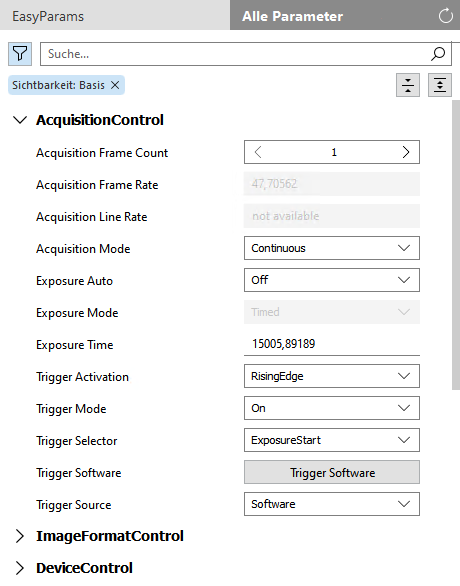
Sie können nur Einstellungen zu persistenten Parametern speichern. Einstellungen zu nicht-persistenten Kameraparametern (gekennzeichnet mit dem Symbol  ) gehen verloren, wenn die Kamera neu gestartet, neu konfiguriert oder getrennt wird. Weitere Informationen zu den persistenten und nicht-persistenten Parametern finden Sie unter Parameter von Kameras oder Peripheriegeräten speichern.
Wenn der Parameter, den Sie anpassen möchten, deaktiviert ist oder Sie einen Parameter nicht finden, können Sie versuchen, die Kameraparameter zu aktualisieren.

Bei einer Aktualisierung werden auch die Parameterwerte aktualisiert, die aufgrund von Änderungen anderer Parameter automatisch geändert wurden. Sie können die Kameraparameter und Parameterkategorien, die automatisch aktualisiert wurden, an einem blauen Kreissymbol erkennen, das neben dem Namen eines Parameters oder einer Kategorie angezeigt wird.
Wenn Sie den gewünschten Parameter, den Sie ändern möchten, nicht finden, können Sie auch die Filteroptionen für die Kameraparameter überprüfen. Der Filter ist u. U. so eingestellt, dass nicht alle, sondern nur bestimmte Kameraparameter angezeigt werden.
Kameraparameter filtern
Sie können die Liste der Kameraparameter filtern, um nur relevante Parameter anzuzeigen. Die Filteroptionen können über die Schaltfläche  im oberen Bereich der Registerkarte „Alle Parameter“ geöffnet werden. Die folgenden Filterkategorien sind verfügbar: „Parametersichtbarkeit“ und „Persistenz“.
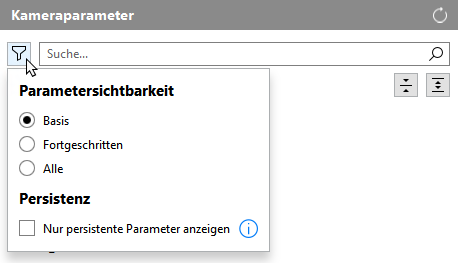
Parametersichtbarkeit
Bei Auswahl dieser Option werden die Parameter nach der Häufigkeit ihrer Verwendung gefiltert. Sie können aus drei verschiedenen Sichtbarkeitsmodi wählen:
- Grundlegend
- Fortgeschritten
- Alle
Der Filter für die Sichtbarkeit ist standardmäßig auf „Grundlegend“ festgelegt. In diesem Modus werden nur die am häufigsten verwendeten Parameter angezeigt, während in den anderen beiden Modi weitere Parameter angezeigt werden, die normalerweise nicht so oft angepasst werden oder die nur für seltene Bedingungen erforderlich sind.
Persistenz
Bei Auswahl dieser Option erfolgt eine Filterung nach persistenten Kameraparametern. Persistente Parameter werden in die Datei geschrieben, wenn Sie die Kameraparameter speichern. Daher werden deren Werte wiederhergestellt, z. B. wenn eine Kamera neu gestartet oder neu konfiguriert wird. Dies ist bei nicht-persistenten Parametern, die mit dem Symbol gekennzeichnet sind, nicht der Fall. Standardmäßig ist diese Option nicht aktiviert. Das heißt, dass alle Parameter, auch nicht-persistente Parameter, die dem Sichtbarkeitsfilter entsprechen, angezeigt werden. Aktivieren Sie diese Filteroption, um nur persistente Kameraparametereinstellungen anzuzeigen.
Weitere Informationen zu den persistenten und nicht-persistenten Parametern finden Sie unter Parameter von Kameras oder Peripheriegeräten speichern.
Nach Kameraparametern suchen
Sie können auch die Suchfunktion verwenden, um bestimmte Kameraparameter auf der Registerkarte „Alle Parameter“ zu finden.
Geben Sie den Namen der gesuchten Kategorie oder des gesuchten Parameters ein. Unmittelbar nach Eingabe des ersten Buchstabens werden Ergebnisse angezeigt. Es werden nur Ergebnisse angezeigt, die Ihre Eingabe enthalten und Bestandteil des ausgewählten Sichtbarkeitsmodus sind. Klicken Sie auf  rechts neben dem Eingabefeld, um die Sucheingabe zu löschen.
Überprüfen Sie Ihre Eingabe auf Fehler und vergewissern Sie sich, dass der Sichtbarkeitsmodus „Alle“ ausgewählt ist, wenn in der Liste keine Ergebnisse angezeigt werden. Wenn weiterhin keine Ergebnisse angezeigt werden, gibt es den gesuchten Parameter für das jeweilige Kameragerät nicht.
Anzeigename und interner Name von Kameraparametern
Die EasyParams auf der Registerkarte „MVTec EasyParams“ und die Kameraparameter auf den „Alle Parameter“-Registerkarten werden mit dem jeweiligen Anzeigenamen angezeigt. Die zugehörigen internen Namen von EasyParamsn und Kameraparametern, die vom jeweiligen Hersteller definiert wurden, stimmen jedoch nicht mit den Anzeigenamen überein. Der interne Name eines Kameraparameters kann beispielsweise ein zusätzliches Präfix aufweisen oder bis auf Leerzeichen mit dem Anzeigenamen übereinstimmen.
Um den internen Namen eines Parameters zu ermitteln, können Sie mit der rechten Maustaste auf den Namen klicken und den Namen über das Kontextmenü kopieren.


