Bildquellen aus Dateien konfigurieren
Um die Konfigurationsoptionen für eine Bildquelle aus Dateien zu aktivieren, d. h. für ein Bilddateiverzeichnis, müssen Sie die Bildquellen-Konfiguration aktivieren, die die entsprechende Bildquelle enthält. Nur dann ist es möglich, Bilder von der ausgewählten Quelle einzuziehen und in der Bildvorschau zu überprüfen. Weitere Informationen zur Aktivierung finden Sie unter Konfiguration aktivieren.
Nachdem die Bildquellen-Konfiguration aktiviert wurde, können Sie die Bildquelle, die Sie konfigurieren möchten, wie im nächsten Abschnitt beschrieben, auswählen.
Bilddateiverzeichnis auswählen
Um die Bilder in einem Bilddateiverzeichnis zu überprüfen, wählen Sie die betreffende Bildquelle in der aktiven Konfiguration im linken Bereich aus.
- Klappen Sie die aktive Bildquellen-Konfiguration aus, um die Liste der Bildquellen anzuzeigen.
- Klicken Sie auf die gewünschte Bildquelle, um sie für die Konfiguration auszuwählen.
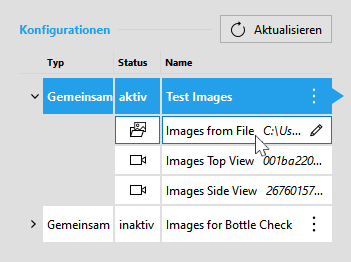
Die jeweiligen Details des ausgewählten Bilddateiverzeichnisses werden geladen und rechts neben der Bildquellenliste angezeigt. Sie können dann die Bilddateien im ausgewählten Bilddateiverzeichnis im Bildvorschaubereich überprüfen, bestimmte oder alle Bilddateien an einem anderen Speicherort speichern und weitere Informationen zum Bild im Bereich „Info“ anzeigen. Da keine Kameraparameter konfiguriert werden müssen, bleibt der Bereich „Parameter“ auf der rechten Seite leer.
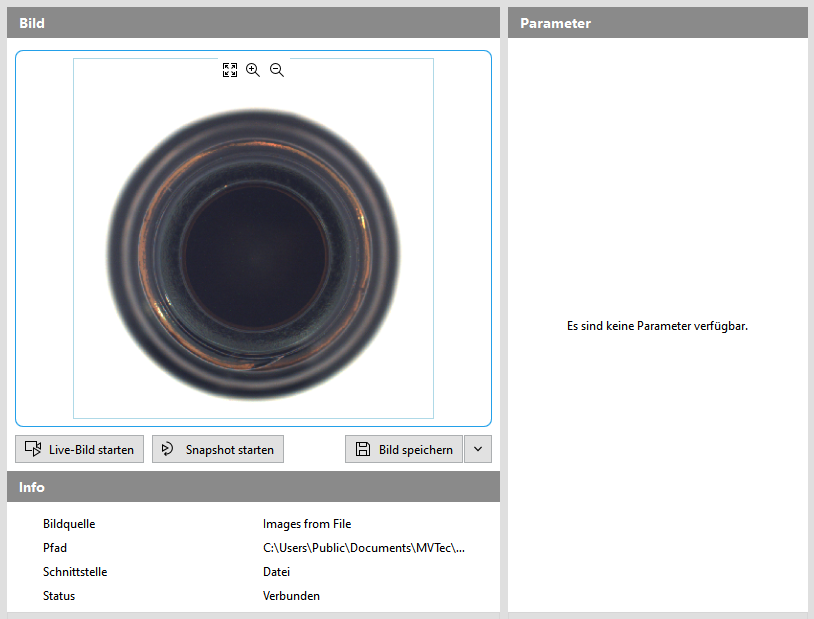
Nach Auswahl einer neuen oder anderen Bildquelle muss die Bildansicht u. U. über die Schaltfläche „ Snapshot starten“ unten in der Bildvorschau aktualisiert werden.
Bilddateien überprüfen
Mithilfe der Bildvorschau können Sie die im jeweiligen Bilddateiverzeichnis verfügbaren Bilder überprüfen. Sie können Bilder einziehen, ein Bild zur weiteren Untersuchung vergrößern und verkleinern und außerdem das derzeit angezeigte Bild speichern.
In der Bildvorschau wird das Bild nicht genau so dargestellt wie das Bild, das von MERLIC eingezogen und in Ihrer Anwendung verwendet wird. Weitere Informationen zur Verwendung konfigurierter Bildquellen in einer MERLIC-Vision-App finden Sie unter Bildquellen in MVApps verwenden.
Bilder für die Vorschau einziehen
Es gibt zwei Möglichkeit, um Bilder einzuziehen: in einem Live-Modus oder durch Aufnehmen von Snapshots einzelner Bilder.
Bilder im Live-Modus einziehen
Im Live-Modus werden Bilder kontinuierlich aus dem Dateiverzeichnis eingezogen.
Klicken Sie auf die Schaltfläche „ Live-Bild starten“, um den Live-Modus zu starten. Über die Schaltfläche „
 Live-Bild stoppen“ können Sie den Live-Modus beenden.
Ein einzelnes Bild einziehen
Klicken Sie auf die Schaltfläche „ Snapshot starten“, um lediglich ein einzelnes Bild aus dem Dateiverzeichnis einzuziehen. Mit der Schaltfläche „ Snapshot stoppen“ können Sie die Anforderung für ein einzelnes Bild stoppen, z. B. bei einem Timeout.
Bilder zoomen
Sie können den Bildausschnitt der eingezogenen Bilder für die Bildvorschau anpassen. Dies ist beispielsweise nützlich, wenn Sie sicherstellen möchten, dass bestimmte Teile des eingezogenen Bilds im Fokus liegen. Es gibt verschiedene Möglichkeiten, um ein Bild zu zoomen:
- Durch Zeichnen des Zoombereichs im Bild
- Mit den Symbolen in der Zoom-Symbolleiste
- Mit Tastenkombinationen
Diese Funktion ist nur für die Konfiguration im Image Source Manager vorgesehen. Die von MERLIC eingezogenen Bilder bleiben unverändert, d. h., sie werden nicht vergrößert oder verkleinert. Um die eingezogenen Bilder, die in Ihrer MVApp verwendet werden sollen, zu verkleinern oder zu vergrößern, können Sie das MERLIC-Tool Bild zoomen verwenden.
Durch Zeichnen des Zoombereichs im Bild
Klicken Sie mit der rechten Maustaste in das Bild, wenn Sie einen bestimmten Bereich in einem Bild zoomen möchten, und zeichnen Sie ein Rechteck über dem gewünschten Zoombereich. Wenn Sie den Mauszeiger über das Bild bewegen und mit der rechten Maustaste klicken, ändert sich der Cursor in das Symbol  . Die Auswahl nach dem Klicken mit der rechten Maustaste beeinflusst das Seitenverhältnis des Bildes. Der ausgewählte Ausschnitt wird gestreckt und an die Größe der Bildanzeige auf der Registerkarte „Image Sources“ angepasst.
Mit den Symbolen in der Zoom-Symbolleiste
Mit den Symbolen in der Zoom-Symbolleiste können Sie ein Bild an einer bestimmten Stelle vergrößern oder verkleinern, ohne das Seitenverhältnis zu ändern. Bei Verwendung der Symbole  und
und  bestimmt die Position des Mauszeigers, wo das Bild gezoomt wird.
|
Symbol |
Beschreibung |
|---|---|
|
|
Das Bild wird auf die ursprüngliche Größe zurückgesetzt. |
|
|
Aktivieren Sie den Vergrößerungsmodus, indem Sie auf das Symbol Das Symbol ist ausgegraut, wenn das Bild nicht weiter vergrößert werden kann. |
|
|
Aktivieren Sie den Verkleinerungsmodus, indem Sie auf das Symbol Das Symbol ist ausgegraut, wenn das Bild nicht weiter verkleinert werden kann. |

Mit Tastenkombinationen
Wenn Sie die Tastenkombinationen zum Zoomen des Bilds verwenden, wird das Bild in der Bildmitte gezoomt, ohne das Seitenverhältnis zu ändern.
|
Tastenkombination |
Beschreibung |
|---|---|
|
Strg + 0 |
Das Bild wird auf die ursprüngliche Größe zurückgesetzt. |
|
Strg + + |
Das Bild wird vergrößert. |
|
Strg + - |
Das Bild wird verkleinert. Wenn das Bild bereits in das Grafikfenster passt, ist diese Tastenkombination deaktiviert. |
|
Strg + Mausrad |
Das Bild wird an der Position des Mauszeigers vergrößert und verkleinert. |
|
Strg + Linksklick |
Ermöglicht die Bewegung im gezoomten Bild. Mit dieser Tastenkombination ändert sich der Cursor in das Symbol |
 , wenn der Mauszeiger über die Bildanzeige bewegt wird.
Snapshots speichern
Sie können die Snapshots der Bilddateien in einem beliebigen Speicherort auf Ihrem Computer speichern. So können Sie die Bilder im System, das zum Entwickeln der MVApp verwendet wird, unabhängig vom System, auf dem die MVApp verwendet wird, speichern.
Speicherort und Dateiname definieren
- Klicken Sie auf die Schaltfläche mit dem kleinen Pfeil neben der Schaltfläche „
 Bild speichern“. Bei kleinen Fenstergrößen wird auf der Schaltfläche nur das Symbol und kein Text angezeigt.
 - Geben Sie den Pfad und den Dateinamen in das Eingabefeld ein, oder klicken Sie auf das Symbol
 , um Speicherort und Dateiname im Dateiauswahldialog zu definieren. Sie können die Datei im PNG- oder JPEG-Format speichern. Andere Dateiformate werden derzeit nicht unterstützt. Im nächsten Schritt können Sie das Bild im angegebenen Speicherort speichern.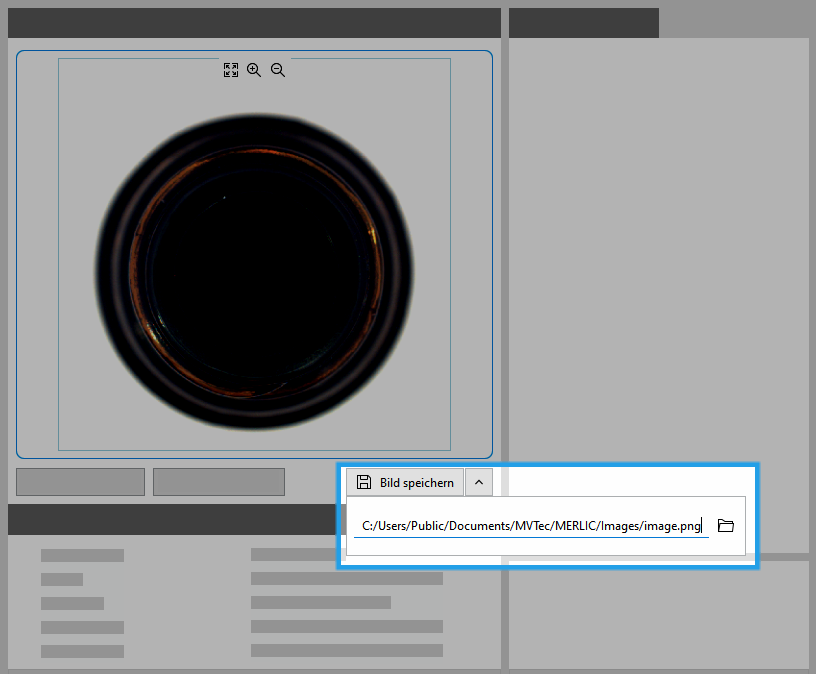
Bild speichern
Klicken Sie auf die Schaltfläche „Bild speichern“, um das Bild im vordefinierten Speicherort zu speichern.
Werden mehrere Bilder gespeichert, ohne den Dateinamen und den Speicherort zu ändern, wird eine Indexnummer als Suffix zum Dateinamen hinzugefügt, z. B. „image_1.png“ und „image_2.png“. Wenn noch kein Dateiname und Dateipfad definiert wurde, wird der Dateiauswahldialog geöffnet.
Sie können Bilder auch speichern, wenn Sie Bilder für die Vorschau im Live-Modus einziehen. Dann wird das Bild gespeichert, das beim Klicken auf „Bild speichern“ eingezogen wurde.
Weitere Informationen ermitteln
Im Bereich „Info“ unter der Bildvorschau werden weitere Informationen zur ausgewählten Bildquelle angezeigt.
|
Info |
Beschreibung |
|---|---|
|
Bildquelle |
Name der Bildquelle |
|
Pfad |
Pfad des Bilddateiverzeichnisses |
|
Schnittstelle |
Bildeinzugsschnittstelle |
|
Status |
Aktueller Status der Bildquelle |


