MERLIC-Einstellungen
Wenn Sie die Benutzeroberfläche anpassen, werden Ihre Anpassungen in der MERLIC5.ini-Datei gespeichert. Weitere Informationen zum Ändern der Einstellungen direkt in der MERLIC5.ini-Datei finden Sie unter Die INI-Datei von MERLIC.
Panels anordnen
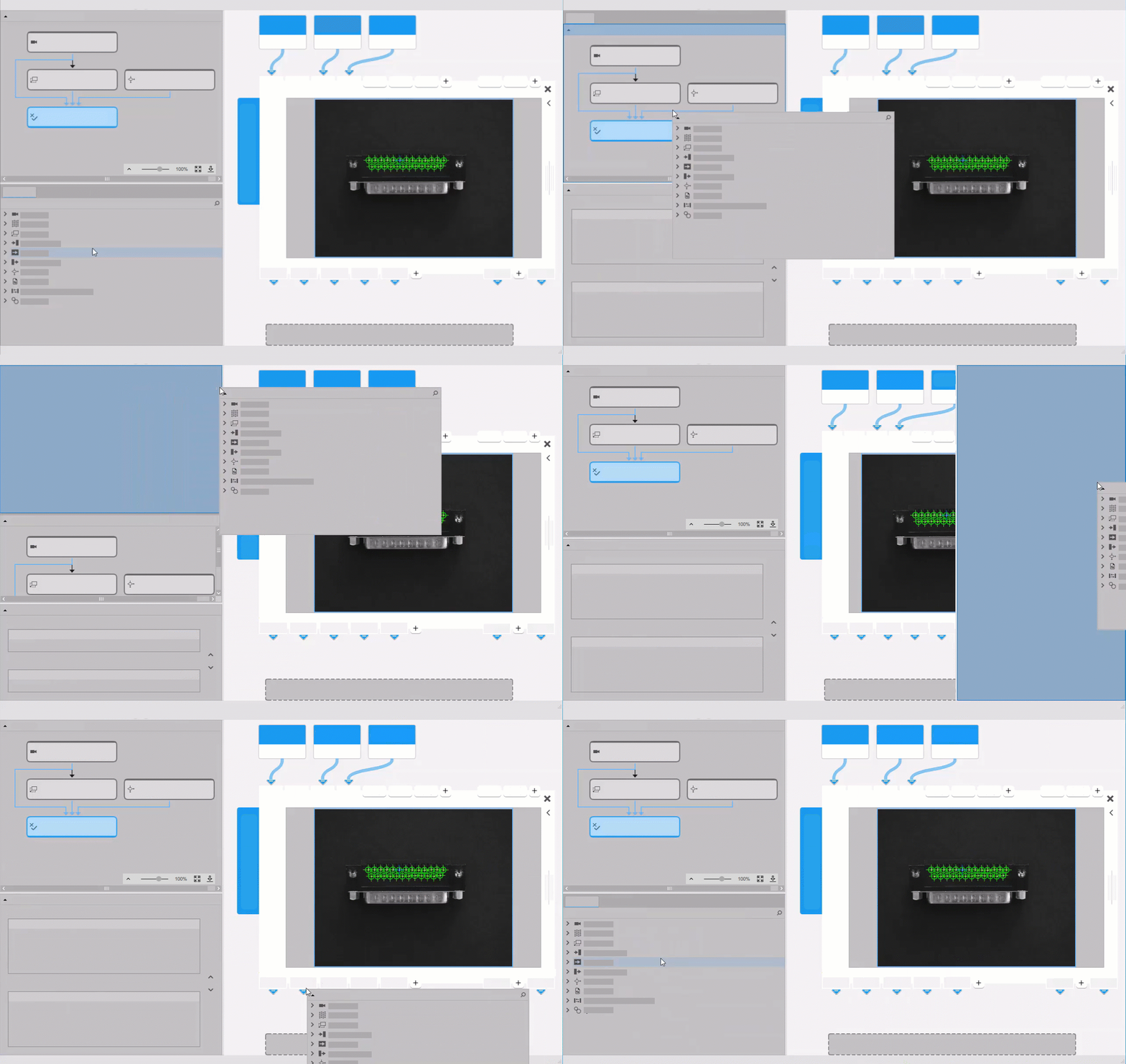
Alle Panels des MERLIC Creators können verschoben und in bestimmten Fensterbereichen angedockt werden. Das heißt, dass Sie diese Fenster ganz nach Ihren persönlichen Vorlieben beliebig positionieren können. Sie können Panels auch übereinander ablegen und dann über Registerkarten zwischen den einzelnen Panels wechseln.
- Bewegen Sie die Maus über den Titel des Panels, das Sie verschieben möchten.
- Ziehen Sie das Panel in den Teil des Fensters, an dem Sie es andocken möchten. Beim Verschieben eines Panels wird die Position, an der das Panel angedockt wird, durch einen blau hervorgehobenen Bereich gekennzeichnet.
- Wenn der gewünschte Bereich in der Benutzerschnittstelle hervorgehoben ist, lassen Sie das Panel los, um es an der neuen Position anzudocken.
Einstellungen festlegen
Im MERLIC-Einstellungsdialog können Sie verschiedene Einstellungen für MERLIC festlegen, z. B. Einstellungen für die Benutzeroberfläche und Log-Optionen.
Klicken Sie im MERLIC Creator im Menü auf „Bearbeiten → Einstellungen“, um den Dialog zu öffnen. Die verfügbaren Einstellungen sind auf die folgenden Registerkarten verteilt:
Die Registerkarten „Allgemein“ und „Farben“ sind für alle Benutzer und alle MERLIC-Lizenzen sichtbar. Die Registerkarte „Benutzerdefinierte Tools“ ist nur sichtbar, wenn Ihre Lizenz die Implementierung und Verwendung von benutzerdefinierten MERLIC-Tools erlaubt.
Im Folgenden werden die auf den Registerkarten verfügbaren Optionen beschrieben. Bei einigen Einstellungen muss MERLIC neu gestartet werden, damit die Änderungen wirksam werden. Sie können die verfügbaren Einstellungen über die Schaltfläche „ Auf Standard zurücksetzen“ auf die Standardwerte zurücksetzen. Es werden jedoch dabei nur die Einstellungen auf der aktiven Registerkarte zurückgesetzt.
Registerkarte „Allgemein“
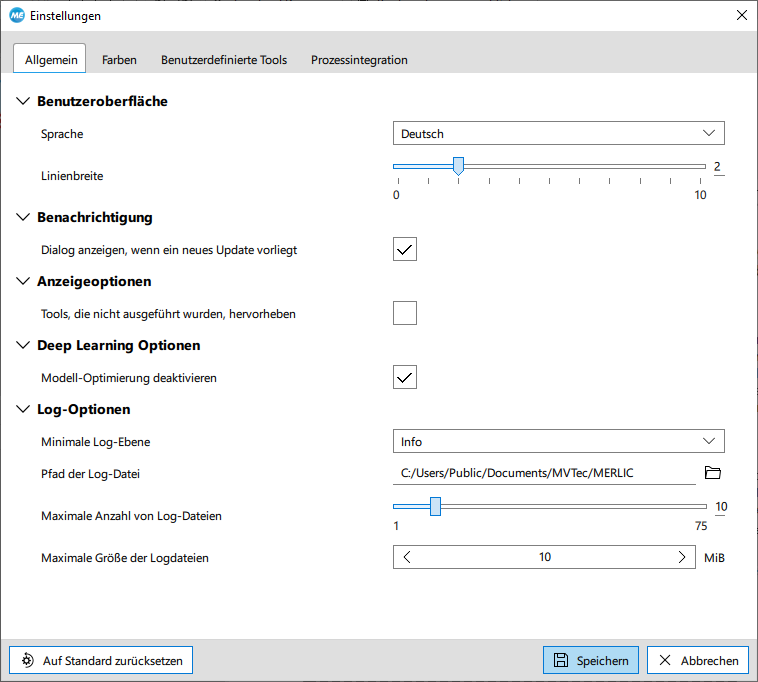
Auf der Registerkarte „Allgemein“ können Sie die Einstellungen für die Benutzeroberfläche anpassen, den Benachrichtigungsdialog für Updates deaktivieren, die Tool-Flow-Optionen aktivieren und die Log-Optionen definieren.
Benutzeroberfläche
|
Benutzeroberflächenoption |
Beschreibung |
|---|---|
|
Sprache |
Mit dieser Option können Sie die Sprache der Benutzeroberfläche ändern. MERLIC verwendet standardmäßig die Sprache, die bei der Installation von MERLIC ausgewählt wurde. Sie können eine andere Sprache im Dropdown-Menü auswählen. Bei Auswahl einer anderen Sprache muss MERLIC neu gestartet werden, damit die Sprachänderung übernommen wird. Die folgenden Sprachen sind verfügbar:
|
|
Linienbreite |
Mit dieser Option können Sie die Breite der Linien in MERLIC anpassen, z. B. die Randbreite der von easyTouch dargestellten Regionen. Die Angabe erfolgt in Pixeln. Die neue Einstellung für die Linienbreite wird nur für Tools verwendet, die nach dem Ändern der Linienbreite hinzugefügt werden. |
Benachrichtigungen
Über die Option in dieser Kategorie kann eingestellt werden, ob beim Start von MERLIC ein Dialog angezeigt wird, der den Benutzer über neue verfügbare Updates benachrichtigt. Die Benachrichtigung ist standardmäßig aktiviert. Wenn ein Update verfügbar ist, wird der Benachrichtigungsdialog bei jedem Start mit dem Hinweis angezeigt, dass ein Update verfügbar ist, bis die MERLIC-Version aktualisiert wurde. Sie haben jedoch die Möglichkeit, die Benachrichtigung zu deaktivieren, indem Sie das entsprechende Kontrollkästchen im Benachrichtigungsdialog selbst oder im Dialog „Einstellungen“ deaktivieren.
Deep Learning Optionen
Mit dieser Eigenschaft können die dynamischen Optimierungen über die NVIDIA® CUDA® Deep Neural Network-Bibliothek (cuDNN) aktiviert oder deaktiviert werden.
Diese Optimierung bezieht sich auf MERLIC-Tools mit Deep Learning-Technologie, z. B. Anomalien finden.
Standardmäßig ist das betreffende Kontrollkästchen aktiviert, d. h., es wird keine zusätzliche Optimierung durchgeführt. Deaktivieren Sie das Kontrollkästchen, um die Optimierungen zu aktivieren. Die Optimierungen werden dann durchgeführt, wenn in einem MERLIC-Tool eine GPU als Recheneinheit ausgewählt wird. Abhängig von den Fähigkeiten der ausgewählten GPU beansprucht die aktivierte Optimierung erheblich mehr Zeit. Sie führt in der Regel aber zu einer besseren Inferenzleistung und somit zu kürzeren Zykluszeiten. Durch die Optimierung wird die erforderliche Dauer für die folgenden Prozesse verbessert:
- Laden von MVApps, die MERLIC-Tools mit Deep Learning-Technologie enthalten
- Beim Konfigurieren eines MERLIC-Tools mit Deep Learning-Technologie:
- Übernehmen der Trainingsdaten (sofern ein Trainingsmodus für das Tool verfügbar ist)
- Auswählen einer anderen Modelldatei
- Festlegen einer GPU als Recheneinheit
Wenn Sie die cuDNN-Optimierung verwenden möchten, müssen Sie den Treiber der GPU auf die neueste Version aktualisieren. Andernfalls wird die Optimierung über die cuDNN-Bibliothek möglicherweise nicht unterstützt. MERLIC muss neu gestartet werden, wenn diese Einstellung geändert wird.
Anzeigeoptionen
Über die Option in dieser Kategorie können Sie festlegen, ob MERLIC die Tools hervorhebt, die in der letzten Iteration nicht ausgeführt wurden. Weitere Informationen finden Sie unter Tool-Flow.
Log-Optionen
Die Informationen in Ihren Log-Dateien können sehr hilfreich sein, um Fehler zu erkennen und den Datenaustausch in MERLIC mit der Prozessintegration zu überprüfen.
|
Log-Option |
Beschreibung |
|---|---|
|
Minimale Log-Ebene |
Diese Eigenschaft definiert die verwendete Log-Ebene. Bei der Protokollierung von Meldungen einer bestimmten Ebene werden im Allgemeinen auch alle Meldungen von schwerwiegenderen Ebenen protokolliert. Die folgenden Log-Ebenen sind verfügbar:
|
|
Pfad der Log-Datei |
Diese Eigenschaft definiert den Pfad zum Verzeichnis, in dem die Log-Datei gespeichert wird. Wählen Sie den Speicherort der Log-Dateien über die Schaltfläche |
|
Maximale Anzahl von Log-Dateien |
Diese Eigenschaft legt die Anzahl von zuletzt erstellten Log-Dateien fest, die während der Ausführung von MERLIC im Log-Datei-Verzeichnis beibehalten werden, wenn eine Log-Datei die konfigurierte maximale Größe überschreitet. Log-Dateien werden beginnend mit der ältesten Datei gelöscht. Wenn keine der Log-Dateien die konfigurierte maximale Größe überschreitet, wird die Anzahl von Log-Dateien im Log-Ordner nicht begrenzt. Daneben enthält der Log-Ordner Log-Dateien, die gerade erstellt werden. |
|
Maximale Größe von Log-Dateien |
Diese Eigenschaft definiert die maximale Größe der Log-Datei in Bytes. Wird die maximale Größe der Log-Datei erreicht, protokolliert MERLIC die neuen Meldungen in einer neuen Datei. Minimaler Wert: 1.048.576 = 1 Megabyte |
 aus.
aus.Weitere Informationen finden Sie unter Die INI-Datei von MERLIC.
Registerkarte „Farben“
Auf der Registerkarte „Farben“ können Sie verschiedene Standardfarben für die Visualisierung im Grafikfenster ändern, z. B. die Hervorhebungsfarbe für die easyTouch-Vorschau.

ROIs (Regions of Interest) werden standardmäßig hervorgehoben, und der jeweils zugehörige Bereich wird mit einer höheren Transparenz gezeichnet. Dies wird durch ein zweifarbiges Symbol visualisiert.
 So ändern Sie die Farbe eines Elements
- Klicken Sie auf den Farbbalken oder das Symbol
 des jeweiligen Elements, um den Farbauswahldialog zu öffnen.
 - Wählen Sie eine Grundfarbe aus oder definieren Sie eine benutzerdefinierte Farbe, indem Sie die gewünschte Farbe im Farbraum auswählen oder die Werte direkt bearbeiten.
- Klicken Sie auf „OK“, um die Auswahl zu bestätigen.
- Sie können die Farbe des Elements auch zurücksetzen. Wählen Sie das Element aus, und klicken Sie rechts auf die Schaltfläche „ Auf Standard zurücksetzen“, um die Farbe zurückzusetzen.
Weitere Informationen zu den verschiedenen Farbeinstellungen finden Sie im Abschnitt [colors] auf der Seite Die INI-Datei von MERLIC.
Registerkarte „Benutzerdefinierte Tools“
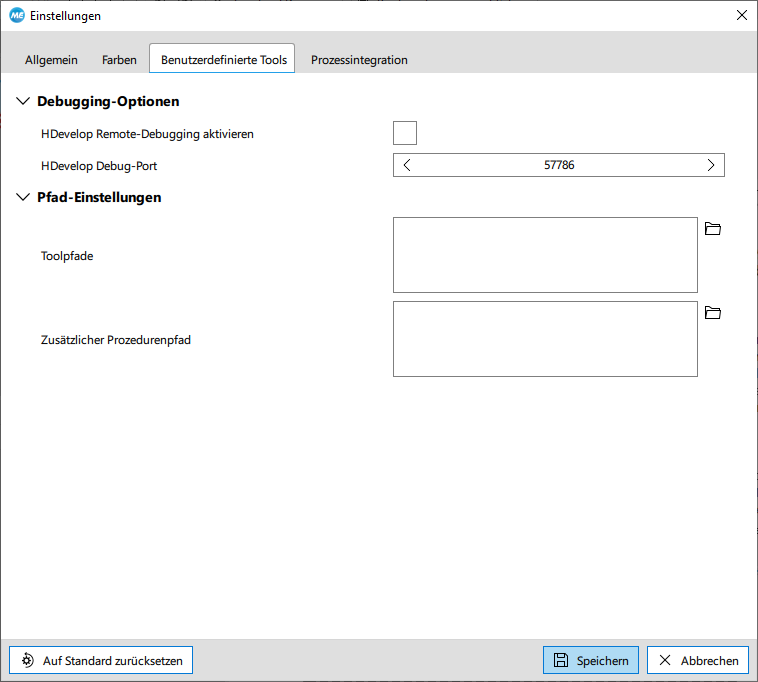
Auf der Registerkarte „Benutzerdefinierte Tools“ können Sie Debugging-Optionen für Ihre benutzerdefinierten Tools aktivieren und den Speicherort der benutzerdefinierten Tools und weiterer Prozeduren angeben.
Die Registerkarte „Benutzerdefinierte Tools“ wird im Dialogfeld „Einstellungen“ nur angezeigt, wenn Ihre MERLIC-Lizenz das Add-On „Extension Tools“ beinhaltet. Weitere Informationen zu den MERLIC-Lizenzpaketen finden Sie unter www.mvtec.com.
Debugging-Optionen
Die Optionen in dieser Kategorie ermöglichen die Verwendung des Remote-Debugging-Modus für Ihre benutzerdefinierten MERLIC-Tools.
|
Debugging-Option |
Beschreibung |
|---|---|
|
HDevelop Remote-Debugging aktivieren |
Die Option bietet die Möglichkeit, das Remote-Debugging für Ihre benutzerdefinierten MERLIC-Tools zu aktivieren oder zu deaktivieren. Wenn diese Option aktiviert ist, wird der HDevelop-Debugserver beim Start von MERLIC automatisch gestartet. Standardmäßig ist die Option deaktiviert. |
|
HDevelop Debug-Port |
Diese Option bietet die Möglichkeit, den HDevelop Debug-Port anzugeben. Die Standardportnummer ist 57786. |
Weitere Informationen zum Debuggen Ihrer benutzerdefinierten MERLIC-Tools finden Sie unter Debugging-Tools in HDevelop im MERLIC-Tool-Entwicklungshandbuch.
Pfad-Einstellungen
Die Einstellungen in dieser Kategorie bieten die Möglichkeit, den Speicherort der benutzerdefinierten Tools zu den MERLIC-Einstellungen hinzuzufügen und die benutzerdefinierten Tools so in der MERLIC Tool-Bibliothek zur Verfügung zu stellen.
|
Pfadoption |
Beschreibung |
|---|---|
|
Toolpfade |
Diese Option definiert die Speicherorte, in denen MERLIC nach HDevelop-Prozedurbibliotheken sucht, die benutzerdefinierte Tools für MERLIC darstellen. Um ein benutzerdefiniertes Tool in MERLIC verwenden zu können, müssen Sie den Speicherort der betreffenden HDevelop-Prozedurbibliothek zur Liste der Toolpfade hinzufügen. Klicken Sie auf die Schaltfläche Um einen der definierten Toolpfade zu bearbeiten, klicken Sie auf den Pfad und wählen Sie den gewünschten Speicherort aus, oder löschen Sie den Toolpfad, indem Sie auf die Schaltfläche |
|
Zusätzliche Prozedurpfade |
Diese Option definiert die Speicherorte, in denen MERLIC nach zusätzlichen HDevelop-Prozeduren sucht, die von den benutzerdefinierten Tools benötigt werden. In der Regel handelt es sich dabei um benutzerdefinierte Prozeduren mit Funktionen, die in mehreren benutzerdefinierten Tools verwendet werden und daher in einer separaten Prozedur gespeichert wurden, um eine mehrfache Implementierung der gleichen Funktionalität zu vermeiden. Klicken Sie auf die Schaltfläche Um einen der definierten Prozedurpfade zu bearbeiten, klicken Sie auf den Pfad und wählen Sie den gewünschten Speicherort aus, oder löschen Sie den Prozedurpfad, indem Sie auf die Schaltfläche Diese Option ist lediglich für HDevelop-Prozeduren mit Funktionen vorgesehen, die von benutzerdefinierten Tools benötigt werden, wenn diese in MERLIC verwendet werden. Sie ist nicht für andersartige Prozeduren, z. B. Hilfsprozeduren, vorgesehen, die für die Implementierung von benutzerdefinierten Tools in HDevelop benötigt werden. Die Hilfsprozeduren, die in der MERLIC-Installation für die Entwicklung von benutzerdefinierten Tools zur Verfügung gestellt werden, d. h. die Prozedurbibliotheken im Unterverzeichnis „\examples\tool_development\procedures“, müssen in den Prozedureinstellungen der HDevelop-Einstellungen hinzugefügt werden. Sie dürfen nicht zur Liste der zusätzlichen Prozeduren in MERLIC hinzugefügt werden. |
 , um das Verzeichnis, in dem sich das benutzerdefinierte Tool befindet, zu den Toolpfaden hinzuzufügen. Sie können beliebig viele Toolpfade hinzufügen. Wenn weitere benutzerdefinierte Tools in anderen Speicherorten vorhanden sind, müssen Sie das Verzeichnis dieser benutzerdefinierten Tools zu den Toolpfaden hinzufügen, damit die Tools in
  neben dem Pfad klicken, und fügen Sie einen neuen Pfad hinzu.
Wenn der MERLIC Creator und MERLIC RTE gestartet werden, werden in den definierten Toolpfaden Dateien mit den folgenden Formaten gesucht: *.mvtools, *.hdpl und *.hdvp. Diese werden dann geladen und in MERLIC als Tools integriert.
Weitere Informationen zum Hinzufügen von benutzerdefinierten Tools zu MERLIC finden Sie unter Integrieren von benutzerdefinierten Tools in MERLIC im MERLIC-Tool-Entwicklungshandbuch.
Prozessintegration
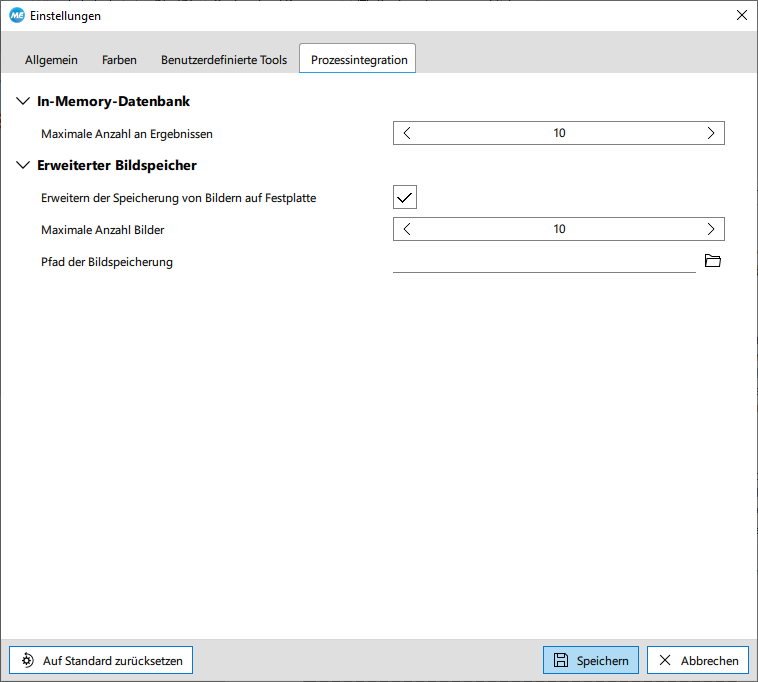
Auf dieser Registerkarte können Sie die Einstellungen für die In-Memory-Ergebnisdatenbank von MERLIC und den erweiterten Bildspeicher anpassen, um die Anzahl der verfügbaren Ergebnisse für MERLIC RTE, den Prozessintegrationsmodus von MERLIC, zu konfigurieren.
In-Memory-Datenbank
In dieser Kategorie können Sie die maximale Anzahl der Ergebnisse definieren, die für MERLIC RTE gespeichert werden. Sie stellt somit die Anzahl der Iterationen dar, für die die Ergebnisse der Ausführung einer MERLIC-Vision-App gespeichert werden können. Wenn die Anzahl der Ergebnisse die definierte Puffergröße übersteigt, werden die ältesten Ergebnisse verworfen. Gleiches gilt für Datenkomponenten, die zusammen mit den Ergebnissen gespeichert werden, z. B. Bilder.
Erweiterter Bildspeicher
Die Einstellungen in dieser Kategorie bieten die Möglichkeit, einen erweiterten Bildspeicher für MERLIC RTE zu konfigurieren.
|
Option |
Beschreibung |
|---|---|
|
Erweitern der Speicherung von Bildern auf Festplatte |
Diese Option bietet die Möglichkeit, auf Ihrem Datenträger einen erweiterten Bildspeicher für MERLIC RTE zu aktualisieren. Damit kann sichergestellt werden, dass Ergebnisbilder auch dann noch verfügbar sind, wenn die Anzahl der Bilder die Kapazität des In-Memory-Speichers übersteigt, ab der MERLIC RTE damit beginnt, die ältesten Ergebnisse aus dem In-Memory-Speicher zu entfernen. Wenn der erweiterte Bildspeicher aktiviert ist, werden die im zu entfernenden Ergebnis verfügbaren Ergebnisbilder in den erweiterten Bildspeicher verschoben und nicht mit den restlichen Ergebnisdaten entfernt. Die Bilder sind somit auch dann noch verfügbar, wenn die entsprechenden Ergebnisdaten entfernt wurden. Beim Hinzufügen eines Bildes zum erweiterten Speicher wird überprüft, ob die zulässige Anzahl von Bildern im erweiterten Speicher überschritten wird. Bei Bedarf werden dann die ältesten Bilder entfernt. |
|
Maximale Anzahl Bilder |
Diese Option definiert die Anzahl der Bilder, die im erweiterten Bildspeicher zwischengespeichert werden. Dies gilt nur, wenn der erweiterte Bildspeicher aktiviert ist. Im Gegensatz zur Einstellung für den In-Memory-Speicher, der sich auf die Anzahl der Iterationen bezieht, für die Ergebnisse gespeichert werden können, bezieht sich diese Option auf die Anzahl der Bilder, die in den erweiterten Bildspeicher verschoben wurden. Die Verbindung zum zugehörigen Ergebnis geht verloren. Bei Verwendung eines Rezepts, das beispielsweise zwei Bilder definiert, umfasst das Ergebnis einer Einzelausführung dieses Rezepts 2 Bilder. Wenn das Rezept zehn Mal ausgeführt wird, gibt es 20 Bilder. Wenn die Größe des In-Memory-Speichers auf den Standardwert 10 festgelegt ist, wird die Speicherkapazität bei der nächsten Iteration überschritten. Wenn der erweiterte Bildspeicher aktiviert ist und das Rezept erneut ausgeführt wird, werden die beiden Bilder des ältesten Ergebnisses in den erweiterten Bildspeicher verschoben, damit sie verfügbar bleiben, obwohl die anderen Ergebnisdaten der entsprechenden Iteration entfernt wurden. Bei weiteren Ausführungen des Rezepts werden die ältesten Ergebnisse aus dem In-Memory-Speicher entfernt. Die zugehörigen Bilder werden jedoch in den erweiterten Bildspeicher verschoben. Wenn der Bildspeicher voll ist, d. h. der Speicher bereits die maximal zulässige Anzahl von Bildern enthält, werden die ältesten Bilder bei der nächsten Ausführung entfernt. |
|
Pfad der Bildspeicherung |
Mit dieser Option können Sie einen benutzerdefinierten Speicherort und Dateinamen für die Bildspeicherdatenbank angeben. Standardmäßig werden die Bilder in einem temporären Ordner auf dem lokalen Datenträger gespeichert. Wenn nicht genügend Speicher auf dem Datenträger vorhanden ist, können Sie mit dieser Option einen anderen Speicherort mit genügend Speicher für den Bildspeicher festlegen. |


