ツールフロー
ツールフロー パネルには、現在の MERLIC Vision App MERLIC Vision App は、MERLIC で作成された画像処理アプリケーションを表します。MERLIC Creator のツール、[Designer ウィジェット、およびアプリケーションで使用されるすべての設定で構成されます。 (MVApp) の概要が表示されます。MVApp で使用されるツールと、ツール間のそれぞれの接続を示します。ツールの構成されたシーケンスは、MVApp の「ツールフロー」と呼ばれます。
ツールフロー パネルには、現在の MVApp ( ) のツールフローが表示されるだけでなく、ツールフローを操作しやすくするためのパネルの検索 (
 ) とツールバー (
 ) も用意されています。
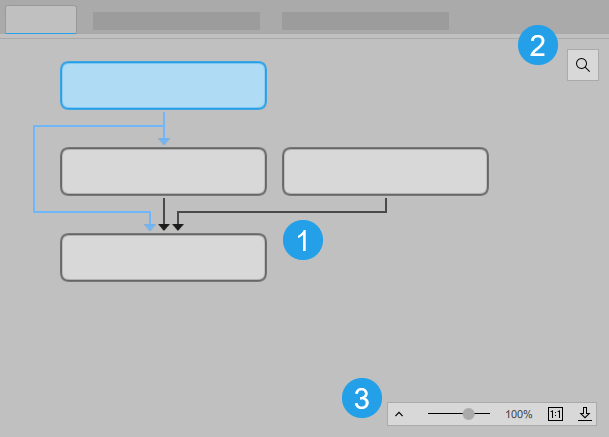
MVApp のツールフロー
MVApp のツールフローは、MVApp に関するさまざまな情報を提供します。MVApp で使用されているツールとツール接続を確認でき、ツールと接続の現在の状態を確認できます。ツールフローには、ツールに対して MVApp パラメーター MVApp パラメーター は、MERLIC プロセス統合を使用する場合にレシピファイルを通じて変更可能な、MERLIC Vision App の基本または追加パラメーターを表します。 MERLIC Creator で、ツールパラメーターを MVApp パラメーターとして定義できます。パネル「MVApp パラメーターおよび結果」には、現在定義済みのすべての MVApp パラメーターのリストが表示されます。 または MVApp 結果 MVApp 結果は、MERLIC プロセス統合を使用する場合の、プログラマブルロジックコントローラ (PLC) との通信用の出力パラメーターを表します。MVApp 結果として定義された MERLIC ツール結果は、PLC に転送できます。 MERLIC Creator で、ツール結果を MVApp 結果に追加できます。パネル「MVApp パラメーターおよび結果」には、現在選択済みのすべての MVApp 結果のリストが表示されます。 が定義されているかどうかも表示されます。
さらに、ツールフロー パネルには、ツールフローと MVApp に対する次のようなさまざまな変更オプションが用意されています。
- ツールの追加と削除
- ツールのコピーと移動
- ツールのグループ化
ツールと接続の状態の確認の詳細については、トピック「ツール」および「接続」を参照してください。変更オプションの詳細については、トピック「ツールの追加と削除」、「ツールの移動」、「グループの作成と構成」を参照してください。
最後の反復で実行されたツールと実行されなかったツールをより適切に区別するには、ツールフロー パネルの表示オプションを調整できます。これは、条件分岐 ツールを使用している場合や、MVApp で接続をトリガーする場合に役立ちます。詳細については、「表示オプションの変更」セクションを参照してください。
検索
ツールフロー パネルの右上にある検索バーを使用して、MVApp 内の特定のツールを見つけることができます。
- 右上の検索ボタン
 をクリックし、検索テキストを入力フィールドに入力します。
 - Enter を押すか、検索アイコン をクリックして検索を開始します。
- 結果を 1 つずつ確認するには、矢印アイコン
 および
および  を使用します。
 - 検索バーを閉じるには、「
 」ボタンをクリックします。
ツールバー
ツールフロー パネルの右下にあるツールバーには、現在の MVApp の概要を把握するためのさまざまなオプションがあります。

ツールフロー のズーム
スライダーをドラッグして、現在のズームレベルを変更します。あるいは、Ctrl を押してマウスホイールを使用します。現在のズームレベルはスライダーの横に表示されます。この設定は MERLIC Creator の再起動後も保持されます。
ズームレベルを 100% にリセットするには、 ボタンをクリックします。
ツールフロー のエクスポート
 ボタンをクリックすると、現在の ツールフロー が画像ファイルとしてエクスポートされます。
ツールフロー マップの表示
ツールバーの左側にある  をクリックすると、現在表示されているセクションがマークされている完全な ツールフロー のマップが表示されます。ツールフロー マップを最小化するには、
 アイコンをクリックします
表示オプションの変更
MVApp のツールとツール接続の構成によっては、反復で実行されないツールが存在する場合があります。ツールフロー パネルでこれらのツールをより認識しやすくするには、表示オプションを変更して、最後の反復で実行されなかったツールを強調表示することができます。これは、条件分岐 ツールを使用している場合や、MVApps で接続をトリガーする場合に役立ちます。
ツールの表示オプションは、MERLIC 設定で次のように設定できます。
- メニューエントリ「編集 → 設定」で MERLIC Creator の MERLIC 設定を開きます。
- 「表示オプション」セクションで、設定「実行されなかったハイライトツール」のチェックボックスをオンにします。
- 変更を保存します。ツールの視覚化は即座に調整されます。
表示オプションが有効な場合、最後の反復で実行されなかったツールは、次の例の画像に示されているように、ツールフロー パネルに斜線で表示されます。
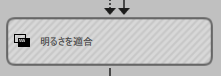
ツールワークスペース でも、左側の「明るさを適合」ツールの画像のように、同じように表示されます。
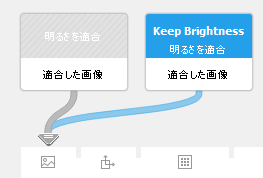
最後の反復で実行されたツールは、引き続き ツールフロー パネルと ツールワークスペース に通常どおり表示されます。
この表示オプションが設定されている場合、MVApp の読み込みと実行の間の時間に、ツールが実行されていないとマークされることもあります。同じことが MVApp の編集時にも当てはまります。


