ツールの追加と削除
MERLIC ツールを追加または削除するには、複数の方法があります。
ツールを追加すると、ツールは ツールフロー パネル内ですぐに自動的に選択され、ツールワークスペース に瞬時に表示されます。新しく追加されたツールの画像データコネクターで、前のツールとの適切な接続は自動的に決まりますが、この接続は手動で変更することもできます。ツールを削除すると、削除したツールとのすべての接続が自動的に削除されます。ツールの削除後に空の行または列がある場合、それも自動的に削除されます。
ツールの接続および設定方法については、「接続の使用」と「ツールの構成」のトピックを参照してください。
ツールの追加
ツールライブラリ からツールを追加する
ツールライブラリ には、使用可能な MERLIC ツールとカスタムツールがすべてリストされます。検索機能を使用して目的のツールに迅速に移動し、以下に説明するいずれかの方法でツールを追加することができます。ツールライブラリ の詳細については、トピック「ツールライブラリ」を参照してください。
ダブルクリックを使用する
ツールライブラリ でツールをダブルクリックします。ツールは、ツールフロー パネルで現在選択されているツールの下に挿入されます。
ドラッグアンドドロップを使用する
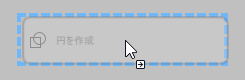
ツールライブラリ から ツールフロー パネルにツールをドラッグし、目的の位置にドロップします。ツールをドラッグしている間は、ツールをドロップしたときに配置される位置が点線の矩形で示されています。
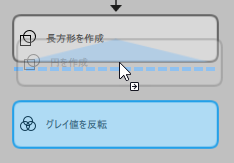
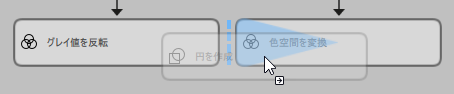
ツールフロー で隣り合った 2 つのツールの間にツールを挿入することもできます。必要に応じて、MERLIC は自動的に新しい行または列を追加し、新しいツールの分のスペースを確保します。下の画像の例では、どちらの場合も新しいツールが既存の 2 つのツールの間に挿入されます。
キーボードショートカットを使う
ツールライブラリ でツールを選択し、Enter キーまたは スペースキーを押してツールを追加します。
現在 ツールフロー パネルでツールにフォーカスが当たっている場合、新しいツールはフォーカスが当たっているツールの下に挿入されます。フォーカスが当たっているツールがない場合、新しいツールは ツールフロー の一番下に挿入されます。
ツールフロー パネルでツールを追加する
- ツールを追加したい位置を右クリックしてコンテキストメニューを開きます。
- メニューエントリ「
 」をクリックして、使用できるツールのリストを表示します。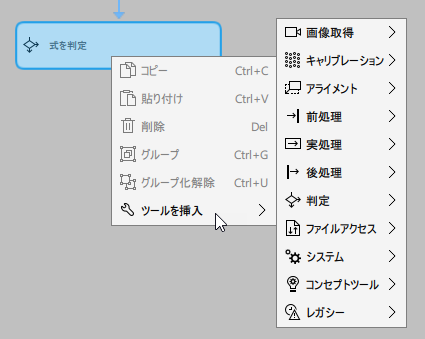
- リストから目的のツールを選択し、左クリックで追加します。
新しいツールは、コンテキストメニューを開いた時点のマウスポインタの位置に挿入されます。
コピー&ペーストでツールを追加する
場合によっては、最初から設定するのではなく、ツールフロー パネルにあるツールまたは複数のツールをコピーする方が時間の節約になります。同じツールを新しいか、または異なる MVApp で使用する場合、一つの MERLIC インスタンスから別の MERLIC インスタンスにツールをコピーすることもできます。ツールフロー パネルのツールは、コンテキストメニューまたはキーボードショートカットでコピーできます。
コンテキストメニューの使用
- ツールフロー パネルでツールをクリックするか、マウスで選択してツールを選択します。
- ツールを右クリックしてコンテキストメニューを開き、「コピー」を選択します。
- ツールを追加したい位置を右クリックしてコンテキストメニューを開きます。
- 「貼り付け」を選択して現在のマウス位置にこのツールを挿入します。
キーボードショートカットを使う
- ツールフロー パネルでツールをクリックするか、マウスで選択してツールを選択します。
- キーボードショートカットCtrl+C でツールをコピーします。
- キーボードショートカットCtrl+V でツールを貼り付けます。
- ツールを追加したい位置までマウスポインタを動かし、左クリックで確定します。
ツールフロー で隣り合った 2 つのツールの間にツールを貼り付けることもできます。必要に応じて、MERLIC は自動的に新しい行または列を追加し、新しいツールの分のスペースを確保します。複数のツールをコピーした場合、そのツール間の接続もコピーされます。ただし、他のツールとの接続はコピーされないため、失われます。
ツールの削除
ツールフロー パネルでツールを削除する
ツールフロー パネルでツールを削除する方法は複数あります。
コンテキストメニューの使用
ツールフロー パネルでツールを右クリックし、コンテキストメニューで「削除」を選択します。
キーボードショートカットを使う
ツールフロー パネルでツールを選択し、Del キーを押します。
ツールワークスペース でツールを削除する
このオプションは、削除しようとしているツールがすでに ツールワークスペース で選択され表示されているときに便利です。
ツールボード の右上の  ボタンをクリックします。


