MERLIC Vision App のプレビューの定義
MERLIC Creator の起動時には、無効化していない限り起動ダイアログが表示されます。起動ダイアログからは、入門用の資料やドキュメンテーションを簡単に参照できるほか、MVApp を新規作成する、既存の MVApp を開く、既存の MVApps に関する詳細情報を取得することができます。起動ダイアログの詳細については、トピック「起動ダイアログ」を参照してください。
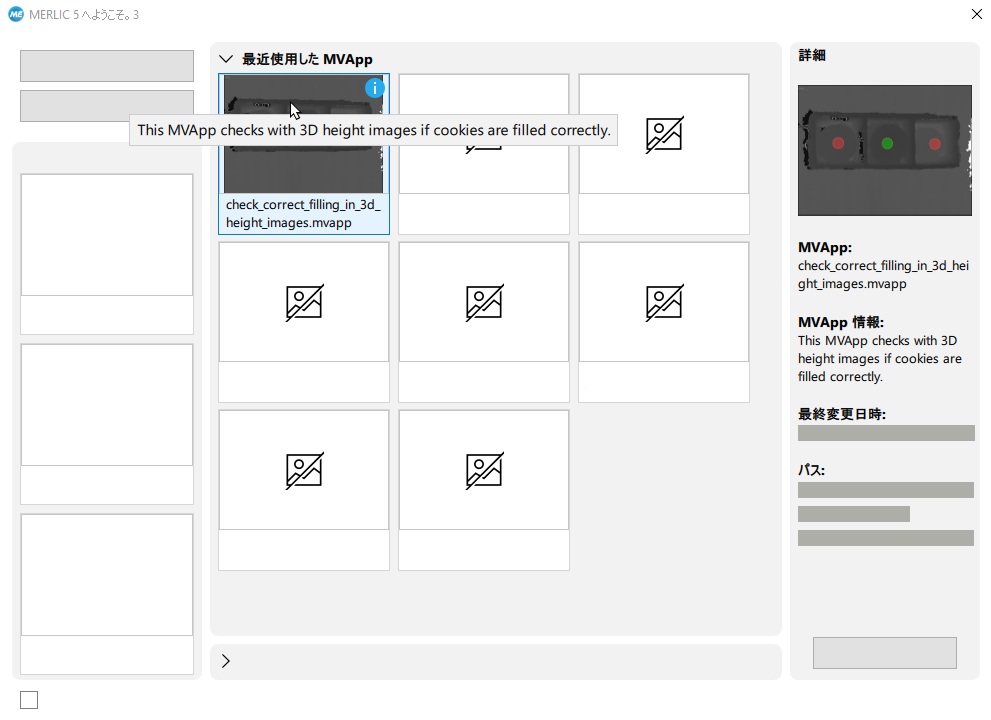
起動ダイアログの「最近使用した MVApp」エリアでは、最近作業した MVApps を確認できます。「最近使用した MVApp」エリアで MVApp をクリックすると、その右の「詳細」領域に詳細な情報が表示されます。起動ダイアログにある MVApps 関連の情報の一部、つまり名前、最終編集日、ディレクトリのパスは自動的に表示されますが、表示するには手動で定義する必要がある要素も 2 つあります。MVApp プレビュー画像 と MVApp 情報 です。
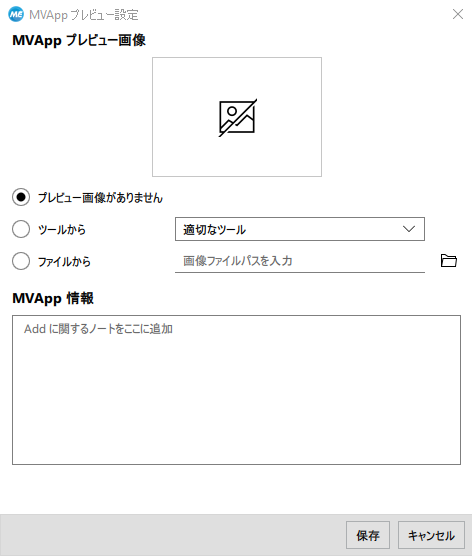
「プレビュー設定」ダイアログ
MVApp のプレビュー画像とその他の情報は、MERLIC Creator の「編集」メニューにある「プレビュー設定」ダイアログで、MVApp 別に手動で定義することができます。
MVApp プレビュー画像を定義する
デフォルトでは MVApp プレビュー画像 は定義されておらず、代わりにプレースホルダー画像が表示されます。MVApp のプレビュー画像を定義するには、2 つの方法があります。ツールのひとつから画像を選択するか、自身のディレクトリから画像を選択するかのいずれかです。すでにプレビュー画像が定義されている MVApp のプレビュー画像を編集する場合は、現在のプレビュー画像を維持するオプションもあります。
MVApp プレビュー画像をツールから選択する
直接 MVApp から画像を選択する場合は、以下の手順に従います。
- 「プレビュー設定」ダイアログを開く前に、MERLIC Creator の「
 1 回実行」ボタンを繰り返しクリックし、プレビュー画像のベースにする画像を選択します。次の手順では、選択した画像をどのような画像処理段階でプレビュー画像として使用するかを選択できます。
 - MERLIC Creator のメニューから「編集 → プレビュー設定」を開きます。
- ドロップダウンから適切なツールを 1 つ選択します。この場合、少なくとも 1 つの画像パラメーターまたは結果を入力または出力するツールが適しています。「プレビュー設定」ダイアログの最上部に画像のプレビューが表示されます。
- 変更を保存します。
- 変更内容が起動ダイアログで表示されるように、MVApp を保存します。
MVApp プレビュー画像をファイルから選択する
ファイルから画像を選択する場合は、以下の手順に従います。
-
 アイコンをクリックしてファイルを参照するか、ファイルパスを入力して、ファイルから画像を選択します。「プレビュー設定」ダイアログの最上部に画像のプレビューが表示されます。
 - 変更を保存します。
- 変更内容が起動ダイアログで表示されるように、MVApp を保存します。
MVApp の情報を追加する
説明やコメントなど、独自の MVApp 情報 を定義できます。MVApp 情報 に起動ダイアログからアクセスするには、2 つの方法があります。
- MVApp のプレビュー画像の右上に、
 アイコンが表示されます。アイコンにカーソルを合わせると、MVApp 情報 が表示されます。追加の情報が定義されていない場合、このアイコンは表示されません。
 - MVApp を選択すると、起動ダイアログの「詳細」エリアにも MVApp 情報 が表示されます。追加の情報が定義されていない場合、起動ダイアログの「詳細」エリアにある「MVApp 情報」セクションは空のままです。
起動ダイアログで MVApp 情報 を表示するには、「プレビュー設定」ダイアログと MVApp で両方の変更内容を保存してください。


