起動ダイアログ
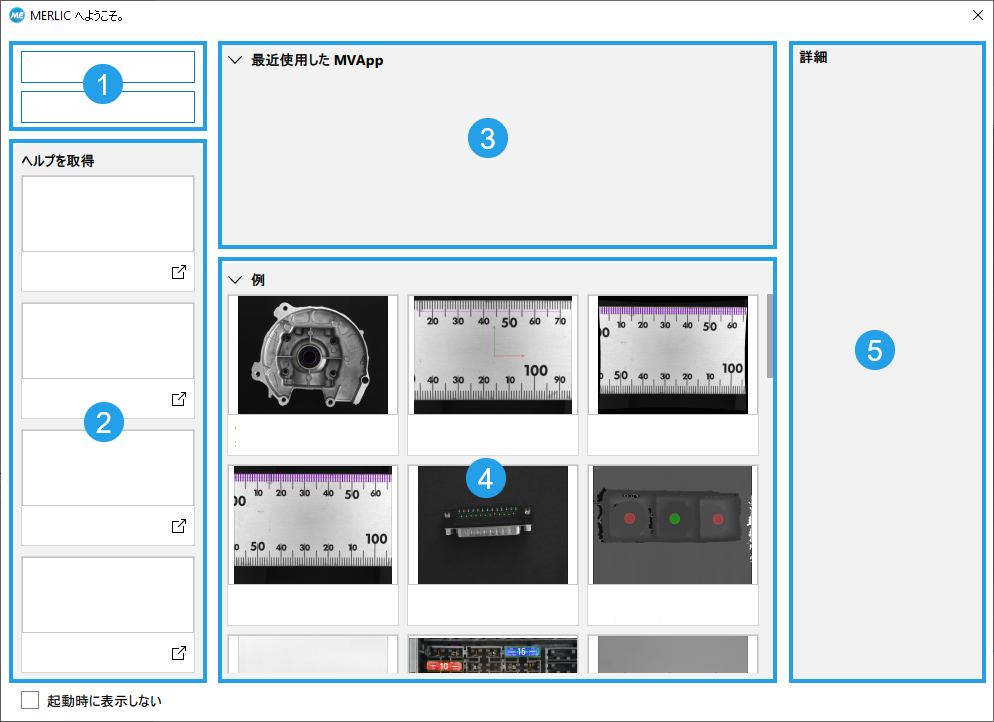
MERLIC Creator の起動時には、起動ダイアログが表示されます。起動ダイアログからは、入門用の資料やドキュメンテーションを簡単に参照できるほか、MVApp を新規作成する、既存の MVApp を開く、既存の MVApps に関する詳細情報を取得することができます。
起動ダイアログをいったん閉じても、MERLIC Creator の「ヘルプ」メニューから再度開くことができます。
 作業の開始
作業の開始
起動ダイアログのこのエリアでは、新しい MVApp を開くか、既存の MVApp を参照するか 2 つの方法で、直接作業を開始できます。どちらのアクションも MERLIC Creator の「ファイル」メニューから実行できます。
 ヘルプの取得
開始ダイアログのこの領域では、MERLIC のドキュメントに加えて、MVTec Academy、MVTec のデジタル学習プラットフォーム、MERLIC のチュートリアルビデオなどの追加の補助情報やトレーニングにアクセスできます。いずれかのリンクをクリックすると、ブラウザウィンドウが開きます。ドキュメンテーションには、MERLIC Creator の「ヘルプ」メニューから、または「F1」キーをクリックして開くこともできます。
 最近使用した MVApp
起動ダイアログのこのエリアには、最近使用した最大 10 個の MVApps が表示されます。独自に作成した MVApps と、MERLIC が提供する MVApp サンプルのどちらも含まれます。削除した MVApp は、起動ダイアログに表示されなくなります。最近開いた MVApps は、MERLIC Creator の「ファイル」メニューから開くこともできます。
 例
例
起動ダイアログのこのエリアには、MERLIC で提供されている MVApp サンプルがすべて表示されます。これらのサンプルを使用して、MERLIC の基本的なコンセプトおよび一般的な機能を学習することができます。目的に合わせてサンプルを調整することもできます。あるいは、MERLIC Creator の「ファイル」メニューから、またはインストールディレクトリから MVApp サンプルディレクトリにアクセスすることも可能です。
 詳細
詳細
起動ダイアログのこのエリアには、「最近使用した MVApp」または「例」で選択されている MVApp の詳細情報が表示されます。
- 使用できる場合は、MVApp のプレビュー画像
- MVApp の名前
- 使用できる場合には、MVApp に関する追加情報
- MVApp の最新の編集内容
- MVApp のパス
プレビュー画像と追加情報のどちらも、「プレビュー設定」から手動で定義する必要があります。「プレビュー設定」に関する詳細や、追加情報の定義方法についての詳細は、トピック「MERLIC Vision App のプレビューの定義」を参照してください。
プレビュー画像が定義されている場合は、「詳細」エリアと「最近使用した MVApp」エリアの両方に表示されます。何も定義されていない場合は、代わりにプレースホルダー画像が使われます。
追加情報が定義されている場合は、「詳細」エリアで確認できるほか、「最近使用した MVApp」エリアでプレビュー画像の右上隅にある  アイコンにカーソルを合わせても確認できます。追加情報が定義されていない場合、「詳細」エリアの「情報」セクションは空のままで、何のアイコンも表示されません。
起動ダイアログのカスタマイズ
デフォルトでは、起動ダイアログが有効ですが、無効にしたい場合は、起動ダイアログの左下にあるチェックボックスにチェックを入れて無効にすることができます。閉じた後で、または無効にした後で起動ダイアログを再度開きたい場合は、MERLIC Creator の「ヘルプ」メニューから開くことができます。
「最近使用した MVApp」エリアと「例」エリアを折りたたんだり展開したり、2 つのエリアの間にあるスプリッタを移動したりすると、起動ダイアログをさらにカスタマイズすることができます。
これらの要素を変更した場合、その変更は維持され、MERLIC INI ファイルに保存されます。MERLIC INI ファイルの詳細については、トピック「MERLIC INI ファイル」を参照してください。


