MERLIC INI ファイル
このページでは、MERLIC の一般的な構成ファイルについて説明します。デフォルトでは「MERLIC5.ini」という名前で生成されます。この構成ファイルを使うと、MERLIC の各種コンポーネントのさまざまな設定を手動で構成できます。構成プロパティは、セクションにグループ化されています。
特定のユースケース用にカスタマイズされた設定を持つ追加の設定ファイルを作成することもできます。この場合、構成がそれぞれ異なる MERLIC または MERLIC RTE の複数のインスタンスを使用することもできます。INI ファイルの構成を使用するには、個別の INI ファイルで MERLIC または MERLIC RTE を起動する必要があります。詳細については、「複数の MERLIC RTE インスタンスの使用」を参照してください。
以下のセクションでは、構成ファイルの場所や追加の構成ファイルの定義方法といった一般的な情報を示しています。また、使用可能な構成プロパティについても詳細な情報をまとめてあります。ここでは、どの構成ファイルを指しているのか混乱しないように、構成ファイル全般を単に「INI ファイル」と総称することにします。
全般情報
場所
Windows では、自動的に生成される「MERLIC5.ini」ファイルは、以下のデフォルトディレクトリにあります。「C:\Users\<username>\AppData\Roaming\MVTec」。ファイルエクスプローラに "%APPDATA%\MVTec" と入力して、このディレクトリにアクセスすることもできます。
Linux では、インストール後に INI ファイルを手動で配置する必要があります。デフォルトの「MERLIC5.ini」は以下のディレクトリにあるものと想定されています。「~/.config/MVTec/」。詳細については、Linux での MERLIC のインストール の「MERLIC5.ini ファイルの配置」セクションを参照してください。
バージョン
MERLIC の新バージョンに更新すると、INI ファイルの下位互換性が失われる可能性があります。したがって、MERLIC の新しいバージョンで使用する前に、INI ファイルと MVApps のコピーを保存することをお勧めします。
この MERLIC バージョンでは、デフォルトで生成して使用される INI ファイルは「MERLIC5.ini」という名前です。MERLIC の以前のメジャーバージョンでは、デフォルトで使用される INI ファイルが異なります。
|
MERLIC バージョン |
INI ファイルの名前 |
|---|---|
|
≥ 5.0 |
MERLIC5.ini |
|
4.4.0 から 4.8.0 |
MERLIC4.ini |
|
< 4.4.0 |
MERLIC.ini |
MERLIC のバージョンを確認するには 2 つの方法があります。
- メニューエントリ「ヘルプ → に関して」で MERLIC Creator の「MERLIC のバージョン情報」ダイアログを開きます。
- MERLIC 実行可能ファイル「merlic_creator.exe」のコマンドラインオプション「-V」または「--version」を使用します。使用可能なコマンドラインオプションの詳細については、「Windows での MERLIC Frontend の起動」を参照してください。
追加の INI ファイルの使用
デフォルトでは、MERLIC はデフォルト「MERLIC5.ini」ファイルの構成を使用して起動します。ただし、構成の違う追加の INI ファイルを作成して、その新しい INI ファイルを使用して MERLIC を起動することもできます。こうすると、たとえば、構成を変えて MERLIC の複数のインスタンスを同時に使用するなど、ユースケースごとに異なる構成を定義することができます。
新しい INI ファイルを作成するには、デフォルトの「MERLIC5.ini」をコピーし、必要に応じて設定を調整したうえで、任意の場所に保存します。
特定の INI ファイルを使用して MERLIC を起動するには、コマンドラインを以下のように使用する必要があります。
- コマンドプロンプトを開き、MERLIC インストールパス内の「bin\x64-win64」ディレクトリに変更します ("%PROGRAMFILES%\MVTec\MERLIC-5.7\bin\x64-win64" など)。
- 以下の例のように、コマンドラインオプション「--ini」を使用して、使用したい INI ファイルのパスと名前を指定します。INI ファイルが存在しない場合、このコールによって自動的に作成されます。コピー
merlic_creator.exe --ini <FILE>
同じコマンドラインオプション「--ini」は、他の MERLIC アプリケーションの実行可能ファイルにも使用できます。
- merlic_frontend.exe
- merlic_rte.exe
- merlic_rte_setup.exe
各 MERLIC アプリケーションの起動方法については、次のトピックを参照してください。
INI ファイルのプロパティの上書き
MERLIC をコマンドラインから起動した場合、INI ファイルのプロパティの一部を上書きできます。使用可能なコマンドラインオプションを使用して、現在のセッションに特定の設定を定義できます。コマンドラインで指定したオプションによって、INI ファイルの各プロパティに設定されている値が上書きされます。
追加の INI ファイルの場合も同様です。MERLIC がカスタム INI ファイルの指定で起動した場合、指定された INI ファイルの各プロパティによって、デフォルトの「MERLIC5.ini」ファイルの構成が上書きされます。
スタートアップオプションの階層は次のとおりです:
- コマンドラインオプション。
- コマンドラインで指定された INI ファイルのオプション。
- デフォルト「MERLIC5.ini」ファイルのオプション。
- INI ファイルが存在しない場合、MERLIC によって、デフォルトディレクトリまたは起動中にコマンドラインで定義されたディレクトリに、新しいファイルが作成されます。
構造およびエンコーディング
INI ファイルは、各コンポーネントの設定を含む複数のセクションに分けて構成されています。セクションは時系列順に追加され、MERLIC によって自動的に再編成されます。INI ファイルで、セクションの名前は角括弧 [ ] の中に指定されています。INI ファイルを手動で編集する場合、既存のセクションの上または下の任意の場所に新しいセクションを追加できます。
INI ファイルには、すべてのプラットフォームで UTF-8 文字エンコーディングを使用する必要があります。INI ファイルでは、パス区切り文字として通常のスラッシュ「/」およびバックスラッシュ「\」を使用できます。「#」ではじまる行は、MERLIC によって無視されます。
セクション
以下には、INI ファイルで使用可能なセクションと構成プロパティについて詳細な情報をまとめてあります。現在、プロパティは以下のセクションで定義することができます。
- General
- colors
- Communicator
- Designer
- Frontend
- Logging
- ProcessIntegration
- RecentlyWorkedOn
- Server
- UserManagement
[General]
このセクションには、MERLIC の外観および挙動に関する設定が含まれます。これらの設定の一部は、MERLIC Creator の設定でも定義できます。
|
プロパティ |
デフォルト |
説明 |
|---|---|---|
|
GuiLanguage |
|
このプロパティには、「編集 → 設定 → 全般 → 言語」の MERLIC 設定で選択した言語が保存されます。MERLIC Creator では、以下の言語オプションを使用できます。
MERLIC Frontend では、追加の言語オプションを使用できます。Frontend の言語設定の詳細については、トピック「MERLIC Frontend の言語の変更」を参照してください。 |
|
HalconDisableCudnnOptimization |
true |
このプロパティを使用すると、NVIDIA® CUDA® Deep Neural Network ライブラリ (cuDNN) によって動的最適化を有効または無効にすることができます。 この最適化は、ディープラーニング技術を搭載した MERLIC ツール (例: 異常を検出) を指します。デフォルトでは、このプロパティは「true」に設定されています。つまり、追加の最適化は実行されません。 「false」に設定すると、MERLIC ツールで GPU を処理ユニットとして選択するときに追加の最適化が実行されます。選択した GPU の能力によっては、有効な最適化にかなりの時間がかかる場合がありますが、通常は推論パフォーマンスが向上し、サイクルタイムが短縮されます。最適化により、以下の処理に必要な時間が改善されます:
cuDNN 最適化を使用する場合は、GPU のドライバーを最新バージョンに更新してください。そうでない場合、cuDNN ライブラリによる最適化がサポートされない可能性があります。 この設定を変更した場合は、MERLIC を再起動する必要があります。 この設定は、MERLIC Creator でも構成できます。詳細については、トピック「MERLIC の設定」の「全般」セクションを参照してください。 |
|
HDevelopDebugPort |
57786 |
このプロパティは HDevelop デバッグポートを定義します。これは MERLIC に接続され、HDevelop の特別なデバッグモードでカスタムツールをデバッグするために使用されます。 |
|
HDevelopDebugServer |
false |
このプロパティは、HDevelop の特別なデバッグモードでカスタム MERLIC ツールをデバッグする際に必要な HDevelop デバッグサーバーが有効かどうかを定義します。以下の値を設定できます:
|
|
|
このプロパティを使用すると、リモートシステムで MERLIC RTE Setup を使用するときに、Image Source Manager (ISM) の構成サービスに使用する固定ポートを定義することができます。リモート構成が正しく動作するためには、「10123;10124;10125」のように 3 つのポートを指定する必要があります。使用できるのは、1024~65535 の範囲のポートです。このプロパティを使用してポートを設定する場合は、以下の条件が満たされていることを確認する必要があります。
このプロパティを使用して固定ポートを定義する場合、MERLIC Creator と MERLIC RTE のインスタンスは 1 つしか起動できません。 |
|
|
IniVersion |
5 |
このプロパティは、MERLIC によって、有効なキーおよび値を決定するために使用されます。現在の MERLIC バージョンでは、5 に設定する必要があります。 |
|
LineWidth |
2 [px] |
このプロパティには、MERLIC で表示されるラインの幅が格納されます。ピクセル単位で定義します。「編集 → 設定 → LineWidth」の MERLIC 設定でこの値を変更することもできます。 |
|
MainWindowGeometry |
|
このプロパティには、ByteArray の MERLIC Creator ウィンドウの位置および外観が格納されます。 |
|
MainWindowMaximized |
false |
このプロパティでは、開いたときに MERLIC Creator ウィンドウが最大化されるかどうかを定義します。以下の値を設定できます:
|
|
MainWindowState |
|
このプロパティには、ByteArray の MERLIC Creator ウィンドウにおけるコンポーネントの外観および状態が格納されます。 ユーザーインターフェースのカスタマイズの詳細については、トピック「MERLIC の設定」を参照してください。 |
|
OpenUpdateDialog |
true |
このプロパティは、MERLIC に利用可能なアップデートについてユーザーに通知するダイアログを、起動時に表示するかどうかを定義します。通知を無効にすることはできますが、利用可能なアップデートのチェックは無効にできません。以下の値を設定できます:
ユーザーインターフェースのカスタマイズの詳細については、トピック「MERLIC の設定」を参照してください。 |
|
ProceduresPath |
<空> |
このプロパティは、カスタム MERLIC プロシージャ (*.hdpl) のある場所の定義に使用できます。この場所は、HDevelop プロシージャの絶対ファイルパスとして定義する必要があります。複数のプロシージャパスを指定したい場合は、セミコロン区切りのリストでパスを定義できます。 |
|
ShowStartupDialog |
true |
このプロパティは、起動時に MERLIC Creator の起動ダイアログを表示するかどうかを定義します。起動ダイアログは無効にできます。以下の値を設定できます:
起動ダイアログとユーザーインターフェイスのカスタマイズの詳細については、「起動ダイアログ」と「MERLIC の設定」を参照してください。 |
|
true |
以下のプロパティでは、サーバーを起動するかどうかを定義します。プロセス統合およびリモート Frontend を使用して MERLIC を使用するには、サーバーを起動する必要があります。以下の値を設定できます:
|
|
|
StartupDialogState |
|
このプロパティには、起動ダイアログで「最近使用した MVApp」および「例」のセクションを展開するか折りたたむかと、その 2 つのセクション間のスプリッタの位置が格納されます。 |
|
ToolPath |
<空> |
このプロパティは、カスタム MERLIC ツールのある場所の定義に使用できます。この場所は、カスタムツールを表す HDevelop プロシージャの絶対ファイルパスとして定義する必要があります。複数のツールパスを指定したい場合は、セミコロン区切りのリストでパスを定義できます。MERLIC は定義されたパスで、*.mvtools、*.hdpl、*.hdvp 形式のファイルを検索します。これらの形式のファイルは、MERLIC に読み込まれて統合されます。カスタムツールの統合の詳細については、MERLIC ツール開発マニュアルを参照してください。 |
|
|
このプロパティでは、MERLIC が最後の反復で実行されなかったツールを強調表示するかどうかを選択できます。実行されなかったハイライトツール 設定のオプション「MERLIC」に対応します。以下の値を設定できます:
詳細については、トピック「ツールフロー」を参照してください。 |
[colors]
このセクションのプロパティは、 のさまざまなツールおよびウィジェットを表示するために MERLIC で使用される色を定義します。色は、MERLIC の設定 ページで説明するように、MERLIC 設定の 「編集 → 設定 → 色」でも設定できます。
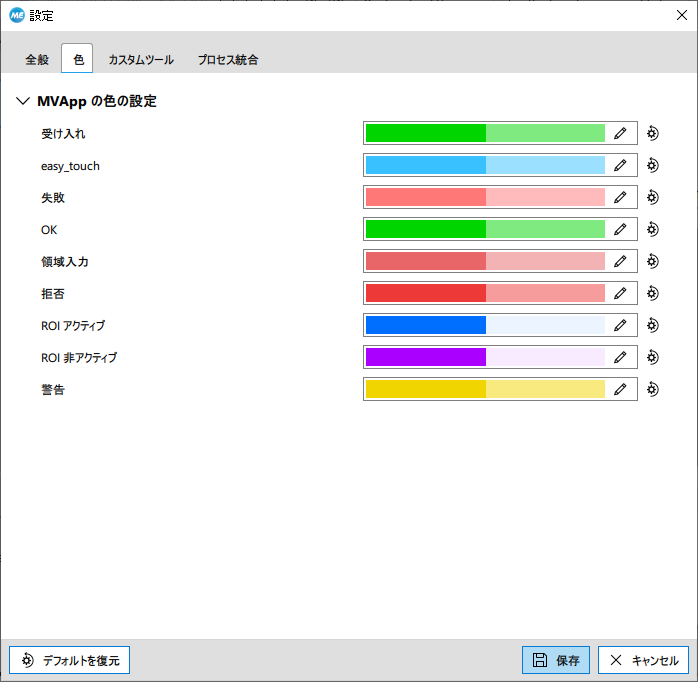
色の値は、16 進数形式の値または HTML 標準に準拠した色名のいずれかで表されます。ユーザー定義の色を使用できます。この場合、設定「キー」と「値」は同じになります。
|
値 |
説明 |
|---|---|
|
accepted |
この色は、マッチングツールやコード読み取りツールなど、トレーニングモードのある MERLIC ツールの easyTouch プレビューにおいて使用されます。トレーニング画像で easyTouch を使用して、トレーニングに適したオブジェクトやコードを見つける場合、easyTouch は、現在の選択領域の画像部分がトレーニングに適しているかどうかを示す視覚的フィードバックとして、境界の色を適切に変更します。画像部分が適している場合、境界は「accepted」で定義した色で表示されます。 この色は、トレーニングモードのない一部の MERLIC ツールにおいても、例えば 領域を判定 ツールで受け入れられた領域のように、ツールの現在のパラメーター設定に適合する領域や輪郭を強調表示するために使用されます。 |
|
easy_touch |
この色は、easyTouch において、マウスクリックで選択を確定する前にプレビューできる暫定的な結果を強調表示するために使用されます。 |
|
fail |
この色は、コード読み取り用の MERLIC ツールの easyTouch において使用されます。デコードに失敗した領域の上にマウスポインタを移動すると、その領域の境界がこの色で強調表示されます。 |
|
ok |
この色は、easyTouch において、easyTouch を通じてマウスクリックで選択された領域または輪郭を強調表示するために使用されます。 |
|
region_input |
この色は、前のツールから転送された入力領域の境界を強調表示するために使用されます。 |
|
rejected |
この色は、マッチングツールやコード読み取りツールなど、トレーニングモードのある MERLIC ツールの easyTouch プレビューにおいて使用されます。トレーニング画像で easyTouch を使用して、トレーニングに適したオブジェクトやコードを見つける場合、easyTouch は、現在の選択領域の画像部分がトレーニングに適しているかどうかを示す視覚的フィードバックとして、境界の色を適切に変更します。画像部分が適していない場合、境界は「rejected」で定義した色で表示されます。 この色は、トレーニングモードのない一部の MERLIC ツールにおいても、例えば 領域を判定 ツールで拒否された領域のように、ツールの現在のパラメーター設定に適合しない領域や輪郭を強調表示するために使用されます。 |
|
roi_active |
この色は、現在選択されている関心領域 (ROI) に使用されます。 |
|
roi_inactive |
この色は、現在選択されていない関心領域 (ROI) に使用されます。 |
|
warning |
この色は、マッチングツールやコード読み取りツールなど、トレーニングモードのある MERLIC ツールの easyTouch プレビューにおいて使用されます。トレーニング画像で easyTouch を使用して、トレーニングに適したオブジェクトやコードを見つける場合、easyTouch は、現在の選択領域の画像部分がトレーニングに適しているかどうかを示す視覚的フィードバックとして、境界の色を適切に変更します。画像部分の中のデータが、良好な結果を得るのに十分でない場合、境界は「warning」で定義した色で表示されます。 |
[Communicator]
このセクションのプロパティは、MERLIC RTE と通信プラグイン用の特定のポート設定を構成するために使用できます。詳細については、「MERLIC RTE の構成オプション」および「通信プラグインの追加の設定」を参照してください。
|
プロパティ |
デフォルト |
説明 |
|---|---|---|
|
CommandPort |
21591 |
このプロパティでは、MERLIC のプロセス統合モードにおける通信、すなわち MERLIC RTE 向けに使用するコマンドポートを定義します。ポート番号は 1 ~ 65535 の範囲で設定できます。 このポートはコマンドラインオプション「--command_port」でも指定できます。ただし、この設定はそのセッションにのみ適用されます。 |
|
CommandTimeout |
5000 [ms] |
このプロパティでは、MERLIC RTE が応答しない場合に、通信プラグインが送信するコマンドのタイムアウト時間をミリ秒単位で定義します。 |
|
ConfigDir |
Windows: %AppData%\MVTec\Communicator\conf\ Linux: 「~/.config/MVTec/Communicator/conf」 |
このプロパティでは、通信プラグイン用の JSON 構成ファイルのディレクトリを定義します。 詳細については、「通信プラグインの追加の設定」を参照してください。 |
|
EventPort |
21590 |
このプロパティでは、MERLIC のプロセス統合モードにおける通信、すなわち MERLIC RTE 向けに使用するイベントポートを定義します。ポート番号は 1 ~ 65535 の範囲で設定できます。 このポートはコマンドラインオプション「--event_port」でも指定できます。ただし、この設定はそのセッションにのみ適用されます。 |
|
|
このプロパティでは、リモートシステムで MERLIC RTE Setup を使用するときに通信プラグインの構成サービスに使用する固定ポートを定義します。リモート構成が正しく動作するためには、「10123;10124;10125」のように 3 つのポートを指定する必要があります。使用できるのは、オペレーティングシステムの 1024~65535 の範囲のポートです。 このプロパティを使用してポートを設定する場合は、以下の条件を確認する必要があります。
このプロパティを使用して固定ポートを定義する場合、MERLIC RTE のインスタンスは 1 つしか起動できません。MERLIC RTE の別インスタンスを使用するには、異なるポート設定でそのインスタンスを起動する必要があります。 |
|
|
PluginDir |
|
このプロパティでは、通信プラグインを検索するディレクトリを定義します。ディレクトリの定義にはセミコロン区切りリストを使用できます。 独自の通信プラグインを実装し、MERLIC が提供する通信プラグインとは別の場所にそのプラグインライブラリを配置した場合には、この設定が必要です。 MERLIC 通信プラグインのデフォルトの場所を含め、通信プラグインが配置されているすべてのディレクトリを指定してください。 同じ名前のプラグインが複数のディレクトリに配置されている場合には、このリストでディレクトリを指定した順序に応じて優先順位が決まります。 デフォルトでは、通信プラグインが検索される場所は、MERLIC の実行ファイルが配置されているディレクトリです:
詳細については、「通信プラグインの追加の設定」を参照してください。 |
[Designer]
このセクションには、MERLIC Designer のワークスペースのプロパティがあります。これらの設定は、MERLIC Designer のグラフィカルユーザーインターフェースでも調整できます。
|
プロパティ |
デフォルト |
説明 |
|---|---|---|
|
GridColor |
#ffff00 |
このプロパティは、グリッドの色を定義します。INI ファイルで色を設定する場合、それぞれの 16 進値を使用する必要があります。ただしグリッドの色は、MERLIC Designer のグラフィカルユーザーインターフェースから、「編集 → グリッドのプロパティ」でも設定できます。 |
|
GridSize |
20 |
このプロパティは、グリッドのサイズをピクセル単位で定義します。サイズは、MERLIC Designer のグラフィカルユーザーインターフェースから、「編集 → グリッドのプロパティ」でも設定できます。 |
|
ShowGrid |
true |
このプロパティは、ワークスペースでグリッドを表示するかどうかを定義します。グリッドを無効にするには、このプロパティを「false」に設定します。または、MERLIC Designer のグラフィカルユーザーインターフェースからメニューエントリ「編集 → グリッドを表示」を使用してこの設定を変更することもできます。 |
|
SnapToGrid |
true |
このプロパティは、新しい位置にウィジェットを移動するときウィジェットをグリッドにスナップするかどうかを定義します。このモードを無効にするには、このプロパティを「false」に設定します。または、MERLIC Designer のグラフィカルユーザーインターフェースからメニューエントリ「編集 → グリッドにスナップ」を使用してこの設定を変更することもできます。 |
[Frontend]
このセクションには、Frontend への接続用のプロパティおよび、Frontend と MERLIC Creator の間の接続用のプロパティが含まれます。MERLIC Frontend は、MERLIC サーバーコンポーネントで MERLIC Creator に接続します。MERLIC サーバーと MERLIC Frontend は、相互プロセス通信で通信します。
接続設定
以下の Frontend プロパティを構成できます。各プロパティには定義済みのデフォルト値があり、INI ファイルまたはコマンドライン引数で値が指定されなかった場合に使用されます:
|
プロパティ |
デフォルト |
説明 |
|---|---|---|
|
CycleTime |
50 [ms] |
MERLIC Frontend は連続的に MERLIC サーバーをポーリングして、新しいデータの有無を確認します。「CycleTime」プロパティは 2 つのポーリング要求の間で経過する最短時間を定義します。ミリ秒で定義します。 これは MERLIC Frontend のスロットル調整や、MERLIC サーバーのワークロードの軽減に利用できます。 |
|
GuiLanguage |
このプロパティでは、Frontend の起動時に表示する言語 (「ja_JP」など) を設定します。 |
|
|
Host |
127.0.0.1 |
このプロパティでは、ホスト名または IP アドレスを設定します。したがって、Frontend が接続するコンピュータを構成できます。 |
|
Port |
9090 |
このプロパティ、サーバーが監視する TCP/IP ポートを定義します。 |
|
ReconnectInterval |
25 [s] |
このプロパティは、サーバーとの接続が切れたときに使用します。所定の時間内に再接続を試行します。「ReconnectInterval」は、再接続を試行するまでの遅延時間を定義します。秒単位で定義します。 |
カスタマイズ設定
|
プロパティ |
デフォルト |
説明 |
|---|---|---|
|
IconFile |
|
このプロパティを使用すると、Frontend 用のカスタムアイコンを定義できます。これは、ウィンドウのタイトルバーおよびタスクバーにデフォルトの MERLIC アイコンの代わりに表示されます。アイコンの絶対パスおよびファイル名を指定してください。 |
|
HideMVTecMerlicInFrontendWindow |
false |
このプロパティは、Frontend デザインを読み込み中に Frontend のウィンドウタイトルと Frontend に表示されるステータスメッセージに MVTec と MERLIC の名前を表示するかどうかを定義します。会社名や製品名を非表示にする場合は、プロパティを「true」に設定します。Frontend が読み込まれるとすぐに、MERLIC Designer の「Frontend のプロパティ」で定義されているウィンドウタイトルが表示されます。 |
Frontend の設定または、リモート Frontend の起動に必要な設定の詳細については、以下のトピックを参照してください:
その他の設定
さらに、 Frontend の以下のプロパティも構成できます:
|
プロパティ |
デフォルト |
説明 |
|---|---|---|
|
AlwaysShowROIHandles |
true |
このプロパティは、ROI の使用を容易にするために、特に、タッチスクリーンを備えたデバイス用に含まれています。このプロパティは MERLIC Frontend の 画像表示 ウィジェットにも検査対象領域 (ROI) を表示する場合に便利です。ROI の対話ハンドルを常に表示する (true) か、表示しない (false) かを定義します。 |
|
HideWindowTitleBar |
false |
「true」に設定した場合、アプリケーションウィンドウのタイトルバーを表示せずに MERLIC Frontend を起動します。これは、ウィンドウを閉じるなど、使用可能なキーボードショートカットにも影響します。 |
|
ROIHandleSize_mm |
4 [mm] |
このプロパティは、ROI の使用を容易にするために、特に、タッチスクリーンを備えたデバイス用に含まれています。このプロパティは MERLIC Frontend の 画像表示 ウィジェットにも検査対象領域 (ROI) を表示する場合に便利です。ROI の対話ハンドルのサイズを定義します。ミリメートル単位で定義します。 |
|
StartInFullscreen |
false |
このプロパティは、MERLIC Frontend がフルスクリーンモードで開始されるかどうかを定義します。起動するたびに Frontend を全画面モードで自動的に表示したい場合は、このオプションを「true」に設定できます。このオプションを単一のセッションでのみ使用する場合は、コマンドラインからオプション「Frontend」を指定して --fullscreen を開始できます。 |
|
TmpPath |
%AppData%\Local\Temp\<user_group>_<user_name> |
MERLIC Frontend では、一時的にファイルを保存するとき、コンピュータのハードディスクの書き込み可能なディレクトリへのアクセスが必要す。「TmpPath」プロパティを使ってディレクトリへのパスを設定します。ディレクトリが存在しないときは、MERLIC がディレクトリを作成します。 MERLIC INI ファイル内のファイルパスにはスラッシュ (/)、バックスラッシュ (\) またはダブルバックスラッシュ (\\) を使用できます。ただし、MERLIC の内部ではスラッシュ (/) 付きでパスが保存されます。 |
|
WindowGeometry |
|
このプロパティを使用して、MERLIC Frontend の位置とサイズを次のように指定できます: @Rect(x y w h) 値 x と y は、Frontend の左上隅の位置を定義します。値 w と h は、Frontend の幅と高さを定義します。すべての値はピクセル単位で指定する必要があります。Frontend プロパティ「StartInFullscreen」が「true」に設定されている場合、Frontend が全画面モードで開かれ、「WindowGeometry」の設定は無視されます。  例 例
[Frontend] WindowGeometry=@Rect(10 20 750 500) |
[Logging]
このセクションには、ログファイルのパス、サイズおよび数、およびメッセージしきい値に関するプロパティが含まれます。プロセス統合を使用する MERLIC の情報の記録を含む構成の詳細については、トピック「記録」を参照してください。
|
プロパティ |
デフォルト |
説明 |
MERLIC Creator の設定での名前 |
|---|---|---|---|
|
LogFilePath |
%LOCALAPPDATA%\MVTec\MERLIC\ %LOCALAPPDATA%\MVTec\MERLIC\ |
このプロパティでは、ログファイルの保存先ディレクトリのパスを定義します。 MERLIC INI ファイル内のファイルパスにはスラッシュ (/)、バックスラッシュ (\) またはダブルバックスラッシュ (\\) を使用できます。ただし、MERLIC の内部ではスラッシュ (/) 付きでパスが保存されます。 |
ログファイルパス |
|
LogFileSizeInBytes |
10 485 760 (= 10 MB) |
このパラメーターでは、ログファイルの最大サイズをバイト単位で定義します。ログファイルの最大サイズに達し、プロパティ「LogFilesCount」> 1 の場合は、MERLIC が新しいメッセージを新しいファイルに記録し始めます。許容されるログファイルの最大数に達した場合は、MERLIC が最も古いメッセージを上書きし始めます。 最小値:1 048 576 = 1 MB |
ログファイルの最大サイズ |
|
LogFilesCount |
10 |
このプロパティでは、ログファイルディレクトリに保存されるログファイルの最大数を定義します。ログファイルの最大数に達した場合は、MERLIC が最も古いログファイルを削除します。 |
ログファイルの最大数 |
|
Threshold |
info |
このプロパティでは、使用されるログレベルを定義します。一般的に、指定されたレベルのメッセージの記録には、それよりも厳しいレベルのすべてのメッセージが含まれます。以下のログレベルを使用可能です:
|
最低ログレベル |
例
[Logging]
LogFilePath=C:/Users/Public/Documents/Log_Files/
LogFilesCount=5
LogFileSizeInBytes=2097152
Threshold=error
[ProcessIntegration]
|
プロパティ |
デフォルト |
説明 |
|---|---|---|
|
DefaultRecipe |
−1 |
このプロパティでは、コマンドラインから merlic_rte.exe を使用し、プロセス統合を使用して MERLIC が起動された場合に自動的に読み込まれるレシピファイルのインデックスを定義します。このオプションが定義されていない場合、レシピは PLC によって読み込まれる必要があります。MERLIC RTE Setup を使用してデフォルトレシピを設定できます。
|
|
LocalImageStorePath |
|
このプロパティを使用すると、拡張画像ストレージのデータベースのカスタムの場所とファイル名を指定できます。デフォルトでは、画像はローカルディスク上の一時フォルダに保存されます。ディスク上に十分なスペースが確保できない場合は、このプロパティを使用して、画像の保存に十分なスペースがある別の場所を定義できます。これは、「UseLocalImageStore」によって拡張画像ストレージが有効になっている場合にのみ適用されます。この設定は、MERLIC Creator でも構成できます。詳細については、トピック「MERLIC の設定」の「プロセス統合」セクションを参照してください。 |
|
LocalImageStoreSize |
100 |
このプロパティは、拡張画像ストレージにキャッシュされる画像の数を定義します。これは、「UseLocalImageStore」によって拡張画像ストレージが有効になっている場合にのみ適用されます。この設定は、MERLIC Creator でも構成できます。詳細については、トピック「MERLIC の設定」の「プロセス統合」セクションを参照してください。 |
|
ResultBufferSize |
10 |
このプロパティでは、プロセス統合について保存される結果の最大数を定義します。つまり、MERLIC Vision App を 1 回実行した結果を保存することができる反復回数を表します。結果の数がバッファサイズを超えた場合、最も古い結果が破棄されます。結果に即して格納されるデータコンポーネントについても当てはまります。この設定は、MERLIC Creator でも構成できます。詳細については、トピック「MERLIC の設定」の「プロセス統合」セクションを参照してください。 |
|
RTEStartupISMConfiguration |
|
このプロパティは、RTE 起動構成として使用される ISM 構成を定義するために使用できます。定義された ISM 構成は、MERLIC RTE の起動時に自動的に読み込まれ、有効化されます。RTE 起動構成は、MERLIC RTE の 画像ソース で設定することもできます。詳細については、トピック「基本用語とコンセプト」と「新しい構成と画像ソースの追加」を参照してください。 |
|
UseLocalImageStore |
false |
このプロパティは、拡張画像ストレージを MERLIC RTE に使用するかどうかを定義します。これを使用すると、結果の数が「ResultBufferSize」で定義されたインメモリストレージのサイズを超えた場合、つまり、MERLIC RTE がインメモリストレージから最も古い結果の削除を開始した場合に、結果画像が引き続き利用可能であることを確認できます。拡張画像ストレージを有効にするには、値を「true」に設定する必要があります。 この設定は、MERLIC Creator でも構成できます。詳細については、トピック「MERLIC の設定」の「プロセス統合」セクションを参照してください。 |
オプションのプロパティ
|
プロパティ |
説明 |
|---|---|
|
Device<n> |
このプロパティには、MERLIC RTE Setup の「I/O」タブで定義した、PLC との通信に使用するデバイスが保存されます。 |
|
DeviceSettingsMetadata<n> |
このプロパティには、構成したハードウェアに関する追加情報が格納されます。この情報は、ハードウェアが接続されていない場合に、GUI でデバイスを正しく表示するために使用されます。 |
|
Recipe<n> |
このプロパティには、MERLIC Creator で定義された MERLIC レシピファイル MERLIC レシピファイルは、MERLIC プロセス統合に不可欠の要素です。独立したファイルであり (ファイル拡張子は .mrcp)、プロセス統合用にどの MERLIC Vision App を読み込むか定義します。また、選択されたツールパラメーター用に事前に定義された入力値のセットを含んでおり、MVApp によるパラメーター化の方法も定義します。 同一の MVApp について、異なる入力値のセットを含む複数のレシピファイルを作成することができます。これにより、アプリケーションの様々なシナリオについて、異なるパラメーター設定の MVApp を再使用できます。レシピファイルを使用して、まったく別の画像処理タスク用に MVApp を読み込むこともできます。 (.mrcp) の名前と絶対パスが格納されます。プロパティ識別子「Recipe」の後にインデックス番号が付きます。インデックス番号は 0 から始まります。MERLIC RTE Setupの「レシピ」タブで、プロパティ「Recipe<n>」のインデックス番号を設定します。 例
[ProcessIntegration] Recipe0=C:/recipes/recipe0.mrcp MERLIC のレシピの詳細については、「MERLIC レシピファイル」を参照してください。 |
[RecentlyWorkedOn]
このセクションには、最近開いた最大 10 個の MVApps のリストが含まれます。MERLIC Creator の MVApps には、「ファイル → 最近開いたファイル」からアクセスできます。
[Server]
[General] セクションの「StartServer」プロパティを通じてサーバーを有効にする場合、サーバーの設定をセクション [Server] に追加する必要があります。以下の設定を使用できます:
|
プロパティ |
デフォルト |
説明 |
|---|---|---|
|
AnonymizeFrontendLog |
false |
このプロパティは、記録したデータを、変更を行った対応するユーザーとともに保存するかどうかを定義するために使用できます。「false」に設定した場合、記録データとともにユーザー名も保存されます。「true」に設定した場合、ユーザー情報なしでデータが記録されます。 |
|
MaxConnections |
10 |
このプロパティは、接続した Frontends の許容最大数を設定します。 |
|
TcpHost |
このプロパティは、MERLIC Server が接続先として Frontends を監視するローカル IP アドレスを定義します。デフォルトで、値は設定されず、サーバーは IPv4 接続と IPv6 接続のすべてのネットワークインターフェースで監視します。 ホストを 0.0.0.0 に設定すると、IPv4 のみ使用できます。ホストを、localhost か 127.0.0.1 に設定すると、サーバーはローカルに実行している Frontends だけを接続先として監視します。 |
|
|
TcpPortMax |
9099 |
このプロパティでは、サーバーが接続先として Frontends を監視するポート範囲の最大ポートを指定します。通常、サーバーは「TcpPortMin」を監視します。このポートが他のアプリケーションによって使用されている場合、MERLIC サーバーは最大「TcpPortMax」までの定義した範囲内で、次に使用可能なポートを使用します。 |
|
TcpPortMin |
9090 |
このプロパティでは、サーバーが接続先として Frontends を監視するポート範囲の最小ポートを指定します。 通常、サーバーは「TcpPortMin」を監視します。このポートが他のアプリケーションによって使用されている場合、MERLIC Server は最大「TcpPortMax」までの定義した範囲内で、次に使用可能なポートを使用します。 |
|
WriteLockTimeout |
10000 [ms] |
このプロパティは、同時 Frontend におけるユーザー対話が終了している場合の Frontend の書き込みロック時間を設定します。 |
[UserManagement]
このセクションでは、MERLIC Designer のユーザー管理ウィンドウの外観を定義します。
|
プロパティ |
デフォルト |
説明 |
|---|---|---|
|
SplitterPosition |
280 |
このプロパティは、MERLIC ユーザー管理ダイアログの左側にあるリストビューと、右側にあるプロパティビューを分割するスプリッタコントロールの位置を定義します。 |
|
Window |
Rect(100 100 1024 768) |
このプロパティは、MERLIC ユーザー管理ダイアログの位置およびサイズを定義します。 |
ユーザー管理の詳細については、トピック「ユーザー管理のセットアップ」を参照してください。


