Windows での MERLIC Frontend の起動
MERLIC で Frontend を起動すると、起動時に Frontend は それを起動した MERLIC コア 実行する MERLIC Vision App の処理ユニット。の MERLIC サーバーに自動的に接続します。
Frontend に接続設定を定義する必要はありません。接続設定は、使用可能なチャンネルに合わせて自動的に選択されます。その結果、INI ファイルの接続設定 (「Host」、および「Port」の設定) は無視されます。詳細については、MERLIC INI ファイル の章を参照してください。
MERLIC GUI で Frontend を起動
MERLIC Creator および MERLIC Designer から直接 Frontend を起動できます。現在 MERLIC Creator に読み込まれている MERLIC Vision App を使用して Frontend が自動的に開きます。
MERLIC Creator からの Frontend の起動方法
- MERLIC Creator を開きます。
- メニューバーからドロップダウンメニュー「実行」を開きます。
- 「Frontend の起動」をクリックします。
MERLIC Designer からの Frontend の起動方法
- MERLIC Designer を開く
- メニューバーで「
 Frontend の起動」をクリックします。
キーボードショートカットからの Frontend の起動方法
- MERLIC Creator または MERLIC Designer を開き、F10 を押します。
Windows のスタートメニューから Frontend を起動する
- Windows スタートメニューを開きます。
- 「MVTec MERLIC 5.7」に移動します。
- 「MERLIC 5.7 Frontend」をクリックします。
MERLIC Creator を使用せずに Frontend を起動すると、MERLIC コア 実行する MERLIC Vision App の処理ユニット。 と MERLIC サーバーが自動的に起動します。
コマンドラインから Frontend を起動
- コマンドプロンプトを開き、MERLIC インストールパス内の「bin\x64-win64」ディレクトリに変更します ("%PROGRAMFILES%\MVTec\MERLIC-5.7\bin\x64-win64" など)。
- 指定された MERLIC Vision App で Frontend を起動し、次のいずれかのコマンドラインオプションを使用します:「-f」または「--frontend」:
コピー
merlic_creator.exe --frontend <FILENAME>.mvappFrontend で指定された MERLIC Vision App で自動的に実行するには、次のいずれかのコマンドラインオプションを追加します:「-x」または「--execute」:
コピーmerlic_creator.exe --frontend <FILENAME>.mvapp --execute
MERLIC Creator を使用せずに Frontend を起動すると、MERLIC コア 実行する MERLIC Vision App の処理ユニット。 と MERLIC サーバーが自動的に起動します。
Frontend の中で直接 MERLIC Vision App を起動する場合は、ライセンスに関する留意事項も参照してください。
また、実行ファイル「merlic_frontend.exe」を使用して MERLIC Frontend を起動することもできます。例えば、リモートで実行している MERLIC に接続して Frontend を起動する場合に使用できます。詳細については、「リモート接続で Frontend を起動」を参照してください。
コマンドラインオプション
MERLIC では、「merlic_creator.exe」用にいくつかのコマンドラインオプションが用意されています。
|
コマンドラインオプション |
説明 |
|---|---|
|
-h, --help |
使用可能なコマンドラインオプションおよび引数に関するヘルプを取得します。 |
|
-V, --version |
MERLIC バージョンを表示します。 |
|
--ini |
Frontend、プロセス統合または記録設定など、MERLIC 設定の構成に使用される INI ファイルのフルパスおよびファイル名を設定します。 Frontend が MERLIC Creator から起動されている場合、 MERLIC Creator の起動に使用した -ini オプションは、Frontend に転送されます。 |
|
-f, --frontend |
指定された MERLIC Vision App で MERLIC Frontend を起動します。 |
|
-x, --execute |
MERLIC Vision App を実行します。 |
|
--image_source_config_ports |
画像ソースを構成できるようにするには、MERLIC Creator が開くポートを定義します。このオプションを使用する場合、MERLIC Creator のインスタンスは 1 つしか起動できません。詳細については、個々の構成プロパティ ImageSourceConfigurationPorts の解説を参照してください。 |
MERLIC RTE モードでの Frontend の起動
MERLIC のプロセス統合モードを起動すると、読み込まれたレシピファイルで参照する MERLIC Vision App とともに Frontend も自動的に開かれます。詳細については、「MERLIC RTE の開始および停止」を参照してください。プロセス統合モードでの Frontend の使用方法の詳細については、Frontend の書き込みアクセス のトピックを参照してください。
MERLIC Creator を使用せずに MERLIC Frontend を起動する場合のライセンスに関する留意事項
MERLIC Creator を使用せずに Frontends を使用するとき、1 つの MERLIC ライセンスで MERLIC のインスタンスを 2 つまで実行できます。
たとえば、コマンドラインで MERLIC Creator を使用せずに、MERLIC Frontend の中で直接 MERLIC Vision App を起動すると、MERLIC コア 実行する MERLIC Vision App の処理ユニット。もバックグラウンドで起動され、実行されます。このことは、システムトレイアイコンで確認できます。
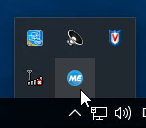
MERLIC コア 実行する MERLIC Vision App の処理ユニット。がバックグラウンドで実行している場合、それも MERLIC の実行中のインスタンスの 1 つとしてカウントされます。つまり、使用可能な MERLIC のインスタンスは残り 1 つだけとなります。したがって、Frontend で直接 MERLIC Vision App が開かれており (MERLIC Creator を使用せず)、MERLIC Creator も同時に実行している場合、MERLIC のインスタンスが 2 つ使用済みになります。そのため、MERLIC ライセンスが 1 つしかない場合は、MERLIC のインスタンスをそれ以上開くことはできません。
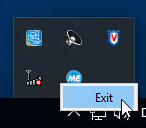
MERLIC コア 実行する MERLIC Vision App の処理ユニット。は、明示的に終了しない限り、バックグラウンドで実行されます。終了するには、システムトレイアイコンを右クリックしてメニューを選択します。