MERLIC Frontend の言語の変更
MERLIC では、選択した言語で MERLIC Frontend を使用できます。MERLIC Frontend の言語を変更すると、以後のテキストには新しい言語が適用されます:
- MERLIC Frontend ウィンドウのタイトル
- メニューバー (MERLIC の標準言語のみ)
- ウィジェットに定義したテキスト
- 接続したツールパラメータと結果の名前
要件
言語変更の前提条件として、MERLIC Frontend の言語設定が MERLIC Vision App の Frontend の設計時に、設計に応じて調整する必要があります。これらの言語設定では、MERLIC Frontend が開かれるデフォルト言語も変更できます。リモート接続で開かれた場合も含めてデフォルト言語はすべての MERLIC Frontend に適用されます。すなわち、デフォルト言語はアプリケーションに依存しません。したがって、デフォルト言語の設定は、MERLIC 設定に保存され、MERLIC Vision App には保存されません。
MERLIC Frontend の言語設定の構成方法の詳細については、 Frontend の言語設定 の章を参照してください。
言語の変更
MERLIC Frontend の言語は、次の 2 通りの方法で変更できます。
- MERLIC Frontend のメニューバーの使用
- 用意された Designer ウィジェット「言語選択」の使用
メニューによる Frontend の言語の変更方法
Frontend メニューで言語を変更する場合は、メニューバーが表示されることを確認してください。この設定は MERLIC Designer で調整できます。Frontend メニューバーの表示を有効にするには、Designer メニューエントリ「編集 → Frontend プロパティ...」を開き、オプション「メニューバーを表示」オプションにチェックを入れます。
- Frontend メニューエントリ「設定 → 言語」をクリックします。使用可能なすべての言語のリストが表示されます。
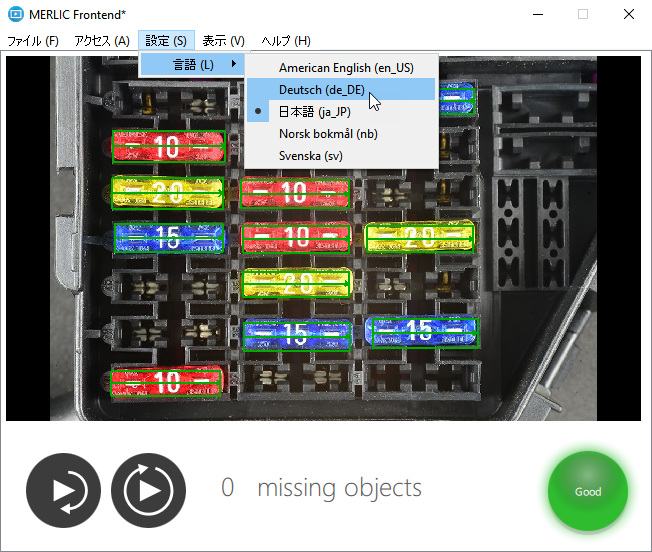
- メニューから新しい言語を選択します。Frontend では新しい言語がすぐに選定されます。
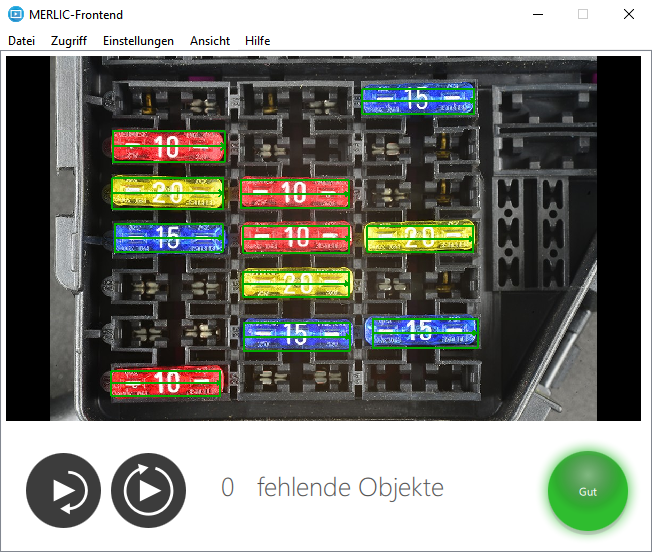
Designer ウィジェットによる Frontend の言語の変更方法
MERLIC には、Frontend の言語変更に使用できる「言語選択」ウィジェットがあります。コンボボックスから言語を変更する場合は、このウィジェットを使用します。ただし、ウィジェットが MERLIC Vision App の Frontend 設計に挿入済みであることを確認してください。ウィジェットが Frontend の一部になっていない場合、言語 Frontend メニューでのみ変更できます。
- Frontend の「言語選択」ウィジェットをクリックします。使用可能なすべての言語のリストが表示されます。
- リストから新しい言語を選択します。Frontend では新しい言語がすぐに選定されます。Frontend で使用するテキストの翻訳が用意されている場合、翻訳済みの各テキストが表示されます。
ウィジェットテキストは、Frontend の設計時にユーザーが個別に定義できるため、ウィジェットテキストは Frontend 設計の作成時に別の翻訳プロセスで翻訳してください。ウィジェットテキストの翻訳プロセスの詳細については、Frontend テキストの翻訳の章を参照してください。
制約
翻訳プロセスでは、Designer でユーザーが定義したウィジェットテキストだけが翻訳ファイルにエクスポートされます。したがって、新しい言語に翻訳され、表示されるのは、それらのテキストのみです。パラメータ値など、MERLIC Creator から転送されるテキストは翻訳ファイルにはエクスポートされません。したがって、常に MERLIC Creator の言語で表示されます。


