MERLIC Frontend のユーザーログイン
MERLIC Vision App にユーザー管理データベースをセットアップ済みの場合、Frontend でアプリケーションを開くとき、ユーザー資格情報を入力します。有効なログイン情報がなければ、Frontend でアプリケーションにアクセスできません。このシステムでは、ユーザーごとに Frontend のアクセス許可を制御できます。
ユーザー管理設定の有効化と調整方法の詳細については、ユーザー管理のセットアップの章を参照してください。
アプリケーションにログイン
MERLIC Vision App を開くときのログイン
- Frontend で MERLIC Vision App を開きます。ログインダイアログが自動的に表示されます。
- ユーザー名とパスワードを入力し、'ログイン' をクリックして Frontend でアプリケーションを開きます。
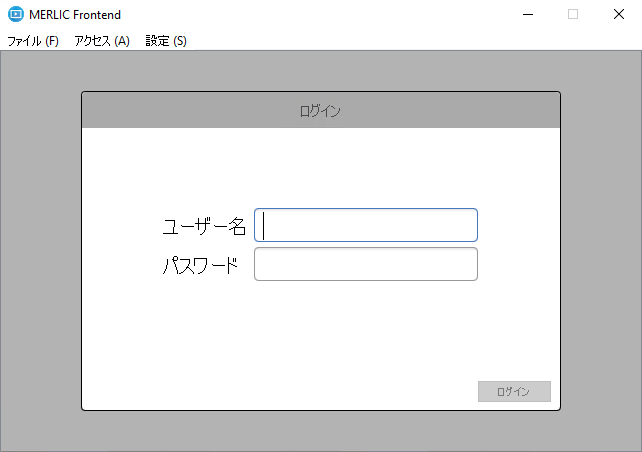
アクセス権限があれば、Frontend が表示されます。ビューのアクセス権限がある場合、そのビューのすべてのウィジェットを使用できるほか、パラメーター値の調整ができます。ビューの読み取りアクセス権限のみが割り当てられている場合、そのビューにどのような要素があるかは確認できますが、調整は一切できません。ビューのアクセス権限がない場合は、そのビューは表示されません。アクセス権限の違いの詳細については、アクセス権限 の割り当て の章を参照してください。
別のユーザーが Frontend でアプリケーションへのログインを求めてきた場合、再びログインダイアログを開いてユーザーを変更できます。
Frontend におけるユーザーの変更
- Frontend メニューエントリ 'アクセス' を開き、'ログイン' をクリックして Frontend のログインダイアログを表示します。
- ユーザー名とパスワードを入力し、'ログイン' をクリックして新しいユーザーにアプリケーションを開きます。
パスワードの変更
'パスワード変更' オプションでユーザーアカウントを設定した場合、自分のパスワードは Frontend から直接変更できます。
- Frontend メニューエントリ 'アクセス' を開き、'パスワードを変更' をクリックします。
- 現在のパスワードを入力し、次に新しいパスワードを入力します。
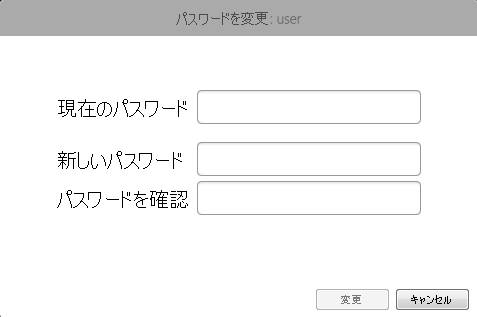
- '変更' をクリックして、変更結果を確定します。
アプリケーションのログアウト
Frontend メニューエントリ「アクセス」を開き、「ログアウト「ユーザー名」」をクリックして、アプリケーションからログアウトします。次に、Frontend ウィンドウにログインダイアログが表示されます。


