Frontend 構成
MERLIC には、Frontend を構成するためのさまざまな設定があります。これらの設定のほとんどは、Frontend と MERLIC Creator の接続の設定など、それぞれの INI ファイルで定義されます。デフォルト MERLIC5.ini ファイルはディレクトリ %AppData%\MVTec にあります。
「merlic_frontend.exe」用のコマンドラインオプションのリストについては、「リモート接続で Frontend を起動」を参照してください。
INI ファイルのプロパティの指定
Frontend のプロパティは、ラベル [Frontend] のセクションに追加してください。INI ファイルに [Frontend] ラベルがない場合は、そのファイルにラベルを追加して新しいラベルの下に Frontend の設定を定義できます。
たとえば、「Port」プロパティの構成は次のようになります:
[Frontend]
Port=9090最初に、[Frontend] ラベルは以下のプロパティで Frontend を構成することを表します。第 2 の行で、プロパティが定義され、ここでプロパティ "Port" は 9090 に設定されます。Frontend のその他のプロパティを構成する場合は、新しい行に各プロパティの設定を追加することができます。
サーバーのプロパティは、[[Server]] のセクションに追加してください。たとえば、次のようにします。
[Server]
MaxConnections=5詳細については、MERLIC INI ファイルの章を参照してください。
Frontend-MERLIC Creator 通信
MERLIC Frontend は、MERLIC サーバーコンポーネントで MERLIC Creator に接続します。MERLIC サーバーと MERLIC Frontend は、相互プロセス通信で通信します。以下の Frontend プロパティは、MERLIC INI ファイルで構成できます。
セクション [[Frontend]] のプロパティ
|
プロパティ |
デフォルト |
説明 |
|---|---|---|
|
CycleTime |
50 [ms] |
MERLIC Frontend は連続的に MERLIC サーバーをポーリングして、新しいデータの有無を確認します。「CycleTime」プロパティは 2 つのポーリング要求の間で経過する最短時間を定義します。ミリ秒で定義します。 これは MERLIC Frontend のスロットル調整や、MERLIC サーバーのワークロードの軽減に利用できます。 |
|
GuiLanguage |
このプロパティでは、Frontend の起動時に表示する言語 (「ja_JP」など) を設定します。 |
|
|
Host |
127.0.0.1 |
このプロパティでは、ホスト名または IP アドレスを設定します。したがって、Frontend が接続するコンピュータを構成できます。 |
|
Port |
9090 |
このプロパティ、サーバーが監視する TCP/IP ポートを定義します。 |
|
ReconnectInterval |
25 [s] |
このプロパティは、サーバーとの接続が切れたときに使用します。所定の時間内に再接続を試行します。「ReconnectInterval」は、再接続を試行するまでの遅延時間を定義します。秒単位で定義します。 |
ウィンドウのタイトルのカスタマイズ
デフォルトでは、MERLIC Frontend のウィンドウタイトルには「MVTec MERLIC - Frontend」が表示されます。MERLIC Designer を介して MVApp のさまざまなタイトルを定義できます。
- MERLIC Creator で MVApp を開きます。
- MERLIC Designer を開始して、以下のメニューエントリを開きます。「編集 → Frontend のプロパティ」。
- 「Frontend のタイトル」の入力フィールドに希望のテキストを入力します。
- 「Ok」をクリックして、変更を確定します。
新しいウィンドウのタイトルは、それぞれの MVApp にのみ適用されます。したがって、このオプションを使用して、Frontend の MVApp 固有のウィンドウタイトルを定義できます。ただし、Frontend の読み込み中は、デフォルトのウィンドウタイトルとデフォルトのステータスメッセージが Frontend に表示されます。Frontend の読み込み中に会社名や製品名も非表示にしたい場合は、INI ファイルの構成プロパティ「HideMVTecMerlicInFrontendWindow」を使用できます。プロパティは、INI ファイルの「[Frontend]」のセクションで定義する必要があります。
[Frontend]
HideMVTecMerlicInFrontendWindow=trueこのプロパティが「true」に設定されている場合、Frontend の読み込み中は、名前「MVTec」と「MERLIC」はウィンドウタイトルに表示されず、ステータスメッセージ Frontend も表示されません。Frontend が読み込まれるとすぐに、MERLIC Designer の「Frontend のプロパティ」で定義されているウィンドウタイトルが表示されます。
Frontend アイコンのカスタマイズ
会社のロゴなど、Frontend のカスタムアイコンを定義して、アプリケーション用の Frontend をカスタマイズできます。カスタムアイコンは、Frontend のタイトルバーおよびタスクバーにデフォルトの MERLIC アイコンの代わりに表示されます。サイズとファイル形式 (.ico または .png ファイルなど) の適切な画像を使用してください。
カスタムアイコンは、INI ファイルにおいて、またはコマンドライン引数として定義できます。
INI ファイルを使用してカスタム Frontend アイコンを定義する方法
設定は、プロパティ「IconFile」でセクション [[Frontend]] 使用して指定する必要があります。
[Frontend]
IconFile=<icon_file>プロパティ「IconFile」では、アイコンの名前とパスを指定します。ファイルの絶対パスを指定してください。対応する INI ファイルを使用して Frontend を起動すると、MERLIC アイコンの代わりにカスタムアイコンが表示されます。
コマンドラインを使用してカスタム Frontend アイコンを定義する方法
特定のリモート Frontend についてのみカスタムアイコンを使用する場合、コマンドライン引数「--icon_file」を使用してアイコンを定義できます。
merlic_frontend.exe --icon_file <FILENAME>ファイルの絶対パスおよびファイル名を指定してください。リモート Frontend の起動方法の詳細については、MERLIC Frontend の開始 のトピックも参照してください。
タスクバーで確実にカスタムアイコンを使用する方法
Windows オペレーティングシステムの制限によって、カスタム Frontend アイコンがタスクバーに表示されない場合があります。代わりに、MERLIC のデフォルトアイコンが表示されます。タスクバーでも確実にカスタムアイコンを使用するには、次の手順を実行する必要があります。
次の手順を実行するには管理者権限が必要です。
- お使いのデバイスに Frontend アプリケーションのショートカットが 1 つしかなく、それが「C:\ProgramData\Microsoft\Windows\Start Menu\Programs\MVTec MERLIC 5」というフォルダにあることを確認してください。
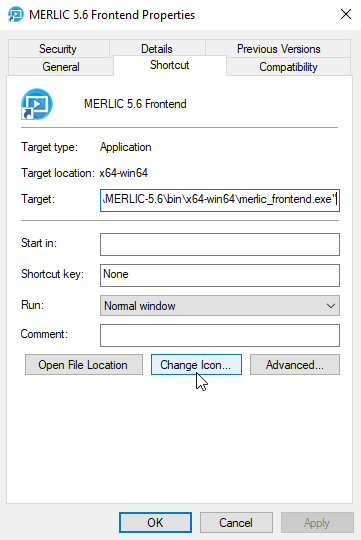
- Frontend ショートカットを右クリックして「プロパティ」を選択します。
- 「アイコンの変更」ボタンをクリックします。
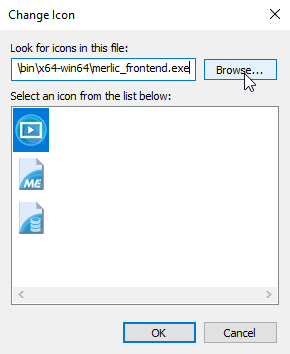
- 「参照」ボタンで任意のアイコンを選択し、「OK」で選択を確定します。
- ショートカットの「プロパティ」ダイアログで「適用」をクリックします。
- MERLIC Frontend を開きます。これで、カスタマイズした Frontend アイコンがタスクバーに表示されます。
あるいは、Frontend アプリケーションのショートカットを複数使用したい場合は、ショートカットごとにアイコンを手動で変更することもできます。それには、Frontend アプリケーションのショートカットをすべて探し、上記の手順の 2 番目以降の指示に従います。
その他の構成オプション
さらに、 Frontend の以下のプロパティも構成できます:
|
プロパティ |
デフォルト |
説明 |
|---|---|---|
|
AlwaysShowROIHandles |
true |
このプロパティは、ROI の使用を容易にするために、特に、タッチスクリーンを備えたデバイス用に含まれています。このプロパティは MERLIC Frontend の 画像表示 ウィジェットにも検査対象領域 (ROI) を表示する場合に便利です。ROI の対話ハンドルを常に表示する (true) か、表示しない (false) かを定義します。 |
|
HideWindowTitleBar |
false |
「true」に設定した場合、アプリケーションウィンドウのタイトルバーを表示せずに MERLIC Frontend を起動します。これは、ウィンドウを閉じるなど、使用可能なキーボードショートカットにも影響します。 |
|
ROIHandleSize_mm |
4 [mm] |
このプロパティは、ROI の使用を容易にするために、特に、タッチスクリーンを備えたデバイス用に含まれています。このプロパティは MERLIC Frontend の 画像表示 ウィジェットにも検査対象領域 (ROI) を表示する場合に便利です。ROI の対話ハンドルのサイズを定義します。ミリメートル単位で定義します。 |
|
StartInFullscreen |
false |
このプロパティは、MERLIC Frontend がフルスクリーンモードで開始されるかどうかを定義します。起動するたびに Frontend を全画面モードで自動的に表示したい場合は、このオプションを「true」に設定できます。このオプションを単一のセッションでのみ使用する場合は、コマンドラインからオプション「Frontend」を指定して --fullscreen を開始できます。 |
|
TmpPath |
%AppData%\Local\Temp\<user_group>_<user_name> |
MERLIC Frontend では、一時的にファイルを保存するとき、コンピュータのハードディスクの書き込み可能なディレクトリへのアクセスが必要す。「TmpPath」プロパティを使ってディレクトリへのパスを設定します。ディレクトリが存在しないときは、MERLIC がディレクトリを作成します。 MERLIC INI ファイル内のファイルパスにはスラッシュ (/)、バックスラッシュ (\) またはダブルバックスラッシュ (\\) を使用できます。ただし、MERLIC の内部ではスラッシュ (/) 付きでパスが保存されます。 |
|
WindowGeometry |
|
このプロパティを使用して、MERLIC Frontend の位置とサイズを次のように指定できます: @Rect(x y w h) 値 x と y は、Frontend の左上隅の位置を定義します。値 w と h は、Frontend の幅と高さを定義します。すべての値はピクセル単位で指定する必要があります。Frontend プロパティ「StartInFullscreen」が「true」に設定されている場合、Frontend が全画面モードで開かれ、「WindowGeometry」の設定は無視されます。  例 例
[Frontend] WindowGeometry=@Rect(10 20 750 500) |
Frontend での視覚化設定
Frontend には、視覚化を調整するいくつかの設定があります。これらの設定は、 Frontend で直接調整できます。
フルスクリーンモードに切り替え
Frontend を起動して、ショートカット F11 を押すと、Frontend をフルスクリーンモードで表示できます。フルスクリーンモードを終了するには、再び F11 を押します。
画像のサイズおよび位置のリセット
「画像表示」ウィジェット内の画像が移動またはズームされた場合、Ctrl + 0 ショートカットを使用して元のサイズおよび位置にリセットできます。
Frontend のタイトルバーの非表示
以下のオプションを使用して、ロゴアイコンを含む Frontend のタイトルバーを非表示にします。
- 「merlic_frontend.exe」を、コマンドライン引数「--hide_window_title_bar=true」を指定して実行します。このオプションは、INI 設定をオーバーライドします。
- MERLIC の起動時に使用される INI ファイルの [Frontend] セクションで、行 "HideWindowTitleBar=true" を追加します。
これは、メニューに表示される Frontend に固有のキーボードショートカットにも影響します。


