ライセンスのアクティベーションのトラブルシューティング
MERLIC ライセンスのアクティベーション中に発生する可能性のある多くの問題は、外部からの手助けがなくても解決できます。これで問題が解決できる場合は、「一般的なアドバイス」セクションの内容を確認してください。具体的な問題でサポートが必要な場合は、セクション「既知の問題」を参照してください。
問題が解決できない場合は、遠慮なく最寄りの MERLIC 代理店にお問い合わせの上、問題分析のためにセクショントラブルシューティングの情報を収集するにはにまとめられたデータを提出してください。
一般的なアドバイス
- 別のブラウザで試してください。インストレーションとライセンスのアクティベーションは、Firefox でテスト済みです。
- ご使用のドングルがコンピュータに確実に接続されていて、オペレーティングシステムで認識されていることを確認してください。
- コンピュータの休止状態が無効になっていることを確認してください。
- インストール後、コンピュータのシステム日が変更されていないことを確認してください。
- アンチウィルスソフトウェアとアンチマルウェアソフトウェアを確認してください。フォルダ「CmAct」と実行可能ファイル CodeMeter.exe を承認済みエレメントに読み込んでください。
- ローカルファイアウォールを確認してください。必要に応じて、問題の構成を無効にするか、変更してください。
- 社内ファイアウォールで MERLIC やそのコンポーネントの正常な働きが妨げられていないか確認してください。
- ライセンスのアクティベーション時に自動コンテナ選択が変更されないか確認してください。
- MERLIC 試用バージョンの場合: 試用ライセンスが期限切れになっていないか確認してください。
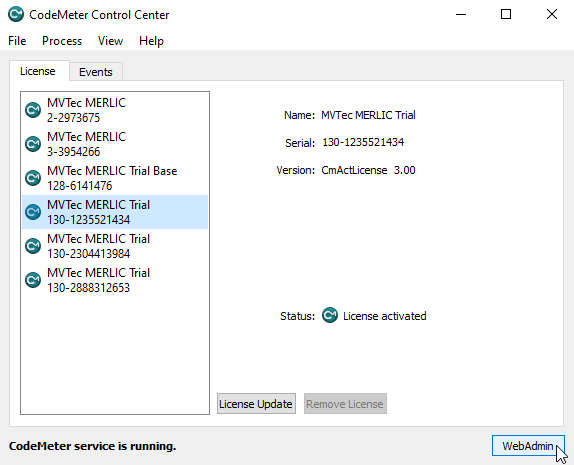
- Windows スタートメニュから CodeMeter Control Center を開けて、試用ライセンスを選択し、「WebAdmin」をクリックして、ブラウザで CodeMeter の web admin ページを開いてください。
- ブラウザで、CodeMeter WebAdmin には、有効期限など、選択した試用ライセンスの情報が表示されます。以下の例の図では、試用ライセンスが期限切れになっています。その場合は、最寄りの代理店にお問い合わせください。
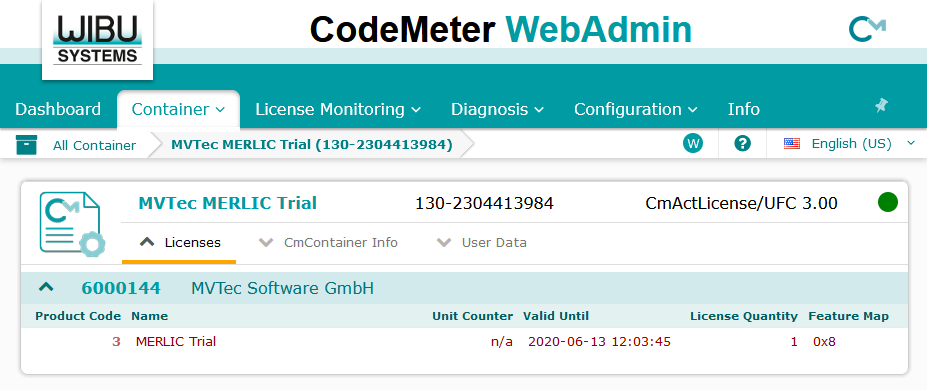
- 選択したライセンスの詳細については、「CmContainer Info」をクリックしてください。その他のライセンスについては、「All Container」をクリックしてください。
- Windows スタートメニュから CodeMeter Control Center を開けて、試用ライセンスを選択し、「WebAdmin」をクリックして、ブラウザで CodeMeter の web admin ページを開いてください。
既知の問題
このセクションでは、トラブルシューティング情報の収集方法に関する既知の問題とヒントを紹介します。MVTec は、きめ細かい、世界的な販売ネットワークを擁しています。そのため、地域を問わず、有能なパートナーがお客様のお相手をすることができます。最寄りのパートナーについては、 MVTec websiteでご確認ください。
システム時間を変更後、試用ライセンスが機能しない
お手元のコンピュータでシステム時間を変更すると、MERLIC試用ライセンスは機能しません。
可能な措置
オペレーティングシステムを再インストールして、MERLIC ライセンスコンテナを削除してください。その後、MERLIC ライセンスコンテナは再インストールできます。システムリカバリポイントまでシステムをリセットするだけでは不十分です。オペレーティングシステムを再インストールできない場合は、最寄りの代理店にお問い合わせください。
エラーコード 0x18080001 - ライセンスをアップグレードしてください
MERLIC アップグレードの間、アップグレードに必要な条件が満たされていなければ、エラー 0x18080001 が発生します。
可能な措置
必要な条件が満たされていることを確認してください。たとえば、MERLIC 4 から MERLIC 5 へのアップグレードライセンスをアクティベートするには、ドングルに MERLIC 4 のライセンスがあることが条件です。
エラーコード 0x18088006 - CodeMeter が開始していない
一部のドライバと、その他のソフトウェアは、CodeMeter では、リバースエンジニアリングの試みとして解釈されます。
可能な措置
- CodeMeter をアンインストールして再インストールしてください。手助けが必要な場合は、WIBU-SYSTEMS AG にお問い合わせください。
- 「LicenseLock-*.log」ファイルを確認してください。このログファイルは、Windows でディレクトリ「C:\ProgramData\CodeMeter\Logs」に書き込まれます。名前のパターンは次のとおりです: LicenseLock-YYYY-MM-DD-hhmmss-TimeStampYYYY-MM-DD year-month-day specification.ファイルが部分的にプレーンテキストで、部分的に暗号化されています。Wibu-Systems は、暗号化された情報を分析して、道筋を示してくれます。
- 不審なドライバやソフトウェア製品を削除します。
Internet Explorer ではエラーコード 0x18080001、Firefox では「ライセンステンプレートのインポートでエラー」
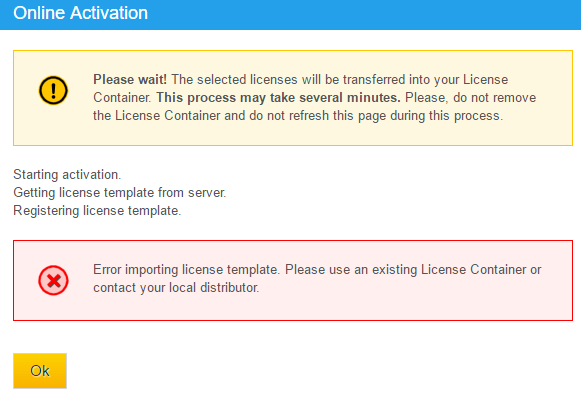
Internet Explorer におけるライセンスのアクティベーションで、エラーコード 0x18080001 が表示されます。Firefox では、以下のエラー メッセージが表示されます:
可能な措置
セクション トラブルシューティングの情報を収集するには と最寄りのMERLIC代理店を参照してください。
ミッシングライセンス
You get the エラー メッセージ「No MERLIC ライセンスwas found」.
可能な措置
セクション トラブルシューティングの情報を収集するには と最寄りのMERLIC代理店を参照してください。
CodeMeterAct エラー 263_ ライセンスを再びアクティベートしてください
MERLIC が、起動時にライセンスエラーを発生します:
"The machine is changed.
CodeMeterAct: It is needed to activate the license again.
the error no. is 263."
ログファイルには、無効なライセンスが表示されます。これは、ライセンスのデータのすべては読み取ることができないことを意味します。このエラーは、クリーンアップツール、アンチウィルスソフトウェア、またはファイアウォールでライセンスデータが阻止されたり、削除されると発生することがあります。
可能な措置
- アンチウィルスソフトウェアやファイアウォールで、承認されたエレメントのリストに、フォルダ「CmAct」と実行可能ファイル「CodeMeter.exe」を設定してください。
- ライセンスファイルやフォルダに他のアプリケーションがアクセスしていないことを確認してください。
ドングルエラー
MERLIC は実行していますが、ドングルに接続できず、ライセンスエラーが表示されます。
可能な措置
- MERLIC ドングルを確認するには、ドングルに印刷された番号をプロパティ「Parent」(「USB\...」で始まり、HID 準拠デバイスの番号で終わる) の番号と比較します。
これは「Hardware and Sound」→「Devices and Printers」→「CodeMeter-Stick」で見つけることができます。デバイスを右クリックして、「Properties」→「Hardware」→「Properties」→「Details」→「Parent」を選択します。同じ番号が、CodeMeter Control Center にも表示されるはずです。 - CodeMeter Control Center でドングルのファームウェアをアップデートします。手助けが必要な場合は、WIBU-SYSTEMS AG にお問い合わせください。
休止状態エラー
コンピュータが休止状態から起動すると、MERLIC には、ライセンスエラー メッセージが表示されるか、実行しなくなります。
可能な措置
休止状態モードにならないマシンで MERLIC が実行されていることを確認してください。特に日付変更時は注意してください。エラーメッセージが表示される場合、次のライセンス確認が成功するまでに数分かかります。
トラブルシューティングの情報を収集するには
問題が解消されない場合は、遠慮なく、最寄りのMERLIC代理店にお問い合わせください。問題を分析して、解決措置を講じるには、以下のデータが役立ちます。アクティベーションが失敗した直後からのログデータを収集します。
「CmDust」ログファイル
- Windows スタートメニュー「Start → CodeMeter → CmDust」でプログラム「CmDust」を起動して、ログファイルを作成します。
- ファイル「CmDust-Result.log」は自動的に作成され、ファイルが作成されるフォルダも自動的に開きます。
CmAct ログファイル
- Window スタートメニュー「Start → CodeMeter → Logs」で「CmAct」ログファイルが見つかるフォルダを開きます。
その他の情報
エラーが発生して、それを報告する場合は、エラーの詳細な発生状況をまとめて用意してください。可能ならば、スクリーンショットも合わせてお送りください。


