PLC との接続のセットアップ
MERLIC と Mitsubishi Electric MELSEC PLC の間の接続は、Mitsubishi Electric の PLC エンジニアリングソフトウェア GX Works で構成する必要があります。使用する MELSEC PLC モデルによっては、特定バージョンの GX Works が必要な場合もあることに注意してください。通常、L および Q シリーズの MELSEC PLC は GX Works2 で設定する必要があり、iQ-F および iQ-R シリーズの MELSEC PLC は GX Works3 で設定する必要があります。
以下では、MERLIC と PLC の間の接続を可能にするために必要な設定について説明します。
提供しているドキュメンテーションでは、GX Works2 バージョン 1.612N を使用しています。GX Works3 や異なるバージョンの GX Works2 を使用する場合、ユーザーインターフェースやパラメーター名が、サンプル画像として表示されているものと異なる場合があります。なお、GX Works の概要、機能、GX Works と連携して MELSEC シリーズ の PLC をプログラムおよび監視する方法については、Mitsubishi Electric のウェブサイトを参照してください。
接続のための PLC パラメーターの設定
- プロジェクトの PLC パラメーター設定を GX Works2 で開き、イーサネットポート設定のタブに移動します。以下の図は、シリーズ Q の MELSEC PLC の構成例です。
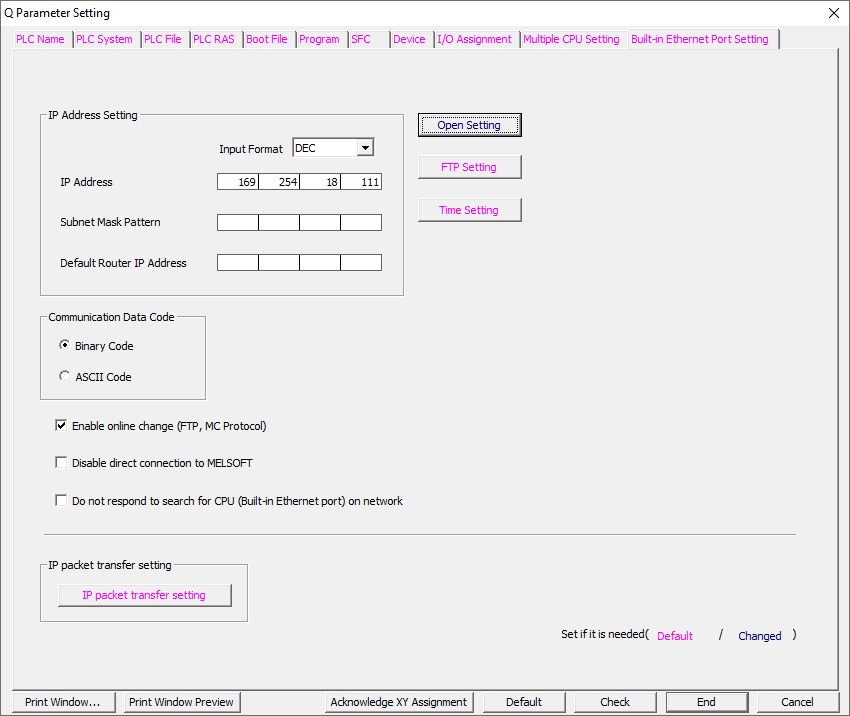
以下の設定を確認して設定する必要があります。
設定
説明
IP Address
指定された IP アドレスは、PLC の IP アドレスを表します。PLC に MERLIC と MELSEC Communication プラグインを正常に接続するには、プラグイン構成のそれぞれのパラメーターに定義されている IP アドレスが、PLC パラメーター設定に定義されているものと一致している必要があります。
Communication Data Code
バイナリーコードを使用する場合は、この設定を構成する必要があります。
Enable online change
設定が有効である必要があります。
- イーサネットポートの詳細設定を開き、目的のプロトコルとポートを定義します。MELSEC Communication プラグインを使用するには、ネットワークプロトコルとして TCP を使用し、MC プロトコルを使用するようにシステムを設定する必要があります。最後に、使用するポートを定義する必要もあります。IP アドレスと同様に、PLC パラメーター設定で定義したポート番号は、プラグインの構成で定義したポート番号と一致している必要があります。図の例では、ポートはプラグイン構成のデフォルト設定に設定されています。
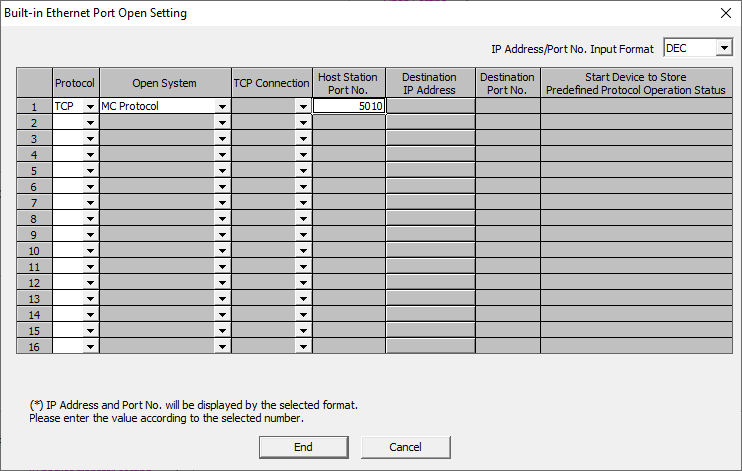
MELSEC Communication プラグインの構成と、それに応じて設定する必要がある IP アドレスとポートのパラメーターについては、プラグインの構成 の「Ethernet Connection Details」セクションを参照してください。
すべての PLC パラメーターが設定済みの場合でも、引き続き PLC プログラムの構成、たとえば「Global Label」ファイルのインポート、PLC への接続のためのイーサネットパラメーターの設定、PLC プログラムの実装などを行うことができます。最後に、MELSEC Communication プラグインを使用して開始できます。


