Verbindung des MERLIC Frontend mit einem Remote-Server
MERLIC bietet verschiedene Möglichkeiten, ein MERLIC Frontend mit einem MERLIC-Server zu verbinden, der auf einem Remote-System läuft. Sie können die Verbindung über die grafische Benutzeroberfläche des MERLIC Frontend, über Kommandozeilenoptionen oder durch Festlegen der entsprechenden Einstellungen in der INI-Konfigurationsdatei herstellen.
Um eine Remote-Verbindung herzustellen, müssen Sie den MERLIC-Server angeben, zu dem das Frontend eine Verbindung herstellen soll, d. h. den Hostnamen oder die IP-Adresse des MERLIC-Servers und den Port, der verwendet werden soll. Ein MERLIC-Server ist Teil des MERLIC-Kerns Die Verarbeitungseinheit einer aktiven MERLIC-Vision-App., der auf dem Hostrechner gestartet wurde.
Voraussetzungen
Um eine Remote-Verbindung zu ermöglichen, müssen die folgenden Voraussetzungen erfüllt sein:
- MERLIC muss sowohl auf dem lokalen System als auch auf dem Remote-System, mit dem Sie sich verbinden möchten, installiert sein.
- Auf dem Remote-System muss entweder MERLIC Creator oder MERLIC RTE ausgeführt werden.
- Die maximal zulässige Anzahl gleichzeitig verbundener MERLIC Frontends darf nicht überschritten werden.
Kompatibilität von Remote-Frontend-Verbindungen zwischen MERLIC 5.8.5 und einer älteren Version:
Wenn das Frontend einer MERLIC 5.8.5-Installation remote mit einer MERLIC Creator- oder MERLIC RTE-Instanz einer MERLIC 5.1-Installation (oder älter) verbunden wird, wird die Verbindung erfolgreich hergestellt, das Frontend-Fenster bleibt jedoch leer. Umgekehrt wird im Frontend einer MERLIC 5.1-Installation (oder älter) kein Frontend einer verbundenen MERLIC Creator- oder MERLIC RTE-Instanz einer MERLIC 5.8.5-Installation angezeigt.
Verbindung zu einem Server über das MERLIC Frontend-Menü
Diese Option ist nur verfügbar, wenn die Menüleiste des MERLIC Frontend für die aktuell geladene MERLIC-Vision-App (MVApp) aktiviert ist.
- Klicken Sie in der Frontend-Menüleiste auf den Menüeintrag „Zugriff“ und wählen Sie „
 Mit Server verbinden…“. Alternativ können Sie auch auf die -Schaltfläche rechts neben dem Frontend-Menü klicken.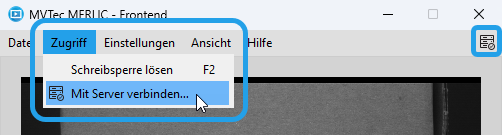
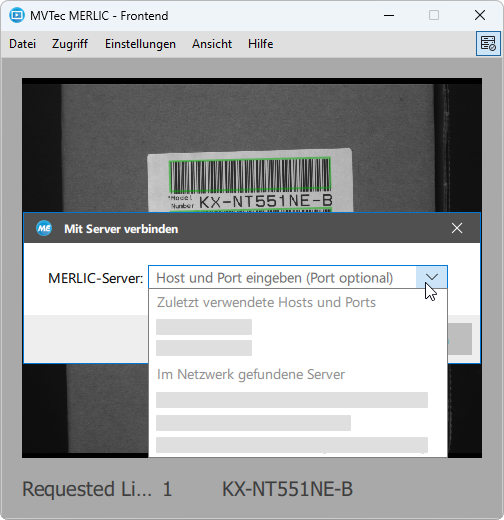
- Wählen Sie den Hostnamen oder die IP-Adresse des Servers und optional den gewünschten TCP/IP-Port aus. Öffnen Sie das Dropdown-Menü und überprüfen Sie, ob das gewünschte System in der Liste verfügbar ist. Das Dropdown-Menü listet alle Endpunkte auf, die kürzlich verwendet oder eingegeben wurden. Darüber hinaus werden die Server im Netzwerk angezeigt, auf denen aktuell MERLIC RTE ausgeführt wird. Wenn der Server, zu dem eine Verbindung hergestellt werden soll, nicht in der Liste aufgeführt ist, müssen Sie den Hostnamen oder die IP-Adresse des MERLIC-Systems manuell eingeben.
-
Klicken Sie auf „Verbinden“, um die Auswahl zu bestätigen.
Verbindung zu einem Remote-Server über die Kommandozeile
Wenn Sie ein MERLIC Frontend über die Kommandozeile starten, können Sie mit der Kommandozeilenoption „--tcp“ den gewünschten Host und Port angeben, mit dem Sie sich verbinden möchten.
- Öffnen Sie eine Eingabeaufforderung und wechseln Sie in das Verzeichnis „bin\x64-win64“ unter dem MERLIC-Installationspfad, z. B. „%PROGRAMFILES%\MVTec\MERLIC-5.8\bin\x64-win64“.
- Verwenden Sie die ausführbare Datei "merlic_frontend.exe" und die Kommandozeilenoption „--tcp“, um ein MERLIC Frontend mit einer Remote-Verbindung zu starten. Der gewünschte MERLIC-Server muss wie folgt durch einen Doppelpunkt getrennt angegeben werden:Kopieren
merlic_frontend.exe --tcp <HOST:PORT>
Der HOST-Platzhalter gibt den Namen bzw. die IP-Adresse des Hostrechners an und PORT definiert den Port, der vom Server überwacht wird.
Wenn Sie die Option „--tcp“ verwenden, um die Verbindungseinstellungen über die Kommandozeile zu definieren, werden alle in der INI-Konfigurationsdatei definierten Verbindungseinstellungen ignoriert, auch wenn Sie die Option „--ini“ hinzufügen, um eine INI-Datei anzugeben.
Weitere Informationen zu den verfügbaren Kommandozeilenoptionen für „merlic_frontend.exe“ finden Sie im Abschnitt Kommandozeilenoptionen.
Festlegen der Verbindungseinstellungen in der INI-Konfigurationsdatei
Sie können die INI-Konfigurationsdatei von MERLIC verwenden, um den MERLIC-Server anzugeben, mit dem das MERLIC Frontend eine Verbindung herstellen soll. Dies kann nützlich sein, wenn Sie wiederholt eine Verbindung zu einem bestimmten MERLIC-Server herstellen möchten, ohne den MERLIC-Server auswählen oder die Verbindungseinstellungen in jeder Sitzung neu festlegen zu müssen. Wenn die INI-Datei Verbindungseinstellungen für das MERLIC Frontend enthält, werden diese Einstellungen beim Starten des MERLIC Frontend standardmäßig verwendet.
Die Frontend-Verbindungseinstellungen in der INI-Konfigurationsdatei werden durch die Einstellungen für „Host“ und „Port“ definiert. Beide Einstellungen verfügen über einen vordefinierten Standardwert, der verwendet wird, wenn weder in der INI-Datei noch im Kommandozeilenbefehl ein Wert dafür angegeben wird:
|
Eigenschaft |
Standardwert |
|---|---|
|
Host |
127.0.0.1 |
|
Port |
9090 |
Hier sehen Sie eine Beispielkonfiguration der Verbindungseinstellungen in der INI-Datei:
[Frontend]
Host=localhost
Port=9090
Weitere Informationen zu den verfügbaren Konfigurationseinstellungen finden Sie in den Abschnitten Frontend-Konfiguration und Server-Konfiguration.
Verwendung der standardmäßigen „MERLIC5.ini“-INI-Datei
Wenn Sie die Einstellungen in der Datei „MERLIC5.ini“ definieren, werden diese automatisch verwendet, wenn Sie ein MERLIC Frontend über das Windows-Startmenü oder über die Kommandozeile starten. Es ist nicht erforderlich, den MERLIC-Server oder die INI-Datei in der Kommandozeile anzugeben:
merlic_frontend.exeZusätzliche INI-Dateien verwenden
Wenn Sie die Einstellungen in einer anderen INI-Datei definiert haben, müssen Sie das MERLIC Frontend-Frontend über die Kommandozeile starten und die entsprechende INI-Datei über die Kommandozeilenoption „--ini“ angeben.
merlic_frontend.exe --ini <FILENAME>.iniWenn in der jeweiligen INI-Datei keine Verbindungseinstellungen definiert wurden, werden die Standardwerte verwendet.
Weitere Informationen zu zusätzlichen INI-Dateien finden Sie im Abschnitt Zusätzliche INI-Dateien verwenden auf der Seite Die INI-Datei von MERLIC.
Kommandozeilenoptionen für das MERLIC Frontend
MERLIC umfasst mehrere Kommandozeilenoptionen für „merlic_frontend.exe“.
|
Kommandozeilenoption |
Beschreibung |
|---|---|
|
-h, --help |
zeigt die Hilfe zu den verfügbaren Kommandozeilenoptionen an. |
|
-V, --version |
Zeigt die MERLIC-Version an. |
|
--ini |
Gibt den vollständigen Pfad und den Dateinamen der INI-Datei an, die für die Konfiguration der MERLIC-Einstellungen (z. B. Einstellungen für das Frontend, den Prozessintegrationsmodus oder die Protokollierung) verwendet wird. Wenn das Frontend aus dem MERLIC Creator gestartet wird, wird die .ini-Option, die zum Start des MERLIC Creators verwendet wurde, an das Frontend weitergeleitet. |
|
--tcp <hostname or ip address>:<port> |
Gibt einen Hostnamen oder eine IP-Adresse und den TCP/IP-Port an, um festzulegen, zu welchem Computer das Frontend eine Verbindung herstellen soll. |
|
|
Startet das MERLIC Frontend ohne Anzeige der Titelleiste des Anwendungsfensters. Dies wirkt sich auch auf die Tastenkombinationen aus, die verwendet werden können, z. B. zum Schließen des Fensters. |
|
--icon_file |
Gibt ein benutzerdefiniertes Symbol für das MERLIC Frontend an. Dieses wird in der Titelleiste des Fensters und in der Taskleiste anstelle des MERLIC-Standardsymbols angezeigt. Sie müssen den absoluten Pfad und den Dateinamen des Symbols angeben. |
|
--fullscreen |
Startet das MERLIC Frontend im Vollbildmodus. |
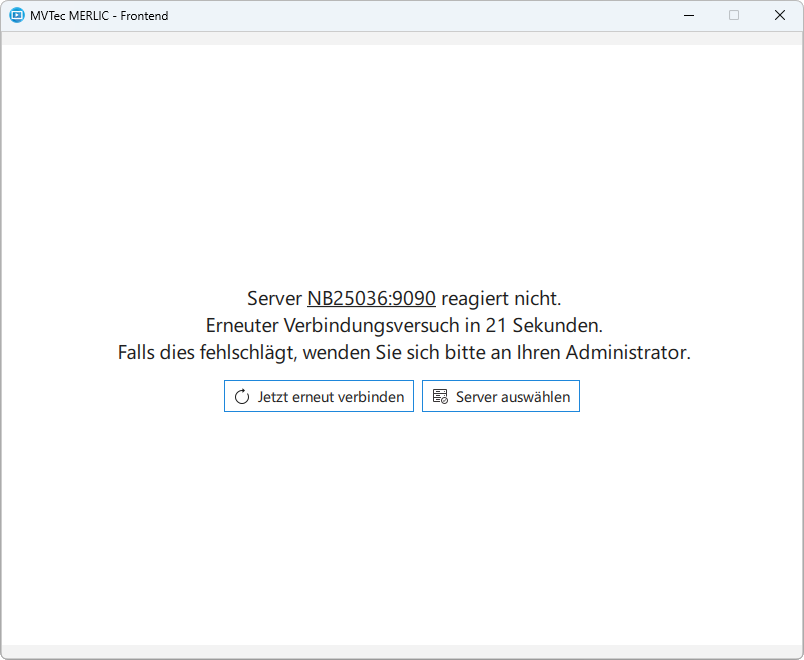
Verbindung zum Server wiederherstellen
In einigen Fällen kann die Verbindung zum ausgewählten MERLIC-Server unterbrochen werden, sodass das Frontend der entsprechenden MERLIC-Vision-App nicht mehr verfügbar ist. Um die Verbindung zum Server wiederherzustellen, stellen Sie bitte sicher, dass alle Voraussetzungen erfüllt sind, und versuchen Sie erneut, eine Verbindung herzustellen. Sie können entweder versuchen, die Verbindung zum vorherigen Server mit „Jetzt erneut verbinden“ wiederherzustellen, oder Sie können über die Schaltfläche „Server auswählen“ einen anderen Server auswählen.