Benutzerdefinierte Sequenzen erstellen
Um eine benutzerdefinierte Sequenz für Ihre Bildquellen-Konfiguration zu erstellen, müssen Sie eine Aufnahmesequenz-Datei erstellen, die die gewünschten Aufnahmeeinstellungen enthält. Die Sequenzdatei muss als JSON-Konfigurationsdatei mit einer bestimmten Dateiendung (.seq) erstellt werden. Sie können für eine Bildquellen-Konfiguration beliebig viele benutzerdefinierte Sequenzen erstellen. Wenn Sie die Konfiguration einer bestehenden benutzerdefinierten Sequenz ändern möchten, müssen Sie Ihre Anpassungen in der entsprechenden Sequenzdatei vornehmen.
Anforderungen
Aufnahmesequenzen sind Teil einer Bildquellen-Konfiguration. Daher müssen Sie zunächst eine Bildquellen-Konfiguration erstellen, die eine oder mehrere Bildquellen enthält. Stellen Sie sicher, dass Sie alle Bildquellen hinzufügen, die Sie über Aufnahmesequenzen konfigurieren möchten. Bei Bedarf können Sie auch alternative Parametersätze für die Bildquellen definieren, die geladen werden sollen, wenn Ihre benutzerdefinierte Sequenz aktiviert wird.
Weitere Informationen finden Sie unter Neue Konfigurationen und Bildquellen hinzufügen und Parameter von Kameras oder Peripheriegeräten speichern.
Eine benutzerdefinierte Sequenz erstellen
Im Folgenden wird beschrieben, wie Sie eine benutzerdefinierte Aufnahmesequenz auf der Grundlage einer Vorlage für eine Aufnahmedatei erstellen können. Die Vorlage kann als Ausgangspunkt für die Konfiguration verwendet werden.
- Öffnen Sie eine neue Datei in einem beliebigen Editor und kopieren Sie den Inhalt der folgenden Vorlage in Ihre Datei.
 VorlageKopieren
{
"$schema": "http://download.mvtec.com/acquisition-sequence-v2.0.schema.json",
"Version": "2.0",
"Lanes": [
{
"DeviceType": "ImageSource",
"DeviceId": "Cam1",
"AlternativeParameterSet": "param_set_1",
"Actions": [
{
"Type": "SetParameter",
"Attributes": {
"ParameterName": "[Consumer]exposure",
"ParameterValue": 200.0
}
},
{
"Type": "AcquireImage",
"Attributes": {
"ImageName": "Image1"
}
},
{
"Type": "Delay",
"Attributes": {
"Milliseconds": 2000
}
},
{
"Type": "Barrier",
"Attributes": {
"BarrierName": "barrier1"
}
}
]
},
{
"DeviceType": "ImageSource",
"DeviceId": "Cam2",
"AlternativeParameterSet": "param_set_2",
"Actions": [
{
"Type": "Barrier",
"Attributes": {
"BarrierName": "barrier1"
}
},
{
"Type": "AcquireImage",
"Attributes": {
"ImageName": "Image2"
}
}
]
}
]
} -
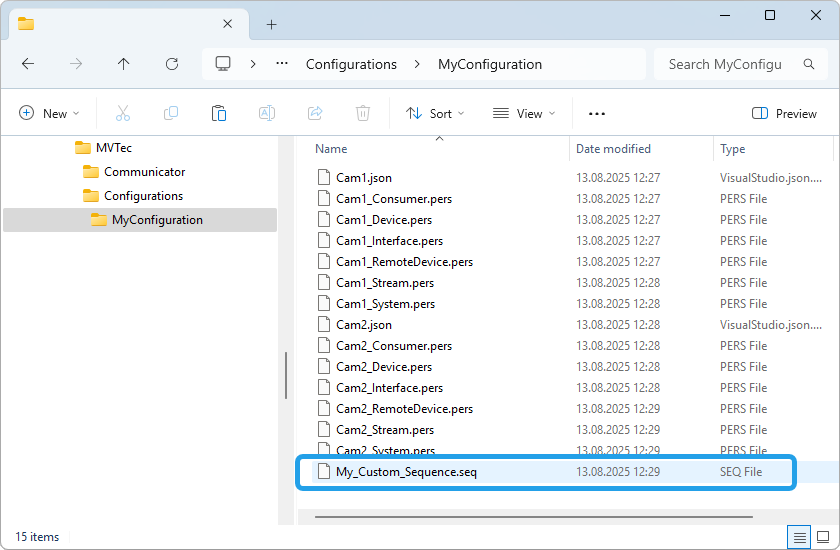
Speichern Sie die Datei mit der Endung „.seq“. Stellen Sie sicher, dass Sie die Datei in dem Verzeichnis der Bildquellen-Konfiguration speichern, für die die Aufnahmesequenz definiert wird. Der Name der Sequenzdatei definiert den Namen der Aufnahmesequenz.
Für jede Bildquellen-Konfiguration erstellt MERLIC ein Konfigurationsverzeichnis, in dem sich die jeweiligen Konfigurationsdateien der Bildquellen befinden. Es enthält eine JSON-Datei für jede Bildquelle und PERS-Dateien für die persistenten Kameraparameter. Standardmäßig werden diese ISM-Konfigurationsverzeichnisse im folgenden Verzeichnis erstellt: „%APPDATA%\MVTec\Configurations“. Der Name eines Konfigurationsverzeichnisses entspricht dem Namen der Bildquellen-Konfiguration.
Im folgenden Beispielbild wurde die Sequenzdatei für die ISM-Konfiguration mit dem Namen „MyConfiguration“ hinzugefügt. Der zugehörige Pfad lautet daher „%APPDATA%\MVTec\Configurations\MyConfiguration“.
- Passen Sie die Konfiguration in der Sequenzdatei an Ihre Bildquellen-Konfiguration und Ihren Anwendungsfall an:
- Passen Sie bei Bedarf die Anzahl der „Spuren“
- Passen Sie für jede Spur den Wert des Attributs „DeviceId“ an den Namen der Bildquelle an, für die die jeweilige Spur konfiguriert werden soll.
- Stellen Sie sicher, dass das Attribut „DeviceType“ für jede Spur auf „ImageSource“ gesetzt ist. Dies gilt auch für Spuren, die Nicht-Streaming-Geräte konfigurieren, die im GenICam-Producer zur Verfügung stehen, z. B. Geräte, die nur für die Beleuchtung verwendet werden.
- Passen Sie für jede Spur den Wert des Attributs „AlternativeParameterSet“ an:
- Wenn der primäre Parametersatz verwendet werden soll, setzen Sie das Attribut auf null.
- Soll ein alternativer Parametersatz verwendet werden, definieren Sie den Namen des gewünschten Parametersatzes.
- Passen Sie die Konfiguration des Abschnitts „Actions“ für jede Spur an. Hier wird eine Reihe von „Aktionen“ definiert, die auf die jeweilige Bildquelle angewendet werden, beispielsweise einen Bildeinzug. Folgende Aktionstypen stehen zur Verfügung:
Weitere Informationen zur Struktur und zu den Aktionen für Aufnahmesequenzen finden Sie unter Struktur von Sequenzdateien. Weitere Informationen zu bestimmten Beispielsequenzen finden Sie unter Samples von Aufnahmesequenzen.
- Speichern Sie die Änderungen. Bitte überprüfen Sie die gültige Formatierung der Datei im JSON-Format, um Fehler beim Laden der Konfiguration für eine MVApp zu vermeiden.
- Passen Sie bei Bedarf die Anzahl der „Spuren“
- Laden Sie die ISM-Konfigurationen einschließlich der Sequenzdateien neu, damit Ihre Änderungen übernommen werden. Es gibt verschiedene Möglichkeiten, einen Neuladevorgang auszulösen:
- Starten Sie das MERLIC RTE Setup neu.
- Drücken Sie in der Registerkarte „Bildquellen“ des MERLIC RTE Setups die Alt-Taste, um die Schaltfläche „Aktualisieren“ in „Neu laden“ umzuwandeln, und klicken Sie auf „Neu laden“.
Durch das Neuladen der ISM-Konfiguration werden alle Kameras erneut geöffnet und die Standard-Aufnahmesequenzen aktiviert, unabhängig davon, welche Aufnahmesequenz zuvor aktiv war.
- Ihre benutzerdefinierte Aufnahmesequenz wird nun in der Übersicht für die jeweilige Bildquellen-Konfiguration angezeigt. Wählen Sie bei Bedarf eine Standardsequenz für Ihre Bildquellen-Konfiguration aus, wie unter Aufnahmesequenzen anzeigen und aktivieren beschrieben.
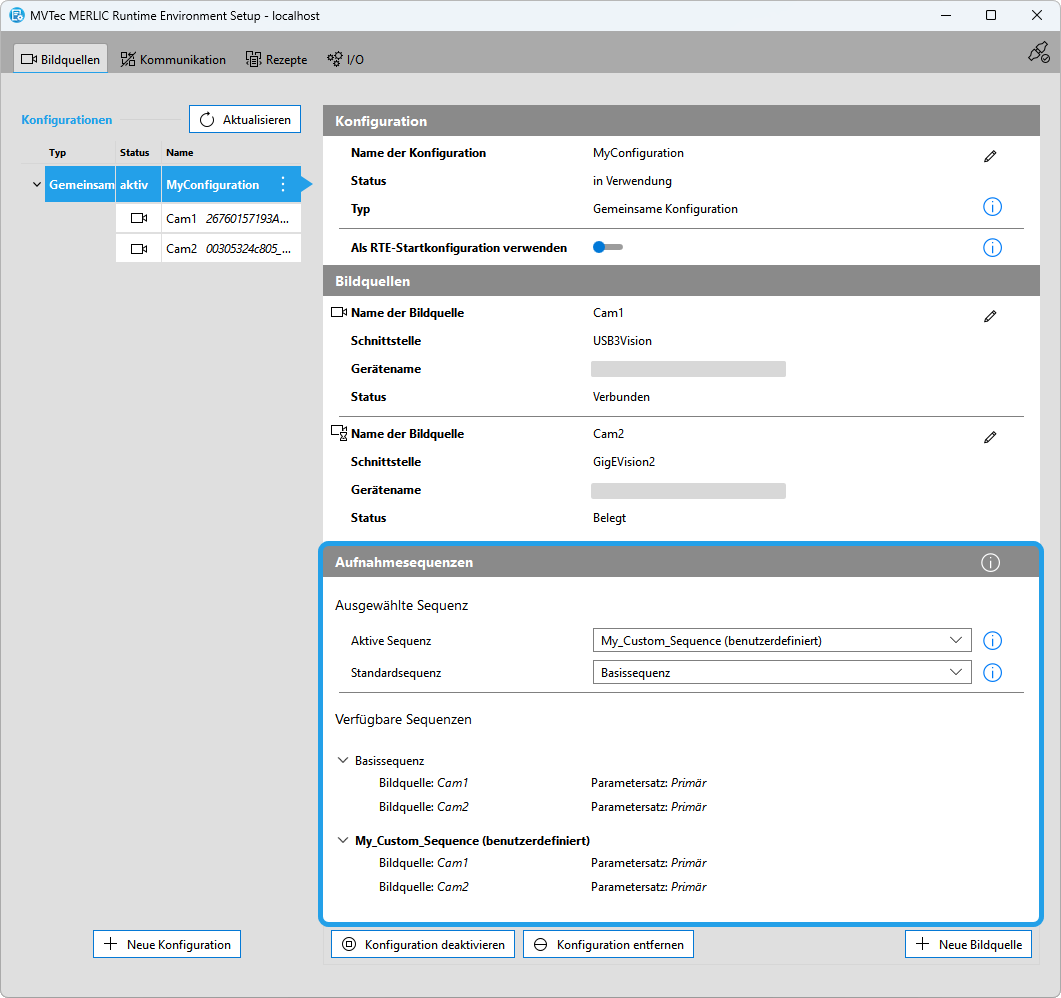
Wenn die Sequenzdatei nicht geladen werden konnte, beispielsweise aufgrund von Kompatibilitätsproblemen oder Syntaxfehlern, wird sie im MERLIC RTE Setup mit einem Fehlersymbol gekennzeichnet. Darüber hinaus werden die Fehlerdetails in der Log-Datei für MERLIC Creator protokolliert, die standardmäßig im Verzeichnis „%LOCALAPPDATA%\MVTec\MERLIC\“ erstellt wird. Die betreffende Sequenz kann erst verwendet werden, nachdem die Konfiguration in der Sequenzdatei korrigiert wurde und die ISM-Konfigurationen neu geladen wurden. Erst dann kann sie als Standardsequenz festgelegt und aktiviert werden. Weitere Informationen finden Sie unter Fehlerbehebung bei benutzerdefinierten Aufnahmesequenzen.
Beachten Sie, dass Sie Ihre benutzerdefinierte Sequenz aktualisieren müssen, wenn neue Bildquellen hinzugefügt oder aus der jeweiligen Bildquellen-Konfiguration entfernt wurden.
Sollten während der Änderung der Konfiguration in den Sequenzdateien MERLIC-Prozesse (MERLIC Creator, MERLIC RTE Setup ...) ausgeführt worden sein, laden Sie alle ISM-Konfigurationen über das MERLIC RTE Setup neu, bevor Sie die MVApp im MERLIC Creator einrichten. Dadurch wird sichergestellt, dass alle Änderungen an den Sequenzen in der MVApp übernommen werden.


