マッチングによるアライメント
このツールでは、マッチング手法でアライメントデータを決定します。
このツールは、トレーニングモードとともに使用されます。 すなわち、アライメントデータの最初のトレーニングは、指定したトレーニングパラメーターで行われます。 トレーニングパラメータを設定するか変更するとトレーニングは自動的に開始します。
このツールのために、ツールボード の左にトレーニングエリアがあります。トレーニングエリアでは、個々の画像をクリックすれば、検索用の処理モードとアライメントデータのトレーニング用のトレーニングモード間で変更ができます。 グラフィックスウィンドウには、現在有効なモードの画像が表示され、トレーニングエリアで青色にハイライトされます。左上の検索パラメータに加えて、このツールには、右上にトレーニング用のパラメータが表示されます。
トレーニングが必要なツールの使用方法の詳細については、トピックトレーニングモードの使用を参照してください。
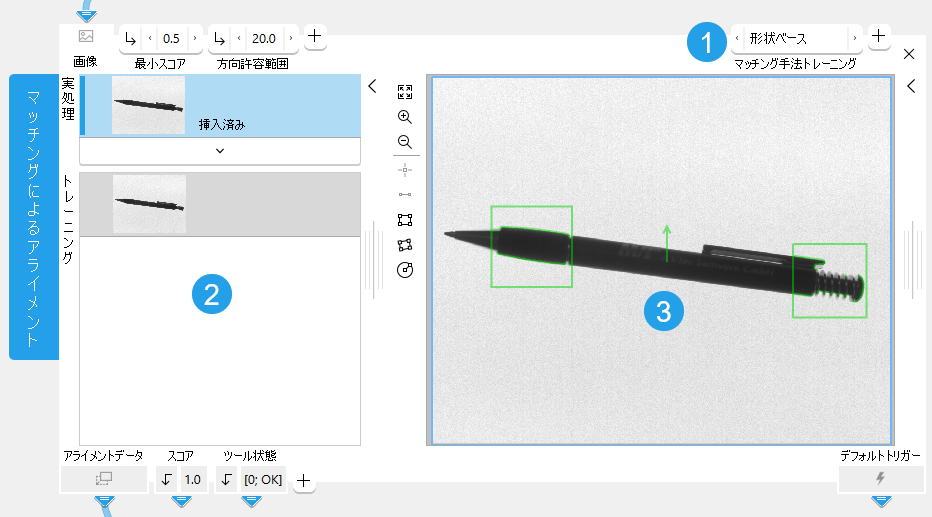
 トレーニングパラメーター
 トレーニングエリア
 グラフィックウィンドウ
トレーニング設定の定義
トレーニング画像の選択
このツールで、トレーニング画像として使用できる画像はひとつだけです。ツールを挿入すると、現在の処理画像が自動的にトレーニング画像として使用されます。さらに、トレーニング画像は以下のステップでも変更できます:
- 目的の画像が表示されるまで、グラフィックスウィンドウで、したがって、「処理」エリアでアプリケーションをシングルステップで実行します。
- 左側のトレーニングエリアの
 ボタンをクリックして、現在のトレーニング画像を「処理」エリアの画像と置き換えます。トレーニングモードは自動的に有効になり、グラフィックスウィンドウに新しいトレーニング画像が表示されます。
マッチングモデル
このツールには easyTouch および easyTouch+ を利用することができます。 したがって、アライメント用のマッチングモデルを対話的に選択できます:
- ツールボード の左側のトレーニング画像をクリックします。グラフィックスウィンドウにトレーニング画像 が表示されます。マッチングモデルを選択すると開始します。
- 画像にマウスを合わせて、モデルの関心領域 (ROI) のプレビューを表示します。あるいは、ROI 選択ボタンでモデルの ROI を描画します。easyTouch でトレーニング用にモデルを選択するとき、プレビューしたモデル ROI の色 (長方形内のオブジェクトの色) を ROI の適合性を示すインジケーターとして利用できます。精度、スケール、回転不変性は、基本オブジェクトのコントラスト、サイズ、形状で決まります。各種の色には以下のような意味があります:
- 良好であると思われるモデル ROI は、「合格」に定義された色 (例、デフォルトで緑色) でハイライトされます。
- モデル ROI が「警告」に定義された色 (例、デフォルトで黄色) でハイライトされると、モデルエッジの欠落や不足などの理由でトレーニングには適していないことを表します。
- 不正モデル ROI は、「不合格」に定義された色 (例、デフォルトで赤色) でハイライトされます。長方形が画像境界に近すぎると、赤色に表示されますが、これは処理画像でそのオブジェクトが部分的にしか表示されないおそれがあるためです。
- アライメント用にハイライトした ROI を使用するには、その ROI をクリックして選択を確定します。対応するトレーニングパラメーターが自動的に決まります。
回転による変化に対するトレーニングのロバスト性を向上させるには、2 つの異なるモデル ROI を選択し、画像の反対側で最適な 2 つの ROI でマッチングモデルをトレーニングすることをお勧めします。
検索設定の定義
検索パラメータの調整
トレーニングパラメータと違って、左側の検索パラメータは自動的には調整されません。これらは、アプリケーションの画像に依存しており、それに応じて調整が行われるからです。
トレーニングと検索パラメータの現在の設定が適切かどうかを確認できます。アプリケーションを一連の画像と一緒に実行すると、トレーニングしたマッチングモデルが画像内に正しく見つかるかどうかをグラフィックスウィンドウでただちに確認できます。必要に応じて、パラメータをさらに調整できます。
エリアの制約
オブジェクトの検索は、「処理領域」と ROI で決まるエリア内で範囲で行われます。 重心が、この検索範囲内にある場合、オブジェクトが返ります。重心がオブジェクトの外部にある場合、検索領域に重心がおさまるよう検索領域を調整してください。こうしておけば、そのオブジェクトは検索できます。 一部が画像から外れているオブジェクトは処理対象になりません。
パラメーター
基本パラメーター
画像:
このパラメーターは、このツールの処理に使用する入力画像を表します。このパラメーターは、「アライメントデータ」を決定するトレーニング画像として使用できます。また、決定した「アライメントデータ」と、トレーニングの現在のパラメーター設定をテストする処理画像として使用できます。
色画像をこのツールの入力として使用すると、最初のチャンネル (赤いチャンネル) のみが処理の対象になります。
最小スコア:
このパラメーターは、マッチングの実行精度を定義します。このパラメーターはモデルの検索に使用し、マッチングオブジェクトの検出時に、トレーニング済みモデルをどの程度可視化しなければならないかを決定します。デフォルト設定値は 0.5 です。これは、画像でモデルの半分が隠れることを意味します。対応するコネクターでその値を変更できます。 値は、0.1 から 1 の範囲の数に設定することができます。「最小スコア」が大きいほど、高速で検索できます。画像でモデルが隠れるおそれがなければ、「最小スコア」に 0.8 または 0.9 など、値を大きく設定できます。それ以外は、このパラメーターの値は低く設定して、トレーニングしたモデルの大きな部分を隠して画像でマッチを検索します。
検索速度を上げるには、収縮された画像のいわゆるピラミッドを使用します。マッチングには、認識されるすべてのレベルで十分な大きさのスコアが必要です。そのため、オリジナル画像のスコアが最低スコアよりも大きくても、収縮レベルが高いと十分に認識されないためにマッチングが除外されるおそれがあります。これらのマッチングの欠損は、最低スコアを下げると見つかることがあります。
アプリケーションを段階的に実行し、すべての画像内でオブジェクトの有無が正しくチェックされているかを確認すれば現在の「最小スコア」をテストできます。
方向許容範囲:
このパラメーターは、マッチングモデルの回転の許容誤差の値を定義します。このパラメーターはモデルの検索に使用し、検索画像におけるマッチ候補の回転と、トレーニング画像のモデルの回転との許容誤差を決定します。幅は度数で定義され、デフォルト設定値は 20°です。対応するコネクターで、「方向許容範囲」を 0° から 180° の範囲の角度に変更できます。検索画像でモデルが表示される回転範囲がわかっている場合、それに応じて「方向許容範囲」の値を調整できます。
追加パラメーター
ROI:
このパラメーターは、処理用の関心領域 (ROI) を定義します。ROI と「処理領域」の結合部分の外側にある画像部分は処理の対象外になります。また、そのどちらかが空の場合、他の一方の内部にある画像部分は処理されます。どちらも空の場合、画像全体が処理されます。
デフォルトで、「ROI」は空 ROI として定義されます。空でない ROI を処理に使用する場合は、前のツールの適切な ROI 結果にパラメーターを接続するか、使用可能な ROI ボタンで新しい ROI を画像に描画します。 前のツールの ROI 結果を使用する場合、追加 ROI を ROI ボタンで描画することもできます。
定義した ROI と「処理領域」の連結は、トレーニングしたモデルの検索エリアに使用します。マッチングの検索発見では、2 つのモデル ROI の 1 つだけが検索範囲内にあるなど、トレーニングしたモデルの一部だけがあれば十分な場合があります。ただし、トレーニングしたモデルがこのエリア外の場合、マッチングは見つかりません。
変形許容範囲:
このパラメーターは、オブジェクトの最大変形許容範囲を設定します。このパラメータはピクセル単位で定義され、デフォルト設定値は 1 ピクセルです。これは、トレーニング済みモデルの形状から最大 1 ピクセル変形したオブジェクトも検出されることを意味します。値を手動で入力する場合、対応するコネクターで、0 から 5 px 以上の範囲の整数値でその値を変更できます。値を 0 に設定すると、変形のないオブジェクトのみが検索対象になります。しかし、特に微細な構造を持つオブジェクトでは、「変形許容範囲」が大きいほど、誤ったオブジェクトが検索されるリスクが高くなります。
そのため、「変形許容範囲」には可能な限り小さく、必要最小限の大きさの値を選択する必要があります。モデルの変形が画像でどの程度になるかが予想できる場合、「変形許容範囲」の値はそれに応じて調整できます。「マッチング手法トレーニング」が「形状ベース」に設定されている場合、「変形許容範囲」のみが有効です。
サイズ許容範囲:
このパラメーターは、マッチングモデルのサイズの許容誤差の値を定義します。このパラメーターはピクセル単位で定義され、デフォルト設定値は 0 ピクセルです。その場合、画像のモデルは、マッチに分類するトレーニングしたモデルと同じサイズになります。対応するコネクターで、「サイズ許容範囲」を 0 から 20 ピクセルの範囲の値に変更できます。「マッチング手法トレーニング」が「形状ベース」に設定されている場合、「サイズ許容範囲」のみが有効です。
処理領域:
このパラメーターは、処理する領域を定義します。ROI と「処理領域」の結合部分の外側にある画像部分は処理の対象外になります。また、そのどちらかが空の場合、他の一方の内部にある画像部分は処理されます。どちらも空の場合、画像全体が処理されます。
デフォルトで、「処理領域」は空の領域として定義されます。「処理領域」を指定するには、領域が現在のツールに渡されるよう、パラメーターを前のツールの適切な領域結果に接続します。
easyTouch で、マッチングモデルを選択すると、画像全体で処理が実行されます。つまり、たとえば「方向許容範囲」の設定によって、トレーニング済みモデルが処理画像の別の位置で見つかります。
トレーニングパラメーター
基本トレーニングパラメーター
マッチング手法トレーニング:
このトレーニングパラメーターは、トレーニングモデルを決定するマッチング手法を定義します。パラメーターの設定値はデフォルトで「形状ベース」です。 対応するコネクターで マッチング手法トレーニング を変更できます。
|
値 |
説明 |
|---|---|
|
形状ベース |
このマッチングアプローチでは、輪郭の形状によってトレーニング済みモデルを説明します。 画像で形状モデルのベストマッチを検索するマッチング手法を使用して「アライメントデータ」を設定するには、この手法を使用します。 |
|
相関関係ベース |
このマッチングアプローチでは、含まれるピクセルのグレイ値関係によってトレーニング済みモデルを説明します。 オブジェクトまたはパターンのマッチングに正規化相互相関 (NCC) を使用するマッチング手法を使用して「アライメントデータ」を設定するには、この手法を使用します。 |
追加トレーニングパラメーター
追加トレーニングパラメーターは、関連するマッチング手法別にリストされます。他の手法のパラメーターは、得られるトレーニングモデルには反映されません。
 形状ベース マッチングのためのトレーニングパラメーター:
モデルエッジのコントラストトレーニング
形状ベース マッチングのためのトレーニングパラメーター:
モデルエッジのコントラストトレーニング
このトレーニングパラメーターは、使用されるモデルのエッジコントラストを設定します。これはグレイ値で定義され、デフォルト設定値は 10 です。つまり、グレイ値が 11 以上のコントラストを持つオブジェクトが検出されます。エッジコントラストは、いくつかの方法で設定できます。
- easyTouch を使用して自動的に
easyTouch を使用して、トレーニング画像のオブジェクトを選択します。easyTouch 選択に応じて、パラメーター値が自動的に調整されます。
- 関心領域(ROI)を使用して自動的に
コネクターでのエッジコントラストを手動で 0 に設定し、基準オブジェクトを検索するトレーニング画像の各部分にモデル RIO を描画します。任意のコントラストの、可能性のあるすべてのオブジェクトがツールによって自動的に検出されます。トレーニングの基準としてオブジェクトをさらに追加する場合、画像にモデル ROI を手動で描画する必要があります。値を手動で変更するか、easyTouch を使用するまで、コネクターでのパラメーター値は 0 のままです。
- 手動
対応するコネクターでの目的のエッジコントラストを手動で設定し、基準オブジェクトを検索するトレーニング画像の各部分にモデル RIO を描画します。スライダを使用するか、テキストフィールドに 1 ~ 1 000 000 000 の範囲の値を入力して値を設定できます。定義済みのエッジコントラストに一致する、可能性のあるすべてのオブジェクトが検出されます。トレーニングの基準としてオブジェクトをさらに追加する場合、画像にモデル ROI を手動で描画する必要があります。easyTouch を使用してオブジェクトを選択する場合、パラメーター値は自動的に調整され、以前に定義した設定が失われます。
検索エッジのコントラストトレーニング
このトレーニングパラメーターは、トレーニング画像でオブジェクトの検索に使用するエッジコントラストを定義します。これはグレイ値で定義され、デフォルト設定値は 5 です。つまり、グレイ値が 6 以上のコントラストを持つオブジェクトが検出されます。エッジコントラストは、いくつかの方法で設定できます。
- 自動的にeasyTouch
easyTouch を使用して、トレーニング画像のオブジェクトを選択します。easyTouch 選択に応じて、パラメーター値が自動的に調整されます。
- 関心領域(ROI)を使用して自動的に
コネクターでのエッジコントラストを手動で 0 に設定し、エッジコントラストの決定の基準となり、検索に使用されるトレーニング画像の各部分にモデル RIO を描画します。任意のコントラストの、可能性のあるすべてのオブジェクトがツールによって自動的に検出されます。エッジコントラストの基準としてオブジェクトをさらに追加する場合、画像にモデル ROI を手動で描画する必要があります。値を手動で変更するか、easyTouch を使用するまで、コネクターでのパラメーター値は 0 のままです。
- 手動
対応するコネクターでの目的のエッジコントラストを手動で設定し、定義済みのコントラストでエッジを決定するトレーニング画像の各部分にモデル ROI を描画します。スライダを使用するか、テキストフィールドに 1 ~ 1 000 000 000 の範囲の値を入力して値を設定できます。定義済みのエッジコントラストに一致する、可能性のあるすべてのオブジェクトが検出されます。トレーニングの基準としてオブジェクトをさらに追加する場合、画像にモデル ROI を手動で描画する必要があります。easyTouch を使用してオブジェクトを選択する場合、パラメーター値は自動的に調整され、以前に定義した設定が失われます。
ピラミッドレベルの最大値トレーニング
このパラメーターは、検索中に使用されるピラミッドレベルの数を設定します。パラメーターの設定値はデフォルトで「自動」です。「ピラミッドレベルの最大値」はモデル ROI をトレーニング画像で選択したときに easyTouch が自動的に決定します。対応するコネクターで、この値は 2 から 8 の範囲のレベルに手動で変更することもできます。オブジェクトを検索する時間短縮のために、このトレーニングパラメーターは、できるだけ大きく設定してください。ただし、大きすぎても、モデルを認識できなくなるおそれがあります。結論として、トレーニングパラメーターは、認識できる程度には小さく設定してください。
形状モデルのインスタンスがひとつ以上見つかる最高のピラミッドレベル、すなわち適切なピラミッドレベルの選択は、モデルおよび入力画像によって左右されます。適切な「ピラミッドレベルの最大値」は、画像によって異なる場合があります。画像の焦点が合っていない、変形している、ノイズが多いなど、入力画像の画質が悪いと、エッジが失われたり変形するおそれがあり、デフォルト設定ではモデルのインスタンスが見つからないことがあります。その場合は、「ピラミッドレベルの最大値」の値を下げてください。
「ピラミッドレベルの最大値」パラメーターの設定値が小さすぎると、モデルの検索に時間がかかり、MERLIC の処理速度が極端に低下するおそれがあります。サイズの大きい画像を使用した場合は、特に気を付けてください。その場合は、「ピラミッドレベルの最大値」の値を増やしてください。
最短エッジ長さトレーニング
このトレーニングパラメーターは、使用するモデルエッジの最短長さを設定します。このパラメータはピクセル単位で定義され、デフォルト設定値は 5 ピクセルです。エッジの長さは、いくつかの方法で決定できます。
- easyTouch を使用して自動的に
easyTouch を使用して、トレーニング画像のオブジェクトを選択します。easyTouch 選択に応じて、パラメーター値が自動的に調整されます。
- 関心領域(ROI)を使用して自動的に
コネクターでのエッジコントラストを手動で 0 に設定し、トレーニング用のエッジの最短長さを決定するトレーニング画像の各部分にモデル RIO を描画します。ツールによって、可能性のあるすべてのエッジの最短長さが検出されます。トレーニング用にオブジェクトをさらに追加する場合、画像にモデル ROI を手動で描画する必要があります。値を手動で変更するか、easyTouch を使用するまで、コネクターでのパラメーター値は 0 のままです。
- 手動
対応するコネクターでの目的のエッジの長さを手動で設定し、定義済みの長さのエッジを検出するトレーニング画像の各部分にモデル ROI を描画します。これにより、指定した最短長さのモデルエッジのみをトレーニングの対象として定義できます。スライダを使用するか、テキストフィールドに 1 ~ 1 000 000 000 px の範囲の値を入力して値を設定できます。トレーニング用にオブジェクトをさらに追加する場合、画像にモデル ROI を手動で描画する必要があります。easyTouch を使用してオブジェクトを選択する場合、パラメーター値は自動的に調整され、以前に定義した設定が失われます。
極性尺度トレーニング
このパラメーターは、画像内でモデルが認識される条件を決定します。このパラメーターのデフォルト設定値は「極性を使用」です。
|
値 |
説明 |
|---|---|
|
極性を使用 |
この極性尺度を使用する場合、トレーニング画像および処理画像内のオブジェクトのコントラストが同じでなければなりません。たとえば、モデルが暗い背景上の明るいオブジェクトの場合、背景よりも明るい場合にのみオブジェクトが検出されます。 この尺度は、単一チャンネル画像にのみ適用できます。トレーニング画像または処理画像として複数チャンネル画像を使用する場合、最初のチャンネルのみが使用されます。 |
|
色極性を無視 |
この極性尺度を使用する場合、色のコントラストが局所的に変化している場合でもモデルが検出されます。たとえば、オブジェクトの一部で色が緑から赤に変化している場合でも検出されます。このモードは、オブジェクトが表示されるチャンネルが事前に分からない場合に有用です。ただし、この極性尺度を使用する場合、処理モードの実行時間が若干長くなります。 この尺度は、任意の数のチャンネルを持つ画像に使用できます。単一チャンネルの画像に使用した場合、「ローカル極性を無視」と同じ効果があります。トレーニングモデルの作成および検索では、異なるチャンネル数を使用できます。これは、合成により生成された単一チャンネル画像からモデルを作成する場合に使用できます。さらに、チャンネルには、RGB 画像のように、光の分解スペクトルを含める必要はありません。各チャンネルには、異なる方向からオブジェクトを照らすことによって得られる、同一オブジェクトの複数の画像を含めることができます。 |
|
グローバル極性を無視 |
この極性尺度を使用する場合、コントラストがグローバルに反転している場合でもモデルが検出されます。たとえば、モデルが暗い背景上の明るいオブジェクトの場合、背景予備も明るいオブジェクトだけではなく(「極性を使用」と同様)、背景よりも暗いオブジェクトも検出されます。この場合、処理モードの実行時間が若干長くなります。 この尺度は、単一チャンネル画像にのみ適用できます。トレーニング画像または処理画像として複数チャンネル画像を使用する場合、最初のチャンネルのみが使用されます。 |
|
ローカル極性を無視 |
この極性尺度を使用する場合、コントラストが局所的に変化している場合でもモデルが検出されます。これは、オブジェクトにグレイ値が中程度の部分があり、その中に周囲よりも暗いかまたは明るいサブオブジェクトがある場合に有用です。ただし、この極性尺度を使用する場合、処理モードの実行時間が若干長くなります。 この尺度は、単一チャンネル画像にのみ適用できます。トレーニング画像または処理画像として複数チャンネル画像を使用する場合、最初のチャンネルのみが使用されます。 |
相関関係ベース マッチングのためのトレーニングパラメーター:
ピラミッドレベルの最大値トレーニング
このパラメーターは、検索中に使用されるピラミッドレベルの数を設定します。パラメーターの設定値はデフォルトで「自動」です。「ピラミッドレベルの最大値」はモデル ROI をトレーニング画像で選択したときに easyTouch が自動的に決定します。対応するコネクターで、この値は 2 から 8 の範囲のレベルに手動で変更することもできます。オブジェクトを検索する時間短縮のために、このトレーニングパラメーターは、できるだけ大きく設定してください。ただし、大きすぎても、モデルを認識できなくなるおそれがあります。結論として、トレーニングパラメーターは、認識できる程度には小さく設定してください。
形状モデルのインスタンスがひとつ以上見つかる最高のピラミッドレベル、すなわち適切なピラミッドレベルの選択は、モデルおよび入力画像によって左右されます。適切な「ピラミッドレベルの最大値」は、画像によって異なる場合があります。画像の焦点が合っていない、変形している、ノイズが多いなど、入力画像の画質が悪いと、エッジが失われたり変形するおそれがあり、デフォルト設定ではモデルのインスタンスが見つからないことがあります。その場合は、「ピラミッドレベルの最大値」の値を下げてください。
「ピラミッドレベルの最大値」パラメーターの設定値が小さすぎると、モデルの検索に時間がかかり、MERLIC の処理速度が極端に低下するおそれがあります。サイズの大きい画像を使用した場合は、特に気を付けてください。その場合は、「ピラミッドレベルの最大値」の値を増やしてください。
極性尺度トレーニング
このパラメーターは、画像内でモデルが認識される条件を決定します。このパラメーターのデフォルト設定値は「極性を使用」です。
|
値 |
説明 |
|---|---|
|
極性を使用 |
この極性尺度を使用する場合、トレーニング画像および処理画像内のオブジェクトのコントラストが同じでなければなりません。たとえば、モデルが暗い背景上の明るいオブジェクトの場合、背景よりも明るい場合にのみオブジェクトが検出されます。 この尺度は、単一チャンネル画像にのみ適用できます。トレーニング画像または処理画像として複数チャンネル画像を使用する場合、最初のチャンネルのみが使用されます。 |
|
色極性を無視 |
この極性尺度を使用する場合、色のコントラストが局所的に変化している場合でもモデルが検出されます。たとえば、オブジェクトの一部で色が緑から赤に変化している場合でも検出されます。このモードは、オブジェクトが表示されるチャンネルが事前に分からない場合に有用です。ただし、この極性尺度を使用する場合、処理モードの実行時間が若干長くなります。 この尺度は、任意の数のチャンネルを持つ画像に使用できます。単一チャンネルの画像に使用した場合、「ローカル極性を無視」と同じ効果があります。トレーニングモデルの作成および検索では、異なるチャンネル数を使用できます。これは、合成により生成された単一チャンネル画像からモデルを作成する場合に使用できます。さらに、チャンネルには、RGB 画像のように、光の分解スペクトルを含める必要はありません。各チャンネルには、異なる方向からオブジェクトを照らすことによって得られる、同一オブジェクトの複数の画像を含めることができます。 |
|
グローバル極性を無視 |
この極性尺度を使用する場合、コントラストがグローバルに反転している場合でもモデルが検出されます。たとえば、モデルが暗い背景上の明るいオブジェクトの場合、背景予備も明るいオブジェクトだけではなく(「極性を使用」と同様)、背景よりも暗いオブジェクトも検出されます。この場合、処理モードの実行時間が若干長くなります。 この尺度は、単一チャンネル画像にのみ適用できます。トレーニング画像または処理画像として複数チャンネル画像を使用する場合、最初のチャンネルのみが使用されます。 |
|
ローカル極性を無視 |
この極性尺度を使用する場合、コントラストが局所的に変化している場合でもモデルが検出されます。これは、オブジェクトにグレイ値が中程度の部分があり、その中に周囲よりも暗いかまたは明るいサブオブジェクトがある場合に有用です。ただし、この極性尺度を使用する場合、処理モードの実行時間が若干長くなります。 この尺度は、単一チャンネル画像にのみ適用できます。トレーニング画像または処理画像として複数チャンネル画像を使用する場合、最初のチャンネルのみが使用されます。 |
結果
基本結果
アライメントデータ:
この結果では、画像のアライメントに必要なトレーニング済みのアライメントデータが返ります。
スコア:
この結果は、カウントしたオブジェクトが検索したトレーニング済みモデルとマッチした数を表す数値を返します。結果は 0 から 1 の範囲の実数として返ります。「スコア」の値が 1 の場合、見つかったオブジェクトはトレーニング済みモデルと 100% の精度でマッチします。
ツール状態:
「ツール状態」はツール状態の情報を返します。したがって、エラー処理に使うことができます。さまざまなツールの状態結果の詳細については、 ツール状態 結果 のトピックを参照してください。
追加結果
モデルエッジ:
この結果では、トレーニング済みモデルエッジの輪郭が返ります。
方向矢印:
この結果では、トレーニングに使用した ROI の向きを示す矢印が返ります。輪郭の形式で返ります。
処理時間:
この結果は、ツールの直近の実行の持続時間をミリ秒単位で返します。結果は、追加結果として提供されます。したがって、デフォルトでは非表示になっていますが、ツール結果の横にある  ボタンを使用して表示できます。詳細については、ツールリファレンス概要の処理時間の節を参照してください。
アプリケーションの例
このツール、以下の MERLIC Vision App 例で使用します:
- adapt_brightness_for_measuring.mvapp
- check_bent_leads.mvapp
- check_pen_parts.mvapp
- check_saw_angles.mvapp
- check_single_switches.mvapp
- detect_anomalies_of_bottles.mvapp
- determine_circle_quality.mvapp
- measure_distance_to_center_led.mvapp
- read_best_before_date_with_orientation.mvapp
- read_text_in_3d_height_image.mvapp

