Konturen auswerten
Mit diesem Tool können Sie Konturen basierend auf einem bestimmten Merkmal auswerten.
Für dieses Tool müssen die Konturen verfügbar sein und von einem vorherigen Tool übergeben werden. Der Parameter „Konturen“ muss daher mit einem geeigneten Ergebnis eines vorherigen Tools verbunden werden, z. B. Gegenüberliegende Kanten messen.
Daher müssen Sie zuerst die Konturen, die ausgewertet werden sollen, in einem vorherigen Tool extrahieren und dann die resultierenden Konturen mit diesem Tool verbinden.
Für dieses Tool sind easyTouch und easyTouch+ verfügbar. Das heißt, dass Sie die gemessenen Konturen mit „Minimaler Merkmalswert“ und „Maximaler Merkmalswert“ filtern können, während alle Konturen gemessen und die entsprechenden Parameter automatisch angepasst werden.
Wählen Sie das Merkmal aus, das ausgewertet werden soll, um die Auswertung zu starten. Die Konturen, die bereits zu den aktuell definierten Parametereinstellungen passen, werden in der für „akzeptiert“ definierten Farbe hervorgehoben (standardmäßig grün). Um eine andere Kontur auszuwählen, bewegen Sie die Maus über die gewünschte Kontur, die ausgewertet werden soll. MERLIC hebt Konturen mit ähnlichen Eigenschaften, die in die Auswertung einbezogen werden, in der definierten easyTouch-Farbe hervor (standardmäßig blau). Die Konturen, die nicht in die Auswertung eingehen, werden mit der definierten Farbe für „zurückgewiesen“ hervorgehoben (standardmäßig rot). Klicken Sie auf die ausgewählte Kante, wenn Sie die ausgewählte Kontur auswerten möchten, um die Auswahl zu bestätigen. Die Parameter des Merkmals werden automatisch an die ausgewählten Konturen angepasst. Sie können jedoch weiterhin an den entsprechenden Verbindungsstellen manuell angepasst werden.
Alternativ können Sie Konturen basierend auf festen Merkmalswerten auswerten. Werden die Parameterwerte manuell festgelegt, werden alle Konturen, die zur Parametereinstellung passen, in der für „ok“ definierten Farbe hervorgehoben (standardmäßig grün).
Parameter
Standardparameter
Bild:
Mit diesem Parameter können Sie ein Bild als Hintergrund festlegen. Dies sollte normalerweise das Bild sein, auf dem die verarbeiteten Merkmale wie Konturen oder ROIs basieren. Ist kein Bild verbunden, ist der Hintergrund schwarz.
Konturen:
Dieser Parameter stellt die Konturen dar, die ausgewertet werden sollen. Die Konturen müssen von einem vorherigen Tool übergeben werden. Daher müssen Sie den Parameter mit dem entsprechenden Ergebnis eines vorherigen Tools verbinden. Die verbundenen Konturen werden dann mit dem ausgewählten Merkmal ausgewertet.
Merkmalsname:
Dieser Parameter definiert den Namen des Merkmals, das für die Konturen ausgewertet wird. Die Standardeinstellung ist „Länge“. Dies bedeutet, dass die Länge der Konturen ausgewertet wird. Sie können über die entsprechende Verbindungsstelle ein anderes Merkmal auswählen, das ausgewertet wird.
|
Wert |
Beschreibung |
Wertebereich |
Einheit |
|---|---|---|---|
|
Anzahl |
Die Anzahl der Konturen, die für die Auswertung verwendet werden. |
0 ... 10 000 000 |
- |
|
Index |
Der nullbasierte Index innerhalb des Eingabe-Arrays der Konturen wird für die Auswertung verwendet. Dieser Wert kann verwendet werden, um zu prüfen, ob alle Konturen mit den angeforderten Indizes verfügbar sind. |
0 ... 10 000 000 |
- |
|
Anzahl an Punkten |
Die Konturen werden basierend auf der Anzahl von Punkten in den Punktwolken ausgewertet, die durch die Konturen festlegen werden. |
0 ... 10 000 000 |
- |
|
Länge |
Die Konturen werden basierend auf den jeweiligen Längen ausgewertet. |
0 ... 10 000 000 |
Pixel |
|
Anisometrie |
Die Konturen werden basierend auf der jeweiligen Anisometrie ausgewertet. |
1 ... 10.000.000 |
- |
|
Ähnlichkeit mit Kreis |
Die Konturen werden basierend auf der Ähnlichkeit der einzelnen Eingabekonturen mit einem Kreis ausgewertet. Wenn die Eingabekontur nicht geschlossen ist, wird sie automatisch geschlossen. Die Eingabekontur darf sich nicht selbst schneiden, andernfalls ist der resultierende Parameter nicht sinnvoll. Die folgende Formel wird verwendet: Der Formfaktor „Ähnlichkeit mit Kreis“ eines Kreises ist 1. Wenn die Kontur eine lang gestreckte Fläche einschließt, ist „Ähnlichkeit mit Kreis“ kleiner als 1. |
0 .. 1 |
- |
|
Konvexität |
Die Konturen werden basierend auf der Konvexität der einzelnen Eingabekonturen ausgewertet. Wenn die Eingabekontur nicht geschlossen ist, wird sie für die Auswertung automatisch geschlossen. Die Eingabekontur darf sich nicht selbst schneiden, andernfalls ist der resultierende Parameter nicht sinnvoll. Die folgende Formel wird verwendet: Der Formfaktor „Konvexität“ ist 1, wenn die Kontur konvex ist (z. B. ein Kreis usw.). Wenn Einbuchtungen vorhanden sind, ist „Konvexität“ kleiner als 1. Wenn mehr als eine Kontur übergeben wird, werden die numerischen Ergebnisse des Formfaktors in einem Tupel in derselben Reihenfolge wie die jeweiligen Konturen gespeichert. |
0 .. 1 |
- |
|
Kompaktheit |
Die Konturen werden basierend auf der jeweiligen Kompaktheit ausgewertet. Wenn die Kontur beispielsweise eine lang gestreckte Fläche einschließt, ist der zugehörige Wert > 1. |
1 ... 10.000.000 |
- |
|
X Mittelpunkt |
Die Konturen werden basierend auf der Spaltenkoordinate ihres Schwerpunkts ausgewertet. |
0 ... 10 000 000 |
Pixel |
|
Y Mittelpunkt |
Die Konturen werden basierend auf der Reihenkoordinate ihres Schwerpunkts ausgewertet. |
0 ... 10 000 000 |
Pixel |
|
Breite |
Die Konturen werden basierend auf den Breiten der jeweiligen einschließenden Rechtecke parallel zu den Koordinatenachsen ausgewertet. |
0 ... 10 000 000 |
Pixel |
|
Höhe |
Die Konturen werden basierend auf den Höhen der jeweiligen einschließenden Rechtecke parallel zu den Koordinatenachsen ausgewertet. |
0 ... 10 000 000 |
Pixel |
|
äußerer Radius |
Die Konturen werden basierend auf dem Radius des kleinsten Kreises ausgewertet, der die Konturen umgibt. |
0 ... 10 000 000 |
Pixel |
|
X Start |
Die Konturen werden basierend auf den Spaltenkoordinaten des oberen linken Eckpunktes des jeweils einschließenden Rechtecks parallel zu den Koordinatenachsen ausgewertet. |
0 ... 10 000 000 |
Pixel |
|
Y Start |
Die Konturen werden basierend auf den Reihenkoordinaten des oberen linken Eckpunktes des jeweils einschließenden Rechtecks parallel zu den Koordinatenachsen ausgewertet. |
0 ... 10 000 000 |
Pixel |
|
X Ende |
Die Konturen werden basierend auf den Spaltenkoordinaten des unteren rechten Eckpunktes des jeweils einschließenden Rechtecks parallel zu den Koordinatenachsen ausgewertet. |
0 ... 10 000 000 |
Pixel |
|
Y Ende |
Die Konturen werden basierend auf den Reihenkoordinaten des unteren rechten Eckpunktes des jeweils einschließenden Rechtecks parallel zu den Koordinatenachsen ausgewertet. |
0 ... 10 000 000 |
Pixel |
|
Orientierung |
Die Konturen werden basierend auf der jeweiligen Orientierung ausgewertet. Die ermittelte Orientierung, die im Ergebnis „Merkmalswerte“ ausgegeben wird, liegt in einem Bereich zwischen -90° und 90°, da die Konturen auch anhand ihres entsprechenden Winkels im gegenüberliegenden Quadranten ausgewählt werden können. Wenn beispielsweise „Minimaler Merkmalswert“ auf 60° und „Maximaler Merkmalswert“ auf 120° festgelegt sind, werden alle Konturen mit einer Orientierung zwischen 60° bis 90° und -90° bis -60° als akzeptiert eingestuft. Dies ist der Fall, da für den Bereich von 90° bis 120° die entsprechenden Winkel im gegenüberliegenden Quadranten zwischen -90° und -60° liegen.
|
-180 bis 180 |
Grad |
|
maximaler Durchmesser |
Die Konturen werden basierend auf dem jeweiligen maximalen Abstand zwischen zwei Punkten der einzelnen Konturen ausgewertet. |
0 ... 10 000 000 |
Pixel |
|
Hauptlänge |
Die Konturen werden basierend auf der ersten Halblänge des einschließenden Rechtecks der einzelnen Konturen ausgewertet. |
0 ... 10 000 000 |
Pixel |
|
Nebenlänge |
Die Konturen werden basierend auf der zweiten Halblänge des einschließenden Rechtecks der einzelnen Konturen ausgewertet. |
0 ... 10 000 000 |
Pixel |
|
minimaler Grauwert |
Die Konturen werden basierend auf den jeweiligen minimalen Grauwerten ausgewertet. |
0 ... 255 |
Grauwerte |
|
maximaler Grauwert |
Die Konturen werden basierend auf den jeweiligen maximalen Grauwerten ausgewertet. |
0 ... 255 |
Grauwerte |
|
mittlerer Grauwert |
Die Konturen werden basierend auf den mittleren Grauwerten der einzelnen Konturen ausgewertet. |
0 ... 255 |
Grauwerte |
|
Median Grauwert |
Die Konturen werden basierend auf dem Median der Grauwerte ausgewertet. |
0 ... 255 |
Grauwerte |
|
Grauwertabweichung |
Die Konturen werden basierend auf der Abweichung der Grauwerte ausgewertet. |
0 ... 255 |
Grauwerte |


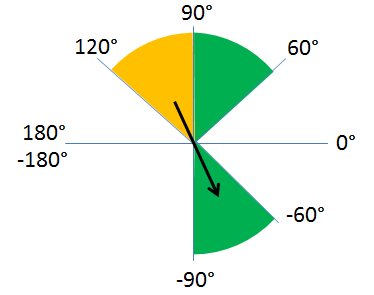
Minimaler Merkmalswert:
Dieser Parameter definiert den Mindestwert des ausgewerteten Merkmals. Der Standardwert ist „20“. Er wird automatisch angepasst, wenn die auszuwertenden Konturen manuell ausgewählt werden. Sie können diesen Merkmalswert auch als Bezugswert für die Auswertung verwenden. Wenn Sie den gewünschten Wert an der Verbindungsstelle festlegen, werden alle Konturen, die der aktuellen Parametereinstellung entsprechen, grün hervorgehoben. Sie können den Wert im Bereich von 0 bis 10.000.000, aber nicht höher als „Maximaler Merkmalswert“ festlegen. Der tatsächliche Wertebereich hängt vom aktuell ausgewählten Merkmal ab. Wenn z. B. für „Merkmalsname“ die Option „Orientierung“ ausgewählt wird, kann der Wert nur zwischen -180 und 180 festgelegt werden. Schauen Sie sich hierzu die Tabelle in der Beschreibung des Parameters „Merkmalsname“ an. Hier finden Sie den jeweiligen Wertebereich für jedes Merkmal.
Maximaler Merkmalswert:
Dieser Parameter definiert den Höchstwert des ausgewerteten Merkmals. Der Standardwert ist „200“. Er wird automatisch angepasst, wenn die auszuwertenden Konturen manuell ausgewählt werden. Sie können diesen Merkmalswert auch als Bezugswert für die Auswertung verwenden. Wenn Sie den gewünschten Wert an der Verbindungsstelle festlegen, werden alle Konturen, die der aktuellen Parametereinstellung entsprechen, grün hervorgehoben. Sie können den Wert im Bereich von 0 bis 10.000.000, aber nicht kleiner als „Minimaler Merkmalswert“ festlegen. Der tatsächliche Wertebereich hängt vom aktuell ausgewählten Merkmal ab. Wenn z. B. für „Merkmalsname“ die Option „Orientierung“ ausgewählt wird, kann der Wert nur zwischen -180 und 180 festgelegt werden. Schauen Sie sich hierzu die Tabelle in der Beschreibung des Parameters „Merkmalsname“ an. Hier finden Sie den jeweiligen Wertebereich für jedes Merkmal.
Zusätzliche Parameter
Merkmalswerttoleranz:
Dieser Parameter definiert den Toleranzwert für das in „Merkmalsname“ definierte Merkmal. Dieser Parameter ist nur relevant, wenn easyTouch zur Bestimmung von Merkmalswerten verwendet wird. Andernfalls hat er keinen Einfluss auf die Auswertung der Regionen. Daher ist die Verbindungsstelle „Merkmalsname“ abhängig vom ausgewählten Namen am Parameter „Merkmalswerttoleranz“ ausgegraut. Das heißt, dass die Verbindungsstelle belanglos ist, solange der aktuell ausgewählte Name verwendet wird.
Der Parameter wird auf unterschiedliche Weise verarbeitet, je nachdem, welches Merkmal unter „Merkmalsname“ ausgewählt wird. Bei manchen Merkmalen wird er verwendet, um einen Prozentwert festzulegen, um den die tatsächlichen Merkmalswerte der Konturen die in „Minimaler Merkmalswert“ und „Maximaler Merkmalswert“ festgelegten Werte überschreiten dürfen. Für manche andere Merkmale wird er verwendet, um einen absoluten Wert festzulegen, um den die tatsächlichen Merkmalswerte die Minimal- und Maximalwerte überschreiten dürfen. Es gibt auch manche Merkmale, z. B. „Anzahl“ und „Index“, für die die „Merkmalswerttoleranz“ nicht in Betracht gezogen wird. Die folgende Tabelle zeigt, welche Merkmale betroffen sind und ob der Prozentwert oder der absolute Wert verwendet wird.
Die Standardeinstellung der „Merkmalswerttoleranz“ ist „50“. Wenn Sie easyTouch verwenden, um die maximalen und minimalen Merkmalswerte der ausgewählten Kontur zu bestimmen, bezieht MERLIC alle Konturen in die Auswertung ein, deren Merkmalswerte innerhalb des definierten Toleranzwerts liegen. Wenn beispielsweise das Merkmal „Breite“ unter „Merkmalsname“ ausgewählt wird und die „Merkmalswerttoleranz“ auf 100 festgelegt wird, werden alle Konturen mit einer Breite bis zu 100 % über oder unter der ausgewählten Kontur in die Auswertung einbezogen. Sie müssen den entsprechenden Wert bei Bedarf manuell an der Verbindungsstelle ändern. Sie können den Wert mit dem Schieberegler im Bereich von 0 bis 200 festlegen.
|
Wert |
Betroffen? |
Prozentwert |
Absolutwert |
|---|---|---|---|
|
Anzahl |
|
|
|
|
Index |
|
|
|
|
Anzahl an Punkten |
✔ |
✔ |
|
|
Länge |
✔ |
✔ |
|
|
Anisometrie |
✔ |
✔ |
|
|
Ähnlichkeit mit Kreis |
✔ |
✔ |
|
|
Konvexität |
✔ |
✔ |
|
|
Kompaktheit |
✔ |
✔ |
|
|
X Mittelpunkt |
✔ |
|
✔ |
|
Y Mittelpunkt |
✔ |
|
✔ |
|
Breite |
✔ |
✔ |
|
|
Höhe |
✔ |
✔ |
|
|
äußerer Radius |
✔ |
✔ |
|
|
X Start |
✔ |
|
✔ |
|
Y Start |
✔ |
|
✔ |
|
X Ende |
✔ |
|
✔ |
|
Y Ende |
✔ |
|
✔ |
|
Orientierung |
✔ |
|
✔ |
|
maximaler Durchmesser |
✔ |
✔ |
|
|
Hauptlänge |
✔ |
✔ |
|
|
Nebenlänge |
✔ |
✔ |
|
|
minimaler Grauwert |
✔ |
|
✔ |
|
maximaler Grauwert |
✔ |
|
✔ |
|
mittlerer Grauwert |
✔ |
|
✔ |
|
Median Grauwert |
✔ |
|
✔ |
|
Grauwertabweichung |
✔ |
|
✔ |
Ergebnisse
Standardergebnisse
Akzeptierte Konturen:
Dieses Ergebnis gibt die akzeptierten Konturen aus. Sie werden in der definierten Farbeinstellung für „ok“ angezeigt (standardmäßig grün). Eine Kontur wird akzeptiert, wenn der Wert des ausgewerteten Merkmals im definierten Wertebereich liegt.
Zurückgewiesene Konturen:
Dieses Ergebnis gibt die zurückgewiesenen Konturen aus. Sie werden in der definierten Farbeinstellung für „zurückgewiesen“ angezeigt (standardmäßig rot). Eine Kontur wird zurückgewiesen, wenn der Wert des ausgewerteten Merkmals nicht im definierten Wertebereich, sondern außerhalb des zulässigen Bereichs liegt.
Merkmalswerte:
Dieses Ergebnis gibt die tatsächlichen Merkmalswerte der ausgewerteten Konturen aus. Sie werden in einem Tupel als reelle Zahlen ausgegeben.
Alle Konturen akzeptiert:
Dieses Ergebnis gibt einen booleschen Wert aus, der angibt, ob alle Konturen akzeptiert wurden. Liegen die Merkmalswerte aller ausgewerteten Konturen innerhalb des zulässigen Wertebereichs, wird der Wert 1 ausgegeben. Liegt der Merkmalswert mindestens einer Kontur außerhalb des Wertebereichs, wird der boolesche Wert 0 ausgegeben. Wenn „Index“ als Merkmal für die Auswertung ausgewählt wird, ist dieses Ergebnis ein Hinweis darauf, ob alle Konturen mit den entsprechenden Indizes, die in „Minimaler Merkmalswert“ und „Maximaler Merkmalswert“ festgelegt wurden, verfügbar sind.
Toolstatus:
„Toolstatus“ gibt Informationen zum Status des Tools aus und kann daher für die Fehlerbehandlung verwendet werden. Weitere Informationen zu den verschiedenen Toolstatus-Ergebnissen finden Sie unter Toolstatus-Ergebnis.
Zusätzliche Ergebnisse
Anzahl an akzeptierten Konturen:
Dieses Ergebnis gibt die Anzahl der akzeptierten Konturen aus, d. h. die Anzahl der Konturen, deren Merkmalswert innerhalb des zulässigen Wertebereichs für das Merkmal liegt.
Anzahl an zurückgewiesenen Konturen:
Dieses Ergebnis gibt die Anzahl der zurückgewiesenen Konturen aus, d. h. die Anzahl der Konturen, deren Merkmalswert außerhalb des zulässigen Wertebereichs für das Merkmal liegt.
Verarbeitungszeit:
Dieses Ergebnis gibt die Dauer der letzten Ausführung des Tools in Millisekunden aus. Das Ergebnis wird als zusätzliches Ergebnis bereitgestellt. Es ist daher standardmäßig ausgeblendet, kann aber über die Schaltfläche  neben den Toolergebnissen angezeigt werden. Weitere Informationen finden Sie im Abschnitt Verarbeitungszeit in der Tool-Referenz-Übersicht.
Anwendungsbeispiele
Dieses Tool wird in den folgenden MERLIC-Vision-App-Beispielen verwendet:


