Datei schreiben
Mit diesem Tool können Sie Text in eine Datei schreiben.
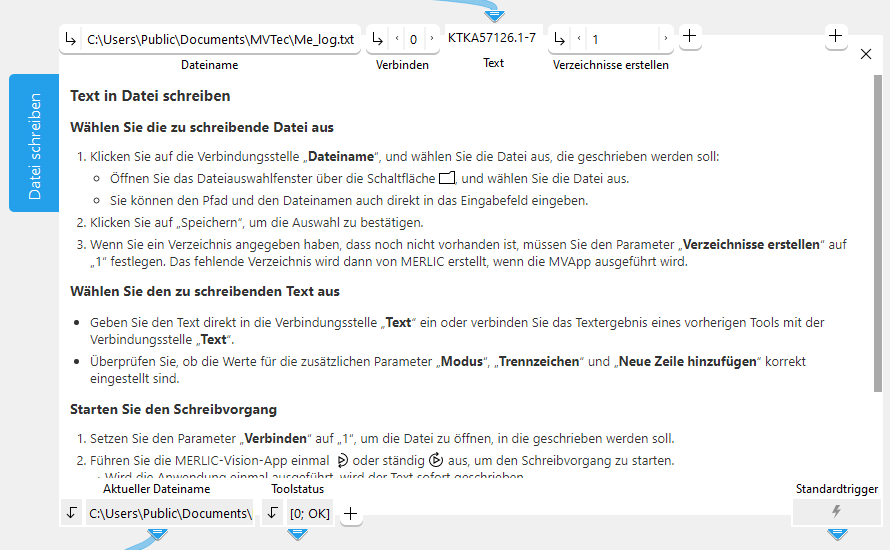
Geben Sie den Pfad und den Dateinamen im Parameter „Dateiname“ ein. Die Datei wird erstellt und von der MVApp geöffnet, wenn die Verbindungsstelle „Verbinden“ auf 1 festgelegt ist und die MVApp ausgeführt wird. Solange die Datei von der MVApp geöffnet ist, kann sie nicht von einem anderen Prozess verwendet werden. Wenn „Verbinden“ auf 1 festgelegt ist, wird der Schreibvorgang bei jeder Ausführung der MVApp durchgeführt. Mit der Schaltfläche zum einmaligen Ausführen von MERLIC  können Sie dieses Tool in einzelnen Schritten ausführen. Dies ermöglicht es Ihnen, den Text Schritt für Schritt zu schreiben. Sie können die Datei schließen, indem Sie die Verbindungsstelle „Verbinden“ auf 0 festlegen.
Ausführungsverhalten
Das Ausführungsverhalten dieses Tools weicht vom Standardverhalten ab. Normalerweise wird ein MERLIC-Tool in den folgenden Fällen ausgeführt:
- Die MERLIC-Vision-App wird explizit im kontinuierlichen Modus ausgeführt.
- Die MERLIC-Vision-App wird explizit im Modus „Einmal ausführen“ ausgeführt.
- Eine MERLIC-Vision-App mit dem Tool wird im MERLIC Creator geöffnet.
- Ein Parameterwert des Tools wurde im MERLIC Creator geändert.
Das Tool „Datei schreiben“ wird jedoch nur in den folgenden Fällen ausgeführt:
- Die MERLIC-Vision-App wird explizit im kontinuierlichen Modus ausgeführt.
- Die MERLIC-Vision-App wird explizit im Modus „Einmal ausführen“ ausgeführt.
Dadurch wird sichergestellt, dass beim Laden einer MVApp oder beim Ändern eines Parameterwerts des Tools keine Schreibvorgänge durchgeführt werden.
Parameter
Standardparameter
Dateiname:
Dieser Parameter definiert den Namen und den Pfad der Datei, in die der Text geschrieben wird. Die Datei wird erstellt, wenn das Tool zum ersten Mal ausgeführt wird. Die Standardeinstellung ist „Me_log.txt“ im Verzeichnis „%USERPROFILE%\Documents“. Sie können den gewünschten Dateinamen und Pfad über die zugehörige Verbindungsstelle ändern oder auswählen. Wenn Sie einen relativen Dateipfad definieren, erfolgt die Dateisuche relativ zum Standardverzeichnis „%USERPROFILE%\Documents“. Wurde die MVApp jedoch bereits gespeichert, wenn Sie einen relativen Dateipfad definieren, erfolgt die Dateisuche relativ zu dem Verzeichnis, in dem sich die MVApp befindet.
Verbinden:
Dieser Parameter legt fest, ob die Verbindung zur Datei aktiviert oder deaktiviert ist. Der Parameter ist standardmäßig auf 0 festgelegt. Das bedeutet, dass die Verbindung zur Datei nicht aktiv ist und die Datei daher nicht zum Schreiben erstellt oder geöffnet wird. Wenn Sie die Daten in die Datei schreiben möchten, müssen Sie den Parameter auf 1 festlegen und die MVApp über „Ausführen“ oder „Einmal ausführen“ ausführen.
Es wird empfohlen, den Parameter „Verbinden“ auf „0“ festzulegen, bis das Tool vollständig konfiguriert wurde, da es andernfalls bei jeder Werteänderung erneut ausgeführt wird.
Text:
Dieser Parameter enthält den Text, der in die Datei geschrieben wird. Der Text kann als Zeichenfolge, als Zahl oder als gemischtes Tupel aus beidem definiert werden. Der Parameter ist standardmäßig leer. Das heißt, dass Sie den Text entweder durch direkte Eingabe des Textes in das Eingabefeld oder durch Verwendung eines verfügbaren Textergebnisses eines vorherigen Tools festlegen müssen, z. B. Text und Zahlen lesen.
Sie können genau ein Ergebnis eines vorherigen Tools mit der Verbindungsstelle dieses Parameters verbinden. Wenn Sie also eine Kombination aus zwei oder mehr Toolergebnissen in die Datei schreiben möchten, müssen Sie zunächst über das Tool Ausdruck auswerten ein Tupel erstellen, das die kombinierten Daten enthält.
Verzeichnisse erstellen:
Dieser Parameter definiert, ob MERLIC das im Parameter „Dateiname“ angegebene Verzeichnis erstellt, falls es noch nicht vorhanden ist. Der Parameter ist standardmäßig auf 0 festgelegt, d. h., es wird kein Verzeichnis erstellt. Ist der Parameter auf 1 festgelegt und das in „Dateiname“ angegebene Verzeichnis nicht vorhanden, erstellt MERLIC das fehlende Verzeichnis, wenn die MVApp ausgeführt wird.
Zusätzliche Parameter
Datei-Handle:
Mit diesem Parameter wird das Handle der Datei angegeben, in die Daten geschrieben werden, d. h. aus einem vorherigen Tool, in dem bereits ein „Datei-Handle“ definiert ist. Wenn das „Datei-Handle“ festgelegt ist, wird der „Dateiname“ ignoriert und es wird stattdessen die Datei verwendet, für die das „Datei-Handle“ definiert ist.
Modus:
Dieser Parameter definiert den Modus, in dem die Daten in die ausgewählte Datei geschrieben werden. Die Standardeinstellung ist „überschreiben“. Sie können an der zugehörigen Verbindungsstelle zwischen den folgenden Modi auswählen. Der Parameter ist wirkungslos, wenn das „Datei-Handle“ mit einem vorherigen Tool verbunden ist.
|
Wert |
Beschreibung |
|---|---|
|
überschreiben |
Wird dieser Modus ausgewählt, überschreiben die Daten im Parameter „Text“ alle Daten in der ausgewählten Datei, wenn diese zum Schreiben geöffnet wird. Die Datei wird zum Schreiben geöffnet, wenn der Parameter „Verbinden“ auf 1 gesetzt ist. Die vorherigen Daten gehen verloren. Um eine Datei mehrmals zu überschreiben, muss der Parameter „Verbinden“ jedes Mal auf 0 und wieder auf 1 festgelegt werden. |
|
anfügen |
Wird dieser Modus ausgewählt, werden die Daten im Parameter „Text“ an das Ende der Daten in der ausgewählten Datei angefügt. Somit gehen die vorherigen Daten nicht verloren. |
Trennzeichen:
Dieser Parameter legt den Typ des Trennzeichens fest, das zwischen den Daten in „Text“ eingefügt wird, die in die Datei geschrieben werden. Die Standardeinstellung ist „Leerzeichen“. Sie können an der zugehörigen Verbindungsstelle zwischen den folgenden Trennzeichen auswählen.
|
Wert |
Beschreibung |
|---|---|
|
Leerzeichen |
Die Daten werden mit dem folgenden Trennzeichen in die Datei geschrieben: ein Leerzeichen |
|
Komma |
Die Daten werden mit dem folgenden Trennzeichen in die Datei geschrieben: ein Komma |
|
Semikolon |
Die Daten werden mit dem folgenden Trennzeichen in die Datei geschrieben: ein Semikolon |
|
Punkt |
Die Daten werden mit dem folgenden Trennzeichen in die Datei geschrieben: ein Punkt |
|
Doppelpunkt |
Die Daten werden mit dem folgenden Trennzeichen in die Datei geschrieben: ein Doppelpunkt |
|
Tabulator |
Die Daten werden mit dem folgenden Trennzeichen in die Datei geschrieben: ein Tabulator |
|
keine |
Die Daten werden ohne Trennzeichen in die Datei geschrieben. |
Neue Zeile hinzufügen:
Dieser Parameter legt fest, ob eine neue Zeile am Ende des Textes, der in die Datei geschrieben wird, hinzugefügt werden soll. Der Parameter ist standardmäßig auf 1 festgelegt. Das bedeutet, dass zwischen den Daten eine neue Zeile hinzugefügt wird. Wenn Sie alle Daten in dieselbe Zeile schreiben möchten, legen Sie den Wert auf 0 fest.
Ergebnisse
Standardergebnisse
Aktueller Dateiname:
Dieses Ergebnis enthält den Namen und absoluten Dateipfad der Textdatei, die in der letzten Iteration gespeichert wurde, z. B. „C:\Users\Public\Documents\MVTec\MERLIC\Me_log.txt“.
Toolstatus:
„Toolstatus“ gibt Informationen zum Status des Tools aus und kann daher für die Fehlerbehandlung verwendet werden. Weitere Informationen zu den verschiedenen Toolstatus-Ergebnissen finden Sie unter Toolstatus-Ergebnis.
Zusätzliche Ergebnisse
Verwendetes Datei-Handle:
Dieses Ergebnis stellt das Handle der Datei dar, in die der Text geschrieben wurde. Es kann von einem nachfolgenden Tool zum Schreiben oder Lesen verwendet werden. Ein Handle zum Lesen aus einer oder Schreiben in eine bestimmte Datei sollte nicht von mehreren Tools verwendet werden, da dies zu unerwarteten Auswirkungen führen kann.
Neben diesem Ergebnis verfügt dieses Tool über keine weiteren Ergebnisse, die in MERLIC sichtbar sind. Das eigentliche Ergebnis ist die Datei, in die der Text geschrieben wurde.
Verarbeitungszeit:
Dieses Ergebnis gibt die Dauer der letzten Ausführung des Tools in Millisekunden aus. Das Ergebnis wird als zusätzliches Ergebnis bereitgestellt. Es ist daher standardmäßig ausgeblendet, kann aber über die Schaltfläche  neben den Toolergebnissen angezeigt werden. Weitere Informationen finden Sie im Abschnitt Verarbeitungszeit in der Tool-Referenz-Übersicht.
Anwendungsbeispiele
Dieses Tool wird in den folgenden MERLIC-Vision-App-Beispielen verwendet:
- measure_distance_to_center_led.mvapp


