構成の有効化
以下の場合には、画像ソース構成の有効化が必要です。
- Image Source Manager (ISM) の画像プレビューを使用して、各画像ソースによって取得された画像を確認する場合。
- カメラデバイスまたは周辺デバイスを表す画像ソースのパラメーターを構成する場合。
- MERLIC Vision App で画像ソースを使用する場合。
デフォルトでは、画像ソース構成は有効になっていません。つまり、画像ソースが未接続であるため、MVApp で構成も使用もできないということです。まず使用したい画像ソースを含む画像ソース構成を有効にする必要があります。画像ソース構成がアクティブになり次第、画像ソースへの接続が確立され、MVApp で画像ソースの構成と使用を開始できます。
構成ソースの構成の詳細については、トピック「画像ソースの構成」を参照してください。
画像ソース構成の有効化
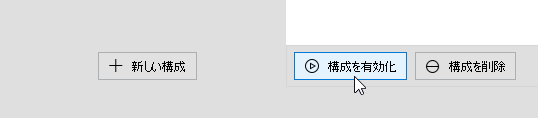
構成は、2 つの方法で有効にできます:
- 「画像ソース」タブの左側で目的の構成を選択します。
- タブの下側の「構成を有効化」ボタンで、選択した構成を有効にします。
また、構成は、 アイコンをクリックして開くことができるメニューで有効にすることもできます。この方法の場合、事前に構成を選択する必要はありません。
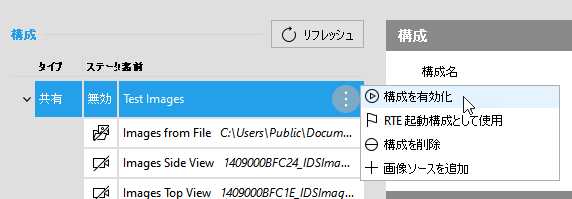
画像ソースのステータスの確認
左側の構成を展開して、現在の構成の画像ソースのステータスを確認します。ステータスは、各画像ソースに表示されるアイコンで示されます。
以下の表に、さまざまなステータスアイコンとその意味の概要を示します。
|
アイコン |
タイプ |
説明 |
|---|---|---|
|
|
ファイルディレクトリ |
このアイコンは、使用準備ができている画像ディレクトリを表します。 |
|
|
ファイルディレクトリ |
たとえば、ディレクトリが削除されているか、それぞれの画像ソース構成が有効ではないため、画像ディレクトリは使用できません。 |
|
|
カメラデバイス |
このアイコンは、カメラデバイスとして使用されるデバイスを表します。またカメラが使用または構成の準備ができていることも示します。 |
|
|
カメラデバイス |
カメラデバイスは現在、有効な構成内のさまざまな画像ソースや、同じネットワーク内の別のユーザーなどによって使用中です。 |
|
|
カメラデバイス |
カメラデバイスが正しく構成されていません。GigE Vision カメラの IP アドレスが正しく設定されていないか、USB3Vision カメラのドライバが設定されていないと思われます。通常はいずれの場合も、エラーメッセージに表示されるリンクで簡単に解決できます。 |
|
|
カメラデバイス |
たとえば、それぞれの画像ソース構成が有効ではないため、カメラデバイスは未接続です。カメラデバイスが接続されていることを確認し、接続されていない場合は、「再接続」ボタンをクリックして接続してください。 |
|
|
カメラデバイス |
カメラデバイスの現在のステータスは不明です。「リフレッシュ」をクリックして、画像ソースのリストを更新します。 |
|
|
周辺デバイス |
このアイコンは、各デバイスから画像を取得しないオプションが追加されたデバイス、たとえば照明やレンズコントローラなどの周辺デバイスなどを表します。それぞれのデバイスが使用の準備ができていることも示します。 |
|
|
周辺デバイス |
周辺デバイスは現在、有効な構成内のさまざまな画像ソースや、同じネットワーク内の別のユーザーなどによって使用中です。 |
|
|
周辺デバイス |
周辺デバイスが正しく構成されていません。これは、GigE Vision デバイスの IP アドレスが正しく設定されていないか、USB3Vision デバイスのドライバがない場合に相当します。通常はいずれの場合も、エラーメッセージに表示されるリンクで簡単に解決できます。 |
|
|
周辺デバイス |
たとえば、それぞれの画像ソース構成が有効ではないため、デバイスは未接続です。デバイスが接続されていることを確認し、接続されていない場合は、「再接続」ボタンをクリックして接続してください。 |
|
|
周辺デバイス |
周辺デバイスの現在のステータスは不明です。「リフレッシュ」をクリックして、画像ソースのリストを更新します。 |



