MVApps で画像ソースを使用
Image Source Manager で取得した画像を MERLIC Vision App で使用するには、画像ソース ツールを使用する必要があります。このツールを使用すると、画像処理に使用する画像を含む目的の画像ソースを選択できます。
画像ソース ツールは、画像取得に Image Source Manager を使用している場合、つまり、MERLIC RTE Setup の「画像ソース」タブから画像ソースを構成した場合にのみ必要です。
使用できる画像ソースの概要
MVApp で特定の画像ソースの画像を使用するには、それぞれの画像ソース構成が現在有効であることを確認する必要があります。
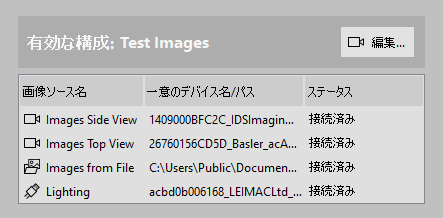
MVApp で現在使用できる画像ソースを確認したい場合は、 MERLIC Creator の「画像ソースの構成」パネルで現在の状態を検索できます。パネルには、どの構成が有効であるかが表示され、その構成内のすべての画像ソースの概要が表示されます。
利用可能な画像ソースごとに、それぞれの画像ソース名と画像ソースのタイプを表すアイコンが表示されます。画像ディレクトリは  アイコンで示されます。さらに、それぞれの画像ディレクトリの場所が表示されます。アイコン
  で示されたカメラデバイスには、それぞれ固有のカメラ名が表示されます。照明やレンズコントローラなどの周辺デバイスを表す画像ソースは、アイコン
  で示され、それぞれの一意のデバイス名が付けられます。対応するステータスは、画像ソースが接続され、使用準備ができているかを示します。ステータスが「Connected」の場合、画像ソースは使用準備ができていて使用できます。「Disconnected」の場合、その構成を確認する必要があります。
画像ソースの設定を調整する場合や、有効な構成に画像ソースがない場合、MERLIC RTE Setup の「画像ソース」タブを、「 編集...」ボタンで開くことができます。
起動時に、MERLIC は有効な構成のすべての画像ソースを自動的に開きます。どの構成が有効であるか、または使用したい画像ソースが利用可能かどうかがわからない場合は、「画像ソースの構成」パネルをチェックして、目的の画像ソースが現在有効な構成の一部であることを確認します。そうしないと、MVApp に画像ソースを使用できません。
MVAppにおける画像ソースのセットアップ
MVApp における画像ソースのセットアップは、以下に述べるように数ステップで済みます。
- ツールフロー で「画像ソース」ツールをダブルクリックします。MVApp に「画像ソース」ツールが含まれている場合、それを ツールフロー に追加します。ツールには有効な構成の最初の画像ソースが自動的に選択されます。別の画像ソースの画像を使用する場合は、次の手順の説明に従って画像ソースを変更します。
- ツールパラメーター「画像ソース名」で、目的の画像ソースを選択します。目的の画像ソースが表示されない場合は、画像ソースがある構成が有効かどうかを確認してください。
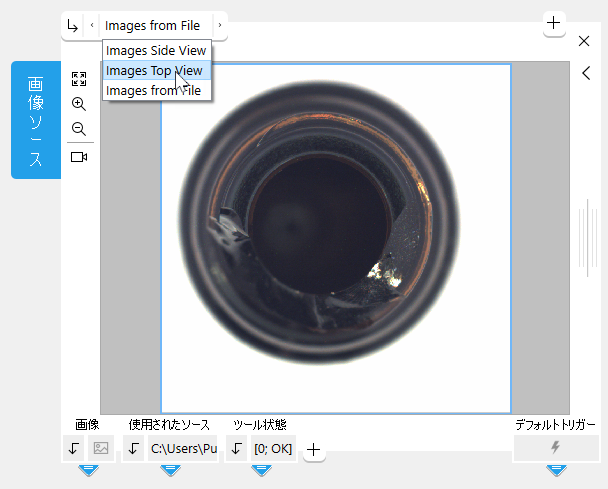
選択できるのは、現在有効な構成の画像ソースのみです。さらに、「画像ソース」ツールは Image Source Manager で取得した画像を得ることを目的としたものであることに注意してください。したがって、画像を取得しないオプションが追加されている画像ソース (照明コントローラなど) は、このツールでは選択できないことに注意してください。
- 各ステップを 1 回ずつ MVApp を実行します。または連続して実行して、選択した画像ソースから得られた画像を確認します。画像ファイルディレクトリの場合、MVApp を実行すると、そのディレクトリ内の画像が検索されます。取得した画像は、ツール結果「画像」で、ツールボードの最下部に表示されます。結果は、他のツールに接続されて、MERLIC における実際の画像処理に画像が使用されます。
実行するたびに MERLIC では、現在のツールで選択していなくても、有効な構成のすべての画像ソースから画像が取得されます。選択された画像ソースから取得された画像のみが結果として表示されます。
使用する画像ソースごとに「画像ソース」ツールを追加すれば、MVApp では複数の画像ソースを使用できます。複数のカメラからは同時に画像が取得されます。ただし、 当たりの許容カメラデバイスの数は、MERLIC ライセンスの内容によって異なります。詳細については、トピック「画像取得のライセンス制限」を参照してください。
エラー処理
Image Source Manager で画像を取得するには、次の条件を満たす必要があります。
- ツールで選択している画像ソースが存在すること。
- 選択した画像ソースを含む画像ソース構成が有効であること。
- 選択した画像ソース、たとえばカメラデバイスなどへの接続が確立されていること。
これらの条件のいずれかが満たされない場合、画像は取得できません。その場合、問題の原因を示すエラーまたは警告がツールで表示されます。
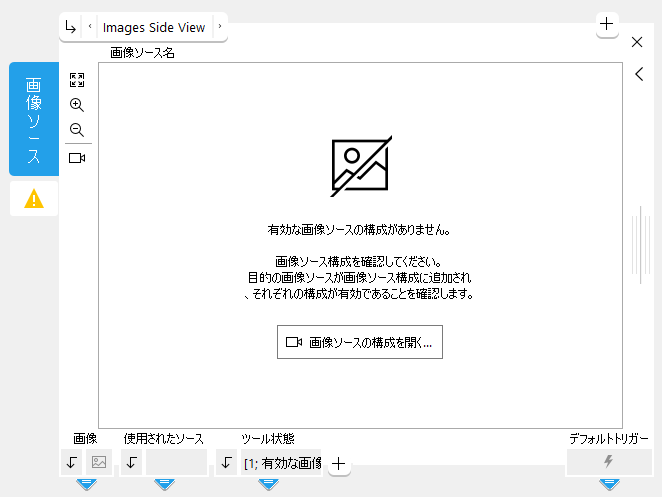
次の画像の例では、画像ソースの構成が有効になっていません。そのため、選択した画像ソースから画像を取得できませんでした。その場合、問題の原因を示す ツールボード にメッセージが表示されます。また、警告アイコン  と「ツール状態」結果の値で示されるツールについて警告が報告されます。このような問題を解決するときは、ツールボード に用意されているボタンを使用して画像ソースの構成を開き、画像ソースの構成を確認して、必要な調整を加えることができます。
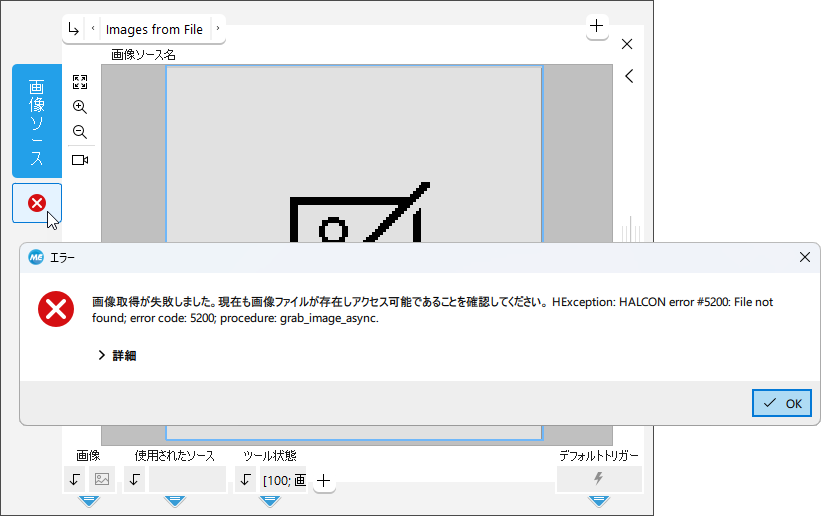
次の画像の例では、選択した画像ソースが画像ファイルディレクトリを表しています。ただし、指定した場所で画像ファイルは見つかっていませんでした。そのため、エラーアイコン  と「ツール状態」の値で示されるエラーが発生します。MERLIC Creator の「画像ソースの構成」パネル、または MERLIC RTE Setup の「画像ソース」タブで画像ソースのステータスを確認し、問題の原因を突き止めることができます。
一般的に、使用できる画像ソースのステータスは MERLIC Creator.の「画像ソースの構成」パネルで常に確認できます。画像ソース構成を調整する場合、いつでも MERLIC RTE Setup の「画像ソース」タブを開いて問題を修復できます。
MERLIC Creator における画像取得エラー
MERLIC Creator で MVApp を実行中に画像取得エラーが発生すると、「画像ソース」ツールの「ツール状態」結果を確認するとエラーに関する情報が得られます。さらに、使用できる画像ソースのステータスを MERLIC Creator.の「画像ソースの構成」パネルで確認し、MERLIC RTE Setup を開いて画像ソースの構成を「Image Sources」タブで調整することもできます。
MERLIC RTE 実行中の画像取得エラー
MERLIC RTE の実行中つまりプロセス統合モードで発生するほとんどの画像取得エラーは、MVApp を実行する前に MERLIC RTE で検出されて処理されています。詳細については、「プロセス統合中の画像ソースの構成」を参照してください。
ただし、有効な構成に画像ソースがない場合、MVApp は実行されますが、画像は取得できません。代わりに「画像ソース」ツールには、接続されたツールに転送されるエラー画像が表示されます。後続のツールにおける画像処理タスクがエラーなしで実行できた場合は、問題が検出されるまでに少し時間がかかります。個々のエラーは、「画像ソース」ツールの「ツール状態」結果に表示されます。
これを避けるには、「画像ソース」ツールの「ツール状態」結果を監視し、たとえば「ツール状態」結果の値が「OK」でない場合には、「Halt」信号を送信して実行を停止したうえで問題を解決するなどの適切な対応をアプリケーションに実装することができます。
その他のトラブルシューティング
画像取得が正常に動作しない場合は、以下の点も確認できます。
- ケーブルおよびネットワーク接続: 帯域幅が不足している、ケーブルが破損している、またはファイアウォールおよびウイルス対策スキャナが原因で問題が発生している可能性があります。使用するネットワーク構成で「ジャンボフレーム」が有効かどうか確認してください。詳細については、使用するオペレーティングシステムのマニュアルを参照してください。
- カメラとの接続: カメラとの接続が切断されると、再接続時に永続的カメラパラメーター以外のパラメーターが失われる可能性があります。別のカメラと接続するには、実行している他の MERLIC プロセスを終了して、既存の接続を終了しなければならない場合があります。
- 取得に時間がかかる、またはタイムアウトする: MERLIC は、Image Source Manager を通じて構成されたすべての画像ソースから画像の取得を試みます。その場合、タイムアウトになるおそれがあります。MVApps で使用されていない画像ソース構成を削除し、画像取得を高速化します。


