画像ソース
このツールは、Image Source Manager の画像ソースから取得された画像を受信するときに必要です。画像ソースのセットアップは、MERLIC RTE Setup の「画像ソース」タブで行うため、MVApp とは無関係です。画像ソースは、画像ソース構成に割り当てる必要があります。MVApp で目的の画像ソースを使用するため、画像ソースが登録されている構成は確実に有効にしてください。Image Source Manager の詳細と、画像ソースのセットアップ方法については、トピック MERLIC Image Source Manager (ISM) を参照してください。
ライセンス制限
このツールを使用する場合には、以下の制限が適用されます。
- アクティブな構成に含められるのは、使用する MERLIC ライセンスで許可されている数のカメラデバイスまでです。
- MVApp にすでに「画像ソース」ツールが含まれている場合、非推奨の「カメラから画像を取得」ツールを同じ MVApp に追加することはできません。逆も同様です。
MERLIC ライセンスでは、有効な画像ソース構成で構成できるカメラデバイスの数が制限されます。この制限が適用されるのは、有効な画像ソース構成のみです。つまり、アクティブでない画像ソース構成には、カメラデバイスをいくつでも追加できるということです。ただし、ライセンス制限を満たした場合、つまり、ライセンスで許可された数のカメラデバイスしか含まれていない場合にのみ、画像ソース構成を有効にできます。
画像取得のライセンス制限の詳細については、トピック「画像取得のライセンス制限」を参照してください。
全般情報
使用できる画像ソースの概要
MVApp で特定の画像ソースの画像を使用するには、それぞれの画像ソース構成が現在有効であることを確認する必要があります。
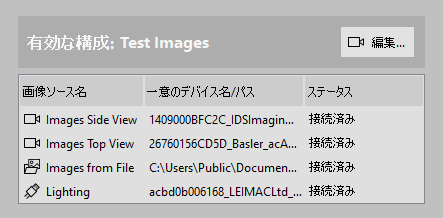
MVApp で現在使用できる画像ソースを確認したい場合は、 MERLIC Creator の「画像ソースの構成」パネルで現在の状態を検索できます。パネルには、どの構成が有効であるかが表示され、その構成内のすべての画像ソースの概要が表示されます。
利用可能な画像ソースごとに、それぞれの画像ソース名と画像ソースのタイプを表すアイコンが表示されます。画像ディレクトリは  アイコンで示されます。さらに、それぞれの画像ディレクトリの場所が表示されます。アイコン
  で示されたカメラデバイスには、それぞれ固有のカメラ名が表示されます。照明やレンズコントローラなどの周辺デバイスを表す画像ソースは、アイコン
  で示され、それぞれの一意のデバイス名が付けられます。対応するステータスは、画像ソースが接続され、使用準備ができているかを示します。ステータスが「Connected」の場合、画像ソースは使用準備ができていて使用できます。「Disconnected」の場合、その構成を確認する必要があります。
画像ソースの設定を調整する場合や、有効な構成に画像ソースがない場合、MERLIC RTE Setup の「画像ソース」タブを、「 編集...」ボタンで開くことができます。
起動時に、MERLIC は有効な構成のすべての画像ソースを自動的に開きます。どの構成が有効であるか、または使用したい画像ソースが利用可能かどうかがわからない場合は、「画像ソースの構成」パネルをチェックして、目的の画像ソースが現在有効な構成の一部であることを確認します。そうしないと、MVApp に画像ソースを使用できません。
MVApp における画像ソースのセットアップ
MVApp における画像ソースのセットアップは、以下に述べるように数ステップで済みます。
- ツールフロー で「画像ソース」ツールをダブルクリックします。MVApp に「画像ソース」ツールが含まれている場合、それを ツールフロー に追加します。ツールには有効な構成の最初の画像ソースが自動的に選択されます。別の画像ソースの画像を使用する場合は、次の手順の説明に従って画像ソースを変更します。
- ツールパラメーター「画像ソース名」で、目的の画像ソースを選択します。目的の画像ソースが表示されない場合は、画像ソースがある構成が有効かどうかを確認してください。
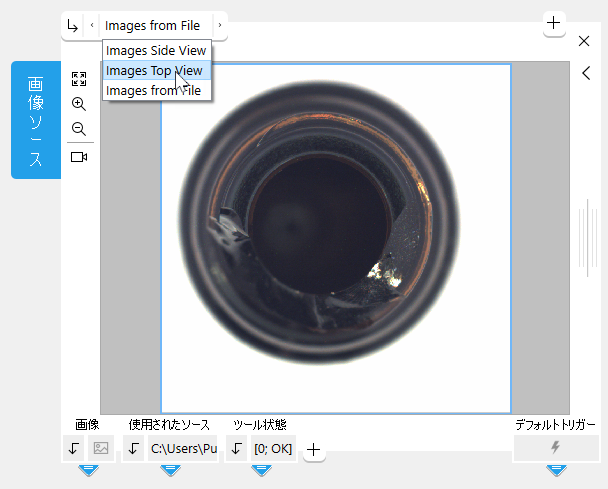
選択できるのは、現在有効な構成の画像ソースのみです。さらに、「画像ソース」ツールは Image Source Manager で取得した画像を得ることを目的としたものであることに注意してください。したがって、画像を取得しないオプションが追加されている画像ソース (照明コントローラなど) は、このツールでは選択できないことに注意してください。
- 各ステップを 1 回ずつ MVApp を実行します。または連続して実行して、選択した画像ソースから得られた画像を確認します。画像ファイルディレクトリの場合、MVApp を実行すると、そのディレクトリ内の画像が検索されます。取得した画像は、ツール結果「画像」で、ツールボードの最下部に表示されます。結果は、他のツールに接続されて、MERLIC における実際の画像処理に画像が使用されます。
実行するたびに MERLIC では、現在のツールで選択していなくても、有効な構成のすべての画像ソースから画像が取得されます。選択された画像ソースから取得された画像のみが結果として表示されます。
使用する画像ソースごとに「画像ソース」ツールを追加すれば、MVApp では複数の画像ソースを使用できます。複数のカメラからは同時に画像が取得されます。ただし、 当たりの許容カメラデバイスの数は、MERLIC ライセンスの内容によって異なります。詳細については、トピック「画像取得のライセンス制限」を参照してください。
画像ソースの構成の変更
利用可能な画像ソースの構成を確認する、あるいは画像ソースをさらに追加する場合は、ツールボード にある ボタンを使用して MERLIC RTE Setup の「画像ソース」タブを開きます。画像ソースが正しく構成されているかどうかを確認し、必要に応じてさらに変更することができます。構成オプションの詳細については、トピック「画像ソースの構成」を参照してください。
ハードウェアトリガーの挙動
ハードウェアトリガーされたカメラを使用する場合、トリガーは、MERLIC の実行後、タイムアウトに達する前に送信する必要があります。
MVApp の読み込み後にトリガー信号を送信する必要はありませんが、画像は表示されないか、またはバッファ済みの画像のみが表示されます:
- MERLIC Creator で現在の構成を使用して取得された画像がまだない場合、画像は表示されず、グラフィックスウィンドウは空になります。
- MERLIC Creator の同じインスタンスで同じ設定を使用して取得された画像がある場合、最新の画像が表示されます。
エラー処理
画像を取得できなかった場合はツールでエラーが発生し、ツールボード の警告アイコンまたはエラーアイコンと「ツール状態」結果のそれぞれの値で示されます。このツールのエラー処理については、トピック「MVApps で画像ソースを使用」を参照してください。
パラメーター
基本パラメーター
画像ソース名:
このパラメーターは画像を取得する画像ソースの名前を定義します。デフォルトでは、ツールの挿入後、最初に使用可能になった画像ソースが読み込まれます。
有効な構成で別の画像ソースを使用するには、パラメーターのドロップダウンメニューから目的の画像ソースを選択します。選択できるのは、現在有効な構成の画像ソースのみです。目的の画像ソースが表示されない場合は、画像ソース の「MERLIC RTE Setup」タブをチェックインして、どの構成に画像ソースがあって、個々の構成が有効かどうかを確認してください。画像を取得しないオプションが追加されている画像ソース (照明コントローラなど) は、ツールでは選択できないことに注意してください。
ディレクトリから画像を取得する場合、一度に 1 画像のみが表示されます。アプリケーションを 1 度実行すると、ツールのグラフィックウィンドウには選択結果の次の画像が表示されます。こうして段階的にアプリケーションを実行して、画像の選択結果を確認することができます。画像ソースをこのツールで選択した状態で画像ファイルディレクトリに新しい画像ファイルを追加すると、その画像は無視され、結果として表示されません。MVApp が開いている状態で既存の画像を削除した場合、画像は無効な画像として結果に表示されます。
TIFF ファイルのマルチページ画像など、サブファイルとして複数の画像を保存しているファイルの場合、ツールには最初の画像だけが読み込まれます。複数の画像を含む一部のファイルタイプのバリエーションは取得できません。単一ページの画像を使用することをお勧めします。
基本結果
画像:
この結果は、画像ソースから取得された画像を表します。一連の画像が取得された場合 (たとえば、ディレクトリから)、結果は、現在 ツールボード に表示されている画像を表します。
画像ソースが無効の場合や欠落している場合、MERLIC には画像が取得されなかったことを示すエラー画像が表示されます。このツールのエラー処理については、トピック「MVApps で画像ソースを使用」を参照してください。

使用されたソース:
この結果には、現在表示されている画像に使用された画像ソースの情報が示されます。画像ファイルの場合は、取得した画像ファイルの名前とパスが返されます。カメラデバイスの場合は、一意のカメラ名が返されます。
ツール状態:
「ツール状態」はツール状態の情報を返します。したがって、エラー処理に使うことができます。さまざまなツールの状態結果の詳細については、 ツール状態 結果 のトピックを参照してください。
追加結果
取得時間:
この結果は、現在の実行について画像取得の持続時間を返します。ミリ秒単位で返ります。「合計取得時間」と違って、この結果の値は、パラメーター「画像ソース名」で選択した画像ソースからの画像取得のみを参照します。「取得時間」の持続時間は、MERLIC Creator のステータスバーにも表示されます。
MVApp の実行中に MERLIC RTE Setup のライブ画像モードを使用すると、結果として取得時間の持続が正しくなくなる場合があります。したがって、取得時間を確実に確認したい場合は、MVApp を実行するときにはライブ映像モードを停止することをお勧めします。
合計取得時間:
この結果は、現在の実行について画像取得の合計持続時間を返します。ミリ秒単位で返ります。「取得時間」と違って、この結果の値は、有効な構成の画像ソースすべてからの画像取得を参照します。
MVApp を実行するとき、MERLIC はまず、現在有効な構成で定義されているすべての画像ソースから画像を取得してから、ツールフロー 実行を開始します。この結果で返される値は、これらの画像ソースすべてから画像を取得するときに要した時間を表しています。これは、有効な構成が、必要な取得時間が長くなるため MVApp の合計実行時間に影響を与える、他の画像ソースを含んでいるかどうかを検出するときに役立つ可能性があります。
この結果が示されるのは、MVApp が明示的に実行された場合のみです。MERLIC Creator を起動するときや構成を有効にするときには、この結果に値は返されません。また、MVApp の実行中に MERLIC RTE Setup のライブ画像モードを使用すると、結果として合計取得時間の持続が正しくなくなる場合があります。したがって、取得時間を確実に確認したい場合は、MVApp を実行するときにはライブ映像モードを停止することをお勧めします。
処理時間:
この結果は、ツールの直近の実行の持続時間をミリ秒単位で返します。結果は、追加結果として提供されます。したがって、デフォルトでは非表示になっていますが、ツール結果の横にある  ボタンを使用して表示できます。詳細については、ツールリファレンス概要の処理時間の節を参照してください。


