Image Source Manager のユーザーインターフェース
Image Source Manager には、画像ソースの構成用にグラフィカルユーザーインターフェースが用意されています。これは、タブ「画像ソース」で表された MERLIC RTE Setup の一部です。Image Source Manager のグラフィカルユーザーインターフェースは、構成と画像ソースのどちらを編集するかによって変わります。
一般的なユーザーインターフェース
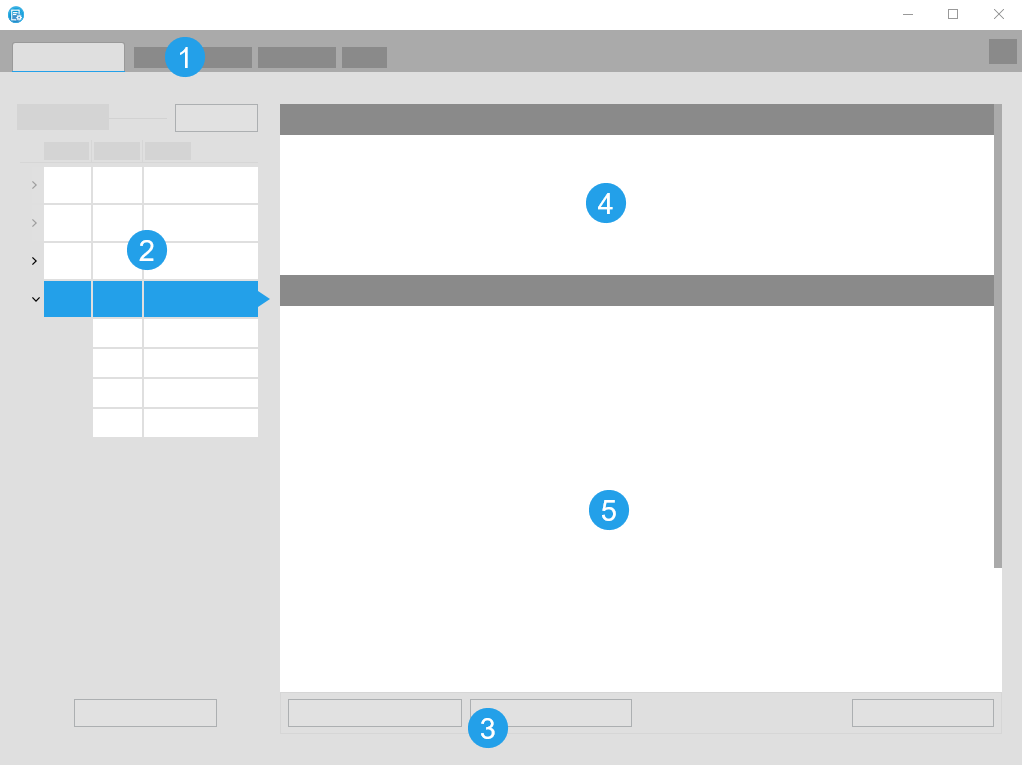
選択した構成のユーザーインターフェース
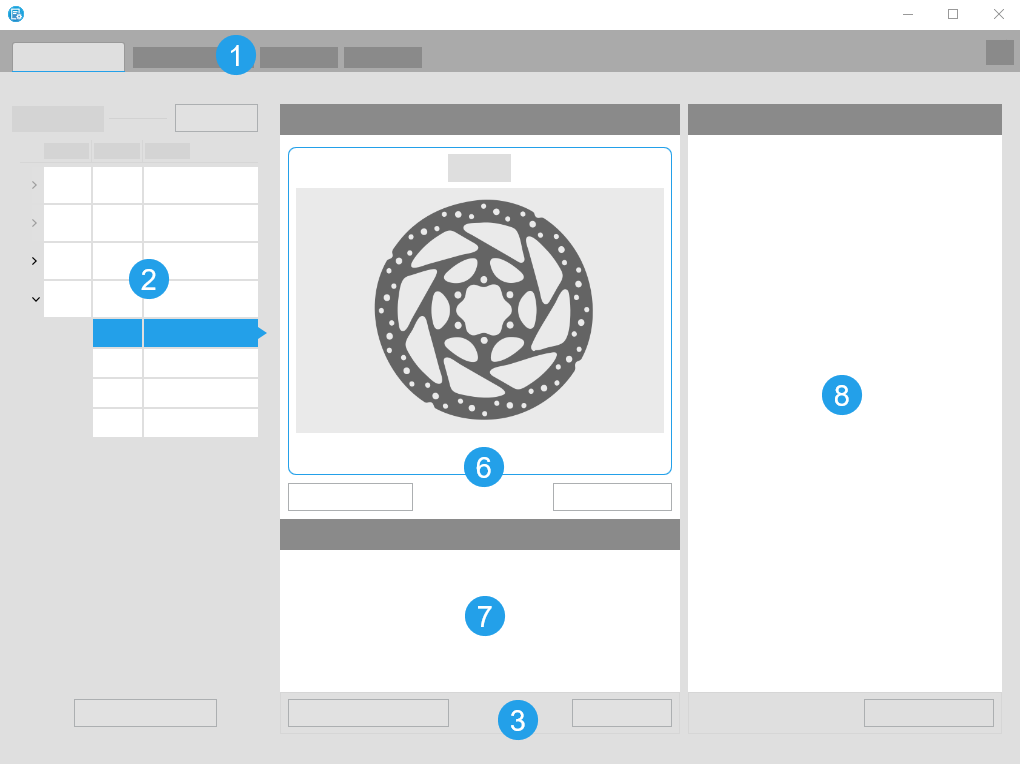
選択した画像ソースのユーザーインターフェース
 タブの概要
タブの概要
タブを使用して、MERLIC RTE Setup の異なるコンポーネントを切り替えることができます。「画像ソース」、「通信」、「レシピ」、「I/O」です。コンポーネントごとに独自のグラフィカルユーザーインターフェースがあります。
 構成と画像ソースのリスト
構成のリストには、利用可能な画像ソース構成すべてが、それぞれのタイプ、ステータス、名前とあわせて表示されます。1 つの構成が画像ソースの 1 セットを表します。選択した構成は青で表示されます。その構成を展開すると、構成の画像ソースが、そのステータスと名前とともに表示されます。構成のステータスは、その構成が有効かどうかを示します。画像ソースがその構成に現在使用でき、MVApp に使用できるかを示します。一度に有効にできる構成は 1 つだけです。すべての構成を無効にすることもできます。詳細については、トピック「新しい構成と画像ソースの追加」を参照してください。
 アクションボタン
ウィンドウ下部にあるアクションボタンを使うと、新しい構成と画像ソースの追加と削除など、各種の構成タスクを実行できます。選択した構成の有効/無効を切り替えることもできます。画像ソース構成を初めて開くときは、構成に各画像ソースを割り当てる必要があるため、画像ソースを追加する前に構成を作成する必要があります。
 構成の詳細
構成の詳細
「構成」セクションには、選択した構成についての詳細が示されます。構成名、そのステータスとタイプ、構成が RTE 起動構成として使用されるかどうかが表示されます。
 画像ソースの詳細
「画像ソース」セクションには、選択した画像ソースについての詳細が示されます。画像ソース名とそのインターフェースタイプ、つまりカメラタイプまたはファイルが表示されます。インターフェースタイプに応じて、「画像ソース」セクションにはカメラ名またはファイルパスが示されます。画像ソースのステータスも表示されます。
 画像プレビュー
画像表示により、選択した画像ソースの構成をリアルタイムで確認できます。カメラデバイスを使用する場合、画像表示の下部にあるボタンを使用して、カメラのライブモードをアクティブにしたり、単一のスナップショットを撮ったりすることができます。取得した画像は画像プレビューに表示され、取得した画像にカメラパラメーターの構成変更がどのような影響を与えるかをすぐに確認できます。照明やレンズコントローラなど画像を取得しない周辺デバイスを使用している場合、画像プレビューを使用して特定のカメラデバイスの画像を表示できます。これにより、デバイスパラメーターの構成変更がそれぞれのカメラで取得した画像にどのような影響を与えるかを確認できます。画像ソースが画像ディレクトリの場合、ライブモードではディレクトリからの全画像が連続的に表示され、スナップショットモードでは画像を 1 枚ずつ確認していくことができます。スナップショットを保存して、MVApp を作成して構成するときにファイルディレクトリの画像を使用することもできます。詳細については、トピック「カメラデバイスの構成」を参照してください。
 情報
情報
「情報」セクションには、画像ソースの名前や現在のステータスなど、画像ソースに関する一般的な情報が表示されます。
 カメラパラメーター
カメラパラメーターのセクションでは、選択したカメラデバイスを構成できます。特定のカメラデバイスのカメラパラメーターが表示されるのは、そのデバイスが保存されている構成が有効な場合のみです。構成を有効にし、構成するカメラデバイスを選択すると、選択したカメラデバイスのパラメーターを必要に応じて調整できます。詳細については、トピック「カメラパラメーターの調整」を参照してください。


