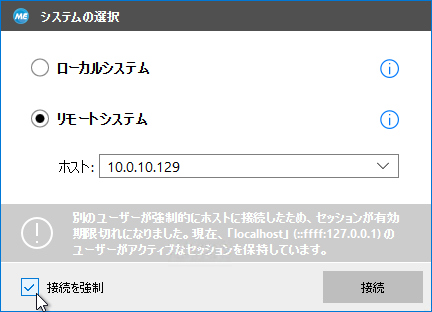
MERLIC RTE Setup のシステムの選択
MERLIC RTE Setup は、ローカルシステムとリモートシステムによる構成に使用できます。
MERLIC Creator から MERLIC RTE Setup を開いた場合、ローカルシステムとの接続が自動的に確立されます。つまり、ローカルシステム上で使用可能なデバイスおよびコンポーネントの構成設定が有効化され、表示されます。MERLIC Creator とは独立して MERLIC RTE Setup を開いた場合、起動後にローカルシステムまたはリモートシステムのいずれかを選択することができます。
ただし、MERLIC RTE Setup が現在どのシステムに接続されているかに関係なく、いつでも別のシステムに変更することができます。
ローカルシステムとリモートシステムの比較
ローカルシステムでは、MERLIC RTE Setup のすべての構成オプションを使用できます。画像取得のための画像ソースの構成、レシピファイルの管理、すべての I/O プラグインの構成と、ローカルシステムで使用できる通信プラグインの構成が可能です。
リモートシステム上では、画像ソースと通信プラグインは構成できますが、MERLIC がビルトイン I/O プラグインを提供する MERLIC レシピとデバイス (たとえばデジタル I/O デバイス) は構成できません。
下表に、ローカルおよびリモートシステムで構成に使用可能なコンポーネントの概要を示します:
|
構成タブ |
ローカルシステム |
リモートシステム |
|---|---|---|
|
画像ソース |
✔ |
✔ |
|
通信 |
✔ |
✔ |
|
レシピ |
✔ |
✘ |
|
I/O |
✔ |
✘ |
両方のタイプのシステムで「通信」タブを有効にするための前提条件は、選択したシステム上でそれぞれの構成サービスが見つかること (つまり MERLIC RTE がシステム上で必ず実行されていること) です。
「画像ソース」タブの構成オプションは、以下の条件のいずれかが満たされている場合にのみ使用できます。それ以外では、画像ソース構成のサービスを利用できないため画像ソースは構成できません。
- MERLIC Creator は現在、接続されているシステム上で実行されています。
- MERLIC RTE は現在、接続されているシステム上で実行されており、MERLIC が以下のいずれかの状態です。「Preoperational」、「Initialized」、または「Error」 (特定の状況)。
詳細については、「プロセス統合中の画像ソースの構成」を参照してください。
「システムの選択」ダイアログを開く
「システムの選択」ダイアログでは、構成を変更するシステムに MERLIC RTE Setup を接続できます。Windows のスタートメニューまたはコマンドラインから MERLIC RTE Setup を開くと、起動後にダイアログが自動的に表示されます。
MERLIC Creator を使用して MERLIC RTE Setup を開いた場合、または別のシステムに変更したい場合は、MERLIC RTE Setup の右上にあるボタンをクリックしてダイアログを手動で開くことができます。

システムを切り替えないことにして、現在接続されているシステムの利用を継続したい場合は、新しい接続を確立せずに、単に「システムの選択」ダイアログを閉じることができます。
接続ステータス
「システムの選択」ダイアログを開くボタンに表示されるアイコンは、MERLIC RTE Setup の接続状態を示します。
|
アイコン |
ステータス |
|---|---|
|
|
接続済み |
|
|
接続中 |
|
|
切断 |


ローカルシステムの接続
MERLIC RTE Setup をローカルシステムに接続する場合は、「システムの選択」ダイアログを開き、「ローカルシステム」を選択します。「接続」をクリックして確定します。
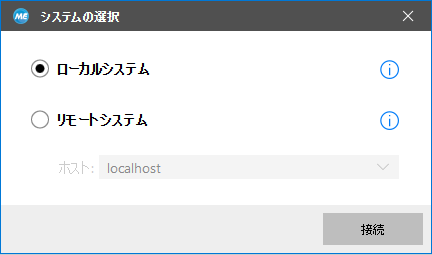
MERLIC Creator から MERLIC RTE Setup を開いた場合、ローカルシステムとの接続が自動的に確立されます。
リモートシステムの接続
MERLIC RTE Setup をリモートシステムに接続する場合は、「システムの選択」ダイアログまたはコマンドラインを使用できます。
指定されたホストに別のユーザーが既に接続されている場合、または指定されたホストで MERLIC RTE Setup をローカルに使用している場合でも、ホストへの接続を強制することができます。別のユーザーの保存されていない構成の変更は失われます。
「システムの選択」ダイアログの使用
- 「システムの選択」ダイアログを開き、「リモートシステム」を選択します。
- 接続するシステムのホスト名または IP アドレスを選択します。ドロップダウンメニューを開き、目的のシステムがリストに表示されているかどうかを確認します。ドロップダウンメニューには、以前のセッションで接続されたすべてのシステムがリストされています。また、MERLIC RTE が現在実行されているネットワーク上のシステムもリストされています。接続先のシステムがリストにない場合は、リモートシステムのホスト名または IP アドレスを手動で入力する必要があります。
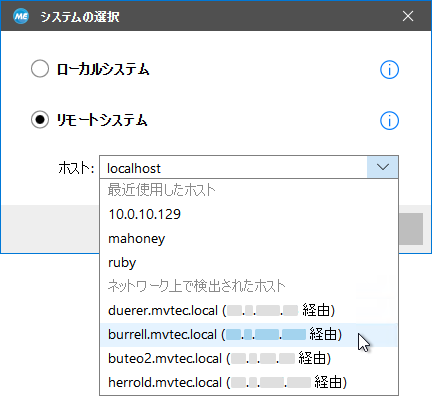
- 「接続」をクリックして選択を確定します。
コマンドラインオプションの使用
- コマンドプロンプトを開き、MERLIC インストールパス内の「bin\x64-win64」ディレクトリに変更します ("%PROGRAMFILES%\MVTec\MERLIC-5.7\bin\x64-win64" など)。
- 次のコマンドで MERLIC RTE Setup を開き、コマンドラインオプション「--host」を使用して目的のリモートシステムを指定します。コピー
merlic_rte_setup.exe --host <HOSTNAME OR IP_ADDRESS>
MERLIC RTE Setup は、起動後に、指定されたシステムへの接続を自動的に試みます。
同じシステム上で繰り返し MERLIC RTE Setup を起動する必要があり、リモートシステムを毎回指定したくない場合、コマンドラインオプションを使用し、コマンドのショートカットを作成することができます。これにより、ショートカットをダブルクリックして MERLIC RTE Setup を起動し、セットアップに目的のシステムへの接続を自動的に試行させることができます。
システムの再接続
場合によっては、MERLIC RTE Setup (「通信」タブ) における、選択したシステムや現在のサービスへの接続が失われることがあり、その場合システムに接続するか、必要な MERLIC アプリケーションを起動しないと、構成を続けることができません。接続の切断原因によっては、接続を復元するのにさまざまな対応が必要です。以下の項では、MERLIC RTE Setup における個々のタブの代表的な使用事例を紹介します。
「画像ソース」タブのミッシング構成サービス
「画像ソース」タブの構成オプションは、MERLIC Creator や MERLIC (MERLIC RTE) のプロセス統合モードが現在実行中のときにだけ使用できます.それ以外では、画像ソース構成のサービスを利用できないため画像ソースは構成できません。MERLIC Creator または MERLIC RTE は、接続されているシステムで実行されていなければなりません。たとえば、ローカルシステムでの構成の場合、ローカルシステムで MERLIC Creator または MERLIC RTE が実行されていなければなりません。
ローカルシステムに接続しており、「画像ソース」タブの構成サービスが失われても、MERLIC RTE Setup で MERLIC Creator や MERLIC RTE は個々のボタンから簡単に再起動できます。MERLIC RTE Setup 外部で、たとえば Windows のスタートメニューからアプリケーションを起動すると、ボタン「接続を再試行」で、個々の構成サービスに再接続することができます。これはリモートシステムに接続している場合にも必要です。「接続を再試行」ボタンを使用して構成サービスに再接続する前に、まずリモートシステム上で MERLIC Creator または MERLIC RTE のいずれかを起動する必要があるためです。ただし、保存していなかった画像ソース構成に対するすべての変更結果は、構成サービスが失われるときに失われます。

「通信」タブのミッシング構成サービス
「通信」タブの構成オプションは、MERLIC RTE が個々のシステムで現在実行されている場合のみ使用できます。
ローカルシステムで使用できる通信プラグインを構成するには、MERLIC RTE がローカルシステムで実行されていることを確認する必要があります。リモートシステムで通信プラグインを構成する場合、選択したリモートシステムで MERLIC RTE が実行されている必要があります。そうでなければ、 プラグインの構成サービスは使用できず、「通信」タブの構成オプションにはアクセスできません。
ローカルシステムに接続しており、「通信」タブの構成サービスが失われても、MERLIC RTE Setup で「MERLIC RTE を起動」ボタンを使用して MERLIC RTE を簡単に再起動できます。MERLIC RTE Setup 外部で、たとえばコマンドラインから MERLIC RTE を起動すると、ボタン「接続を再試行」で、個々の構成サービスに再接続することができます。これは、リモートシステムに接続している場合にも必要です。「接続を再試行」ボタンを使用して構成サービスに再接続する前に、まずリモートシステム上で MERLIC RTE を起動する必要があるためです。プラグインの構成時に保存しなかったすべての変更結果は、構成サービスが失われると失われます。

「レシピ」タブと「I/O」タブを使用できない
MERLIC RTE Setup の「レシピ」タブと「I/O」タブの構成オプションは、以下のように、場合によっては使用できなくなることがあります。
MERLIC RTE が実行している
「レシピ」タブでレシピファイルを管理する場合や、MERLIC でビルトイン I/O プラグインが提供されている通信デバイス (Hilscher card など) を構成する場合、MERLIC のプロセス統合モード (MERLIC RTE) が現在実行されていないことを確認する必要があります。そうしないと、レシピと構成のオプションにアクセスできません。これは、MERLIC RTE の構成が処理中に変更されるのを防ぐ措置です。


リモートシステムへの接続
MERLIC RTE Setup でリモートシステムに接続している場合、「レシピ」タブと「I/O」タブは使用できません。これらのタブの構成オプションは、ローカルシステムのレシピと通信デバイスにのみ使用できます。リモートで構成できる通信プラグインと対照的に、「I/O」タブで構成する必要がある通信デバイスは、ローカルシステムでのみ構成できます。
リモートシステムに接続中にこれらのタブのどれかを変更しようとしても、構成オプションは表示されません。ただし、MERLIC RTE Setup では、ボタン「 システムを選択」でローカルシステムを簡単に変更できます。


期限切れセッション
自分が現在接続しているシステムに別のユーザーが強制的に接続すると、自分の側のセッションは時間切れになり、それ以上構成を続けることができません。保存していなかったすべての変更結果は失われます。この場合、「システムの選択」ダイアログが個々のメッセージとともに表示されます。「Force connection」チェックボックスにチェックを入れて、「Connect」をクリックすると、個々のシステムに強制的に接続することができます。その場合、先に接続していたユーザーには、ユーザーのセッションが時間切れになったことを知らせる同じメッセージが届きます。