Regionenmorphologie anwenden
Mit diesem Tool können Sie mithilfe verschiedener Morphologiemethoden Regionen filtern und so Flecken entfernen oder hervorheben.
Für dieses Tool müssen die Regionen verfügbar sein und von einem vorherigen Tool übergeben werden.
Parameter
Standardparameter
Bild:
Mit diesem Parameter können Sie ein Bild als Hintergrund festlegen. Dies sollte normalerweise das Bild sein, auf dem die verarbeiteten Merkmale wie Konturen oder ROIs basieren. Ist kein Bild verbunden, ist der Hintergrund schwarz.
Regionen:
Dieser Parameter stellt die Eingaberegionen dar, auf die eine Filtermethode angewendet werden soll. Die Regionen müssen von einem vorherigen Tool übergeben werden. Daher müssen Sie den Parameter mit einem geeigneten Ergebnis eines vorherigen Tools verbinden. Die verbundene Region wird dann als Eingabe verwendet. Der Rand der Regionen wird in der Farbe hervorgehoben, die für „Eingaberegion“ festgelegt wurde, z. B. standardmäßig rot. Dadurch wird die Unterscheidung von Eingaberegionen und transformierten Regionen erleichtert.
Methode:
Dieser Parameter definiert die Methode der Regionenmorphologie. Durch die Anwendung einer Regionenmorphologie-“Methode“ lassen sich Regionen verbessern. Dabei werden unerwünschte Strukturen in der Region entfernt oder andere Strukturen hervorgehoben. Standardmäßig ist „Öffnen“ als „Methode“ ausgewählt. Sie können eine andere Methode aus dem Kombinationsfeld des entsprechenden Parameters auswählen.
|
Wert |
Beschreibung |
Verwendung |
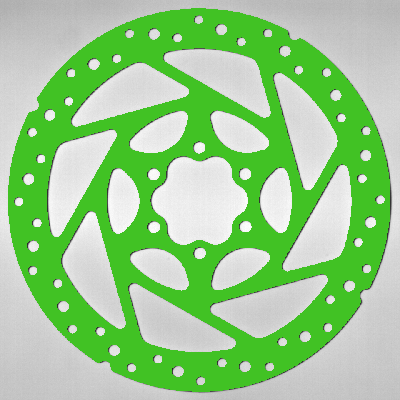
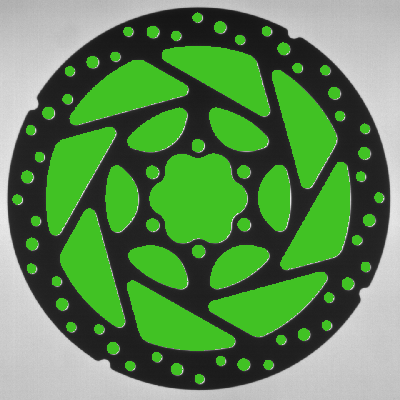
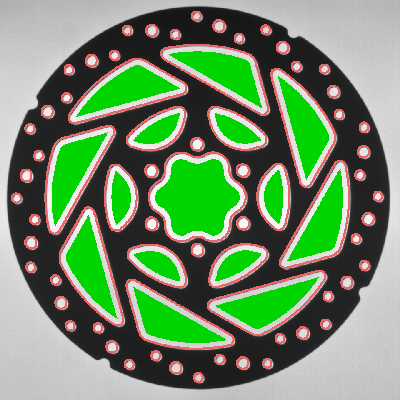
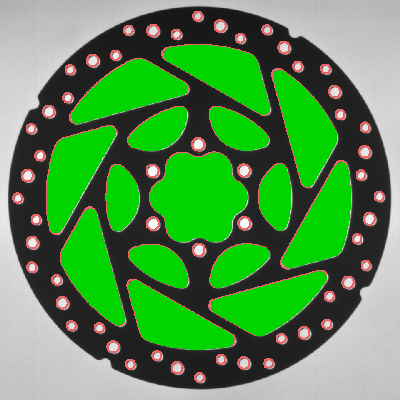
Originalregion |
Gefilterte Region |
|---|---|---|---|---|
|
Dilatation |
Um eine Eingaberegion zu erweitern, wird ein Strukturelement auf die Eingaberegion angewendet. Dieses Strukturelement wird zeilenweise über das Bild gescannt. Bei der „Dilatation“ wird der Bezugspunkt des Strukturelements zur resultierenden Region hinzugefügt, wenn das Strukturelement und die Eingaberegion mindestens ein gemeinsames Pixel aufweisen. Dadurch wird die Region größer. |
Mit dieser Methode können Sie die Fläche der Region erweitern. |
|
|
|
Erosion |
Um eine Eingaberegion zu erodieren, wird ein Strukturelement auf die Eingaberegion angewendet. Dieses Strukturelement wird zeilenweise über das Bild gescannt. „Erosion“ verkleinert die Fläche der Eingaberegion, weil der Bezugspunkt nur dann zur resultierenden Region hinzugefügt wird, wenn das Strukturelement vollständig in der Eingaberegion liegt. |
Mit dieser Methode können Sie die Fläche der Region reduzieren. |
|
|
|
Öffnen |
„Öffnen“ ist das Gegenteil von „Schließen“, d. h. eine „Erosion“ gefolgt von einer „Dilatation“. Durch Anwendung von „Öffnen“ auf eine Region bleiben größere Strukturen größtenteils intakt, während kleine Strukturen wie Linien oder Punkte entfernt werden. „Öffnen“ wird verwendet, um kleinere Regionen zu entfernen und die Grenzen von Regionen zu glätten. |
Mit dieser Methode können Sie kleine Regionen entfernen. |
|
|
|
Schließen |
„Schließen“ ist das Gegenteil von „Öffnen“, d. h. eine „Dilatation“ gefolgt von einer „Erosion“. Durch Anwendung von „Schließen“ auf eine Region bleiben größere Strukturen größtenteils intakt, während kleine Lücken zwischen angrenzenden Regionen und Löcher geschlossen sowie die Grenzen der Regionen geglättet werden. Alle Schließen-Varianten weisen die gemeinsame Eigenschaft auf, dass separate Regionen nicht kombiniert werden, sondern separate Objekte bleiben. |
Mit dieser Methode können Sie kleine Löcher in der Region schließen. |
|
|
|
Top-Hat |
„Top-Hat“ berechnet den Unterschied zwischen der Originalregion und dem Ergebnis von „Öffnen“. Im Gegensatz zu „Öffnen“, bei dem Regionen unter bestimmten Umständen aufgeteilt werden, berechnet „Top-Hat“ die Regionen, die durch eine solche Aufteilung entfernt werden. |
Mit dieser Methode können Sie kleine Regionen erhalten. |
|
|
|
Bottom-Hat |
„Bottom-Hat“ berechnet den Unterschied zwischen der Originalregion und dem Ergebnis von „Schließen“. Im Gegensatz zu „Schließen“, bei dem Regionen unter bestimmten Umständen kombiniert werden, berechnet „Bottom-Hat“ die Regionen, die durch eine solche Kombination erzeugt werden. |
Mit dieser Methode können Sie kleine Löcher in der Region erhalten. |
|
|

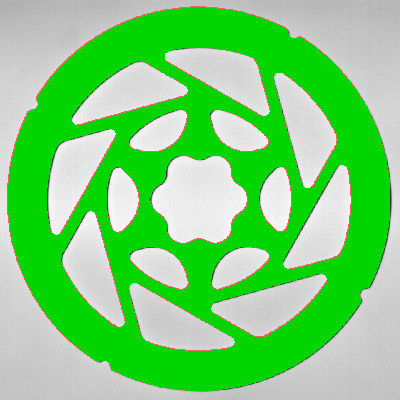
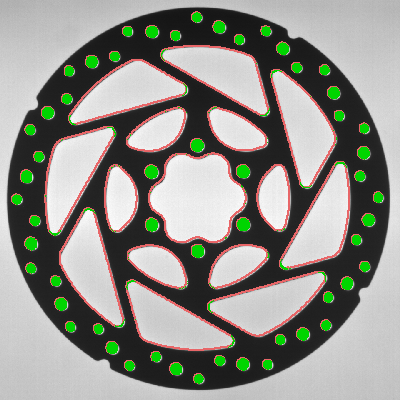
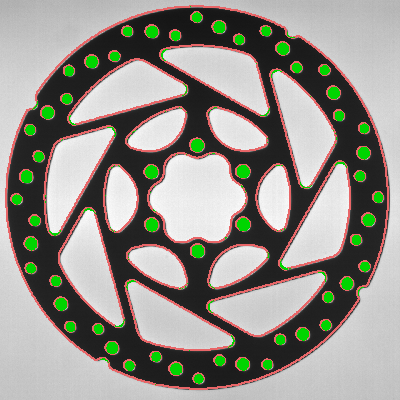
Maskengröße:
Die Maskengröße ändert die Wirkung der Filter. 1 ist eine kleine und 100 eine große Filtergröße. Standardmäßig ist die „Maskengröße“ auf 3 px festgelegt. Sie können über den Schieberegler des entsprechenden Parameters eine andere „Maskengröße“ auswählen.
Die „Maskengröße“ bezieht sich auf den Radius des Kreises, wenn die „Maskenform“ auf „Kreis“ festgelegt ist. Wenn der Parameter „Maskenform“ auf „Rechteck“ festgelegt ist, bezieht er sich auf die Hälfte der Länge einer Seite des Quadrats, das zum Filtern der Region verwendet wird.
Zusätzliche Parameter
Maskenform:
Es gibt zwei Formen, die den Effekt der Maske beeinflussen; diese werden nachstehend beschrieben. Standardmäßig ist „Kreis“ als „Maskenform“ ausgewählt. Sie können eine andere Form aus dem Kombinationsfeld des entsprechenden Parameters auswählen.
|
Wert |
Beschreibung |
|---|---|
|
Kreis |
Ist dieser Wert eingestellt, wird eine kreisförmige Maskenform verwendet. Der Parameter „Maskengröße“ bezieht sich auf den Radius des Kreises, der zum Filtern der Region verwendet wird. |
|
Rechteck |
Ist dieser Wert eingestellt, wird eine quadratische Maskenform verwendet. Der Parameter „Maskengröße“ bezieht sich auf die Hälfte der Länge einer Seite des Quadrats, das zum Filtern der Region verwendet wird. |
Ergebnisse
Standardergebnisse
Transformierte Regionen:
Das Ergebnis ist eine Region, die mit der ausgewählten Methode transformiert wurde.
Toolstatus:
„Toolstatus“ gibt Informationen zum Status des Tools aus und kann daher für die Fehlerbehandlung verwendet werden. Weitere Informationen zu den verschiedenen Toolstatus-Ergebnissen finden Sie unter Toolstatus-Ergebnis.
Zusätzliche Ergebnisse
Verarbeitungszeit:
Dieses Ergebnis gibt die Dauer der letzten Ausführung des Tools in Millisekunden aus. Das Ergebnis wird als zusätzliches Ergebnis bereitgestellt. Es ist daher standardmäßig ausgeblendet, kann aber über die Schaltfläche  neben den Toolergebnissen angezeigt werden. Weitere Informationen finden Sie im Abschnitt Verarbeitungszeit in der Tool-Referenz-Übersicht.
Anwendungsbeispiele
Dieses Tool wird in den folgenden MERLIC-Vision-App-Beispielen verwendet:
- classify_and_inspect_wood.mvapp
- count_defect_clusters.mvapp
- detect_only_scratches_with_photometric_stereo.mvapp


