Regionen kombinieren
Mit diesem Tool können Sie zwei Tupel von Regionen kombinieren, die durch die Parameter „Region 1“ und „Region 2“ dargestellt werden.
Für dieses Tool müssen die beiden Tupel von Regionen verfügbar sein und von vorherigen Tools übergeben werden. Die Parameter „Region 1“ und „Region 2“ müssen daher mit einem geeigneten Ergebnis eines vorherigen Tools verbunden werden.
Parameter
Standardparameter
Bild:
Mit diesem Parameter können Sie ein Bild als Hintergrund festlegen. Dies sollte normalerweise das Bild sein, auf dem die verarbeiteten Merkmale wie Konturen oder ROIs basieren. Ist kein Bild verbunden, ist der Hintergrund schwarz.
Region 1:
Dieser Parameter stellt das erste Tupel von Regionen dar. Die Regionen müssen von einem vorherigen Tool übergeben werden. Daher müssen Sie den Parameter mit dem entsprechenden Ergebnis eines vorherigen Tools verbinden. Die verbundene Region wird dann für die Kombination verwendet. Der Rand der Regionen wird in der Farbe hervorgehoben, die für „Eingaberegion“ festgelegt wurde, z. B. standardmäßig rot.
Region 2:
Dieser Parameter stellt das zweite Tupel von Regionen dar. Die Regionen müssen von einem vorherigen Tool übergeben werden. Daher müssen Sie den Parameter mit einem Ergebnis eines vorherigen Tools verbinden. Die verbundene Region wird dann für die Kombination verwendet. Der Rand der Regionen wird in der Farbe hervorgehoben, die für „Eingaberegion“ festgelegt wurde, z. B. standardmäßig rot.
Methode:
Dieser Parameter definiert die Methode, mit der die beiden Tupel von Regionen kombiniert werden. Standardmäßig ist „Schnittmenge“ als „Methode“ ausgewählt.
|
Wert |
Beschreibung |
|---|---|
|
Schnittmenge |
Ermittelt die Regionen, in denen sich „Region 1“ und „Region 2“ überschneiden. |
|
Vereinigung |
Kombiniert „Region 1“ und „Region 2“ in eine einzige Region. |
|
Differenz |
Subtrahiert „Region 2“ von „Region 1“. |
|
Symmetrische Differenz |
Subtrahiert die Schnittmenge aller Elemente von „Region 1“ und „Region 2“ von der Vereinigungsmenge beider Regionen. |
|
Konkatenation |
Verkettet „Region 1“ mit „Region 2“. |
Ergebnisse
Standardergebnisse
Kombinierte Regionen:
Dieses Ergebnis enthält die kombinierten Regionen.
Toolstatus:
„Toolstatus“ gibt Informationen zum Status des Tools aus und kann daher für die Fehlerbehandlung verwendet werden. Weitere Informationen zu den verschiedenen Toolstatus-Ergebnissen finden Sie unter Toolstatus-Ergebnis.
Zusätzliche Ergebnisse
Verarbeitungszeit:
Dieses Ergebnis gibt die Dauer der letzten Ausführung des Tools in Millisekunden aus. Das Ergebnis wird als zusätzliches Ergebnis bereitgestellt. Es ist daher standardmäßig ausgeblendet, kann aber über die Schaltfläche  neben den Toolergebnissen angezeigt werden. Weitere Informationen finden Sie im Abschnitt Verarbeitungszeit in der Tool-Referenz-Übersicht.
Beispiel
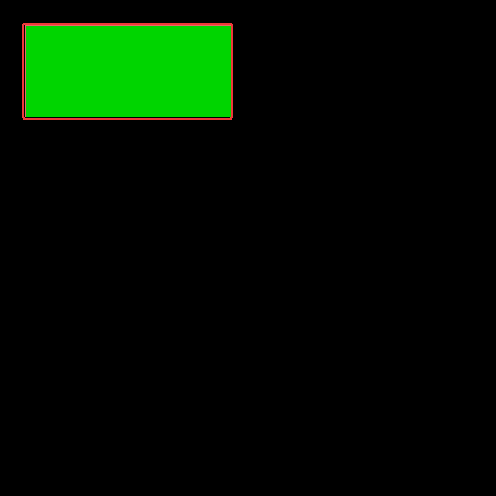
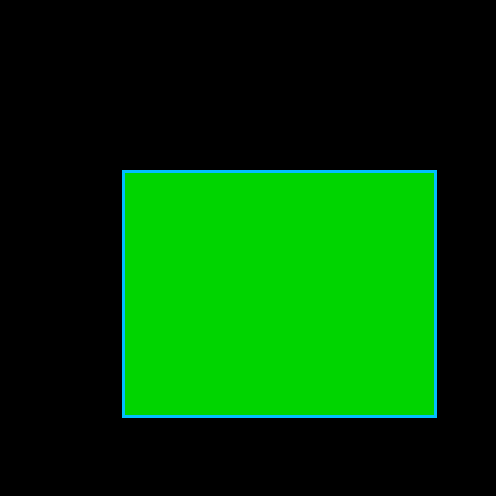
Das Bild unten links stellt „Region 1“, das Bild unten rechts „Region 2“ dar. „Region 1“ und „Region 2“ sind nicht kommutativ, d. h. die resultierende Anzahl von Regionen im Tupel „Kombinierte Regionen“ kann sich ändern, wenn die Regionen vertauscht werden.
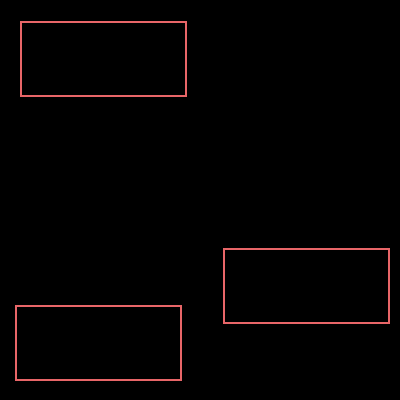

Die nachstehende Dropdown-Liste veranschaulicht das jeweilige Ergebnis, wenn die beiden Tupel von Regionen mit verschiedenen Methoden kombiniert werden.
 Schnittmenge
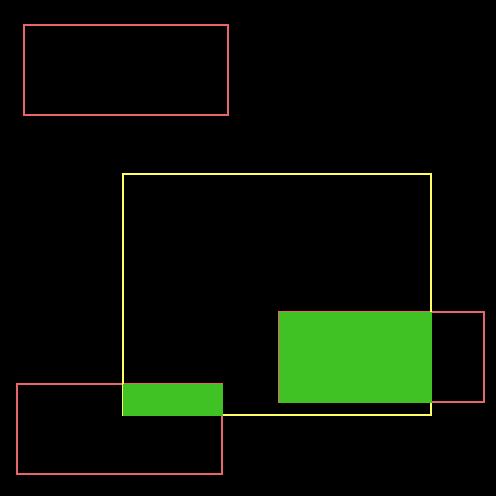
Die grünen Flächen kennzeichnen die Regionen, in denen sich „Region 1“ und „Region 2“ überlappen.
Das Ergebnis „Kombinierte Regionen“ ist unten dargestellt.
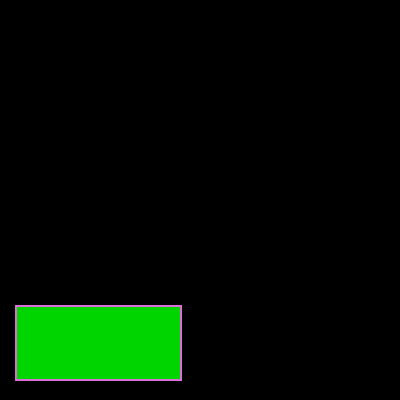
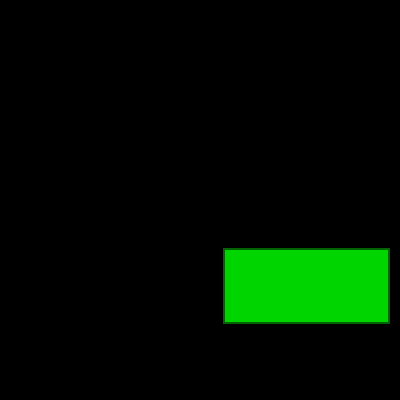
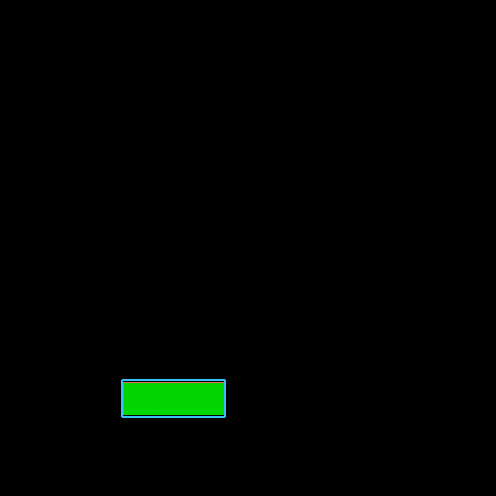
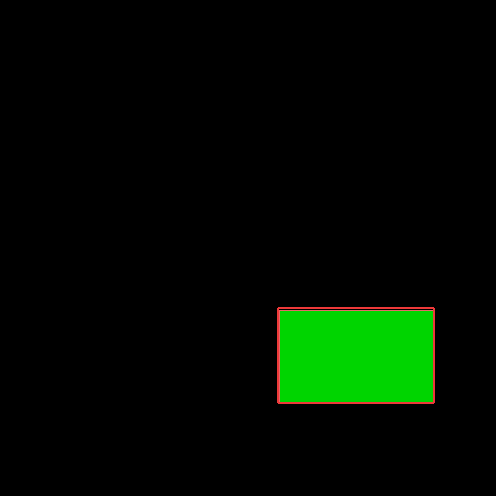
Das Tupel „Kombinierte Regionen“ enthält die folgenden beiden Elemente.
Vereinigung
Die grünen Flächen kennzeichnen alle Elemente von „Region 1“ und „Region 2“, die zu einer einzigen Region zusammengefasst wurden.
Das Ergebnis „Kombinierte Regionen“ ist unten dargestellt.

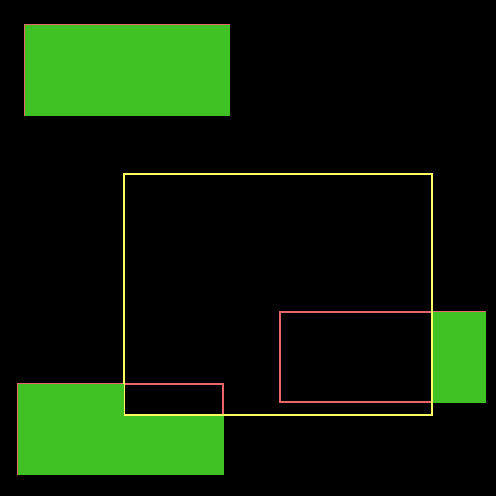
Differenz
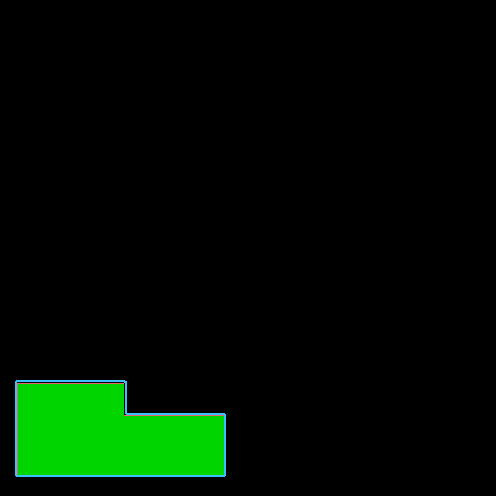
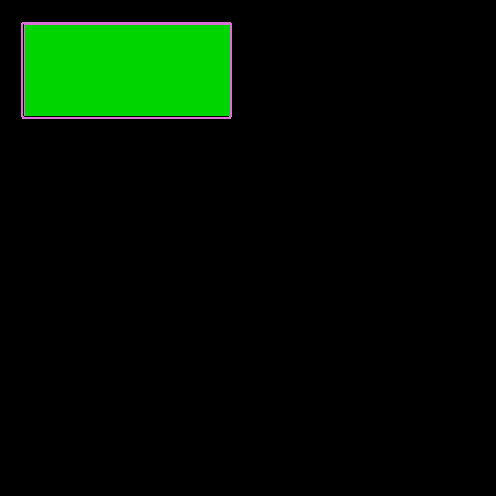
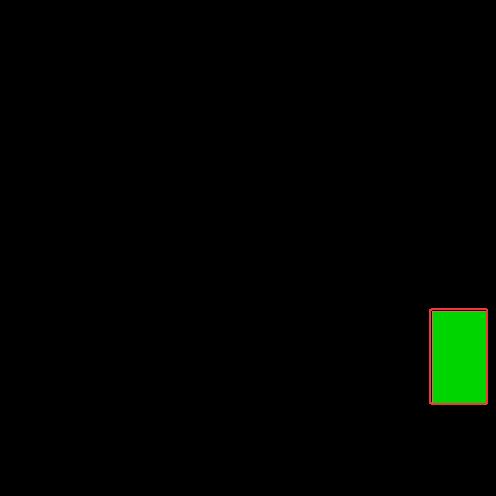
Die grünen Flächen kennzeichnen die Regionen, in denen sich „Region 1“ und „Region 2“ nicht überlappen.
Das Ergebnis „Kombinierte Regionen“ ist unten dargestellt.
Das Tupel „Kombinierte Regionen“ enthält die folgenden drei Elemente.
Symmetrische Differenz
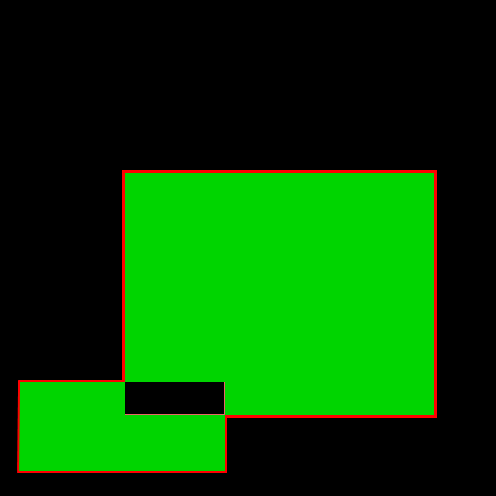
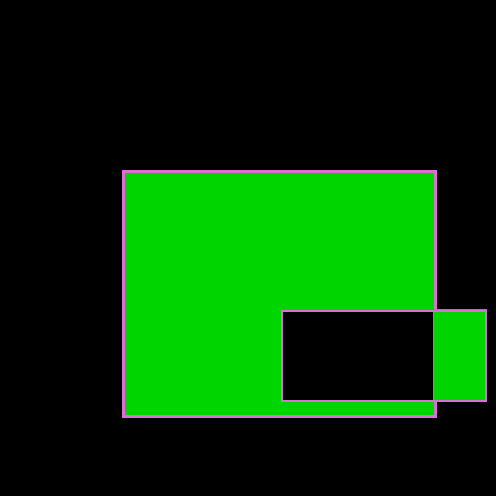
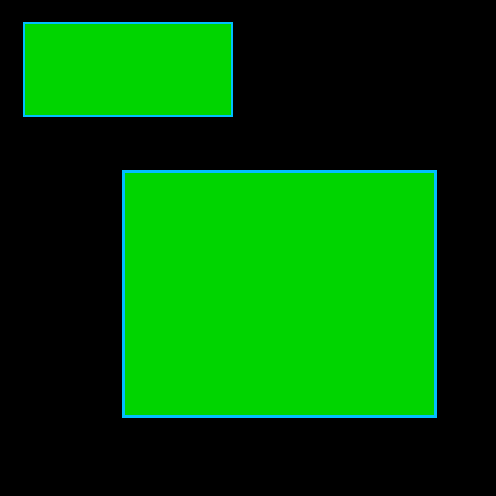
Jede Schnittmenge von „Region 1“ mit „Region 2“ wird von der Vereinigung beider Regionen subtrahiert.
Die resultierenden Regionen überlappen sich teilweise (siehe unten).

Das Tupel „Kombinierte Regionen“ enthält die folgenden drei Elemente.
Konkatenation
Die Anzahl der resultierenden Regionen stimmt mit der Anzahl der Eingaberegionen überein.
Das Ergebnis „Kombinierte Regionen“ zeigt die verketteten Regionen, die sich teilweise überlappen.

Das Tupel „Kombinierte Regionen“ enthält die folgenden vier Elemente.