 Sprachauswahl
Dieses Widget kann verwendet werden, um ein Kombinationsfeld für eine Sprachauswahl im Frontend bereitzustellen. Der Benutzer kann dann die Sprache der angezeigten Frontend-Texte direkt im Kombinationsfeld ändern.
Das Widget bietet die Möglichkeit, im Frontend eine Sprache auszuwählen, wenn die Anzeige der Frontend-Menüleiste deaktiviert wurde. Es enthält zusätzlich zu den Standardsprachen von MERLIC eine Liste aller Sprachen, die in den Designer importiert wurden. Weitere Informationen finden Sie unter Sprache für das MERLIC Frontend ändern.
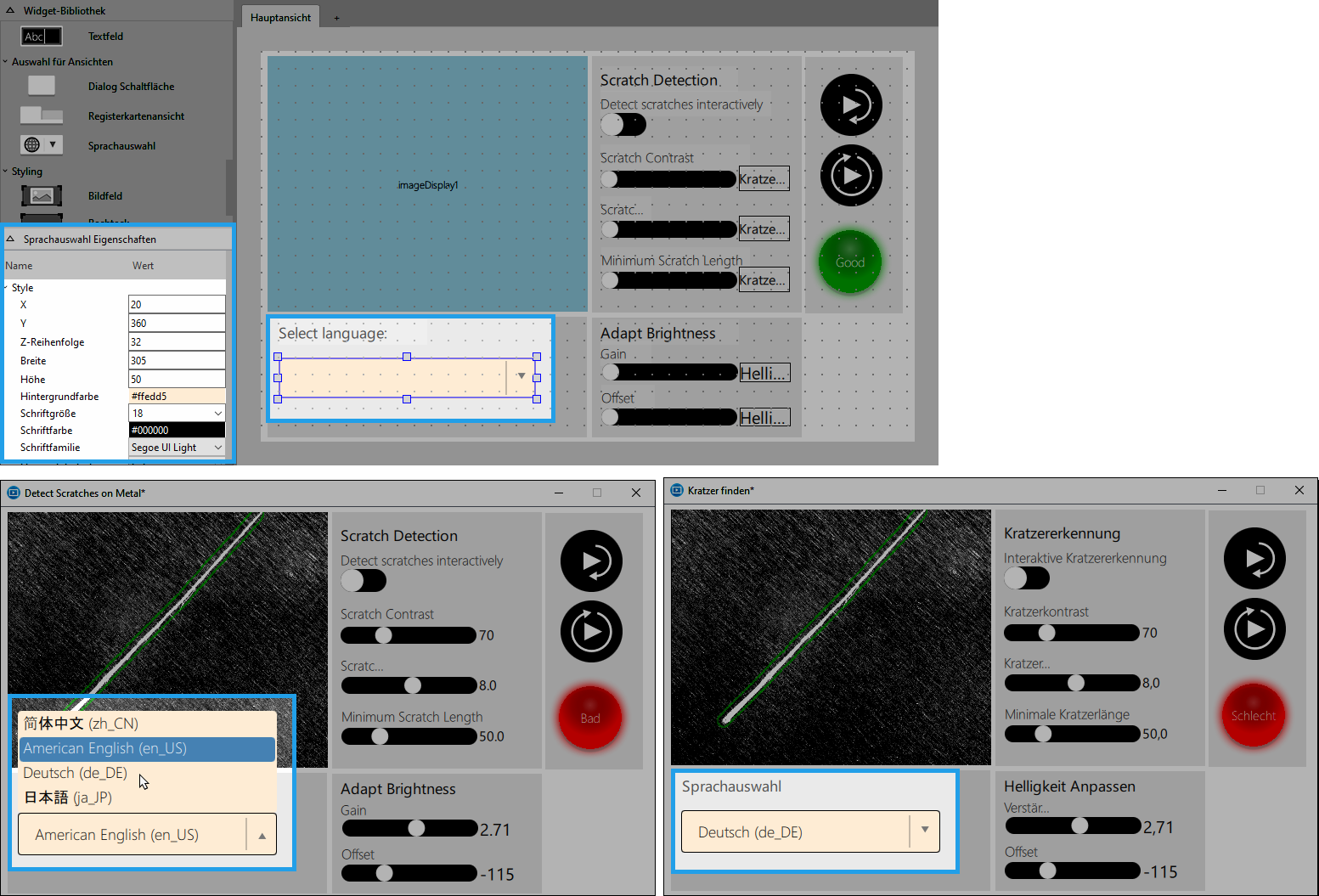
Style
X, Y:
Passen Sie die Position des Widgets an, indem Sie die gewünschten Koordinatenwerte in der oberen linken Ecke in das Eingabefeld eingeben.
Z-Reihenfolge:
Passen Sie die Z-Ordnung des Widgets an, indem Sie den gewünschten Wert in das Eingabefeld eingeben. Dadurch wird festgelegt, welches Widget im Vordergrund angezeigt wird, wenn sich mehrere Widgets an derselben Position befinden. Wenn dem Widget „A“ beispielsweise für „Z-Reihenfolge“ der Wert „0“ und dem Widget „B“ für „Z-Reihenfolge“ der Wert „1“ zugewiesen wurde, wird Widget „B“ vor Widget „A“ angezeigt.
Breite:
Passen Sie die Breite des Widgets an. Die Breite wird in Pixeln angegeben und ist standardmäßig auf 180 festgelegt. Geben Sie zum Ändern des Werts die neue Breite in das Eingabefeld ein. Der Mindestwert ist 80. Der Wert darf nicht größer als 2147483647 sein.
Höhe:
Passen Sie die Höhe des Widgets an. Die Höhe wird in Pixeln angegeben und ist standardmäßig auf 50 festgelegt. Um den Wert zu ändern, geben Sie die neue Höhe in das Eingabefeld ein. Der Mindestwert ist 40. Der Wert darf nicht größer als 2147483647 sein.
Hintergrundfarbe:
Passen Sie die Hintergrundfarbe des Widgets an. Klicken Sie in das Farbfeld, um die Farbe zu ändern, und wählen Sie im Dialogfeld zur Farbauswahl eine neue Farbe aus oder geben Sie den Farbcode manuell ein.
Schriftgröße:
Passen Sie die Größe der angezeigten Schriftart an. Wählen Sie die Schriftgröße im Kombinationsfeld aus oder geben Sie den Wert direkt in das Eingabefeld ein.
Schriftfarbe:
Passen Sie die Farbe des angezeigten Textes an. Klicken Sie in das Farbfeld, um die Farbe zu ändern, und wählen Sie im Dialogfeld zur Farbauswahl eine neue Farbe aus oder geben Sie den Farbcode manuell ein.
Schriftfamilie:
Wählen Sie die Schriftfamilie des angezeigten Textes im Dropdown-Menü dieser Eigenschaft aus.
Horizontale Textausrichtung:
Passen Sie die horizontale Ausrichtung des Textes oder Werts an, der im Widget angezeigt wird. Die Standardeinstellung ist „links“. Sie können für die Ausrichtung auch „zentriert“ und „rechts“ im Dropdown-Menü auswählen.


