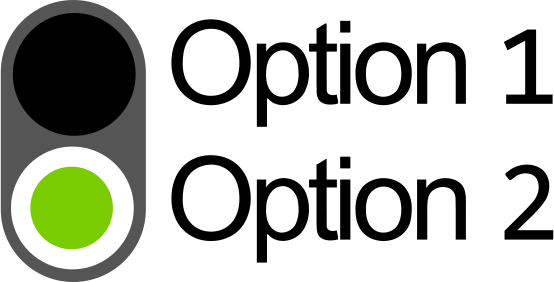
 Gruppe Optionsschaltfläche
Dieses Widget kann als Gruppenelement verwendet werden, um Parameter über Optionsschaltflächen im Frontend festzulegen. Sie können das Widget mit dem Wert eines Parameters Ihrer MERLIC-Vision-App verbinden oder eine benutzerdefinierte Werteliste definieren, die angezeigt werden soll.
Wir empfehlen, dass Sie das Widget nur für Parameter verwenden, die über eine kurze Werteliste verfügen, z. B. „dunkel“ und „hell“, da jeder Wert in einem eigenen Feld mit einer Optionsschaltfläche angezeigt wird. Je länger die Werteliste, desto größer wird das Widget und desto mehr Speicherplatz nimmt es im Frontend ein. Wenn Sie Parameter mit einer langen Werteliste festlegen möchten, können Sie das Widget Kombinationsfeld verwenden, das sich für den Umgang mit langen Wertelisten im Frontend besser eignet.

Style
X, Y:
Passen Sie die Position des Widgets an, indem Sie die gewünschten Koordinatenwerte in der oberen linken Ecke in das Eingabefeld eingeben.
Z-Reihenfolge:
Passen Sie die Z-Ordnung des Widgets an, indem Sie den gewünschten Wert in das Eingabefeld eingeben. Dadurch wird festgelegt, welches Widget im Vordergrund angezeigt wird, wenn sich mehrere Widgets an derselben Position befinden. Wenn dem Widget „A“ beispielsweise für „Z-Reihenfolge“ der Wert „0“ und dem Widget „B“ für „Z-Reihenfolge“ der Wert „1“ zugewiesen wurde, wird Widget „B“ vor Widget „A“ angezeigt.
Breite:
Passen Sie die Breite des Widgets an. Die Breite wird in Pixeln angegeben und ist standardmäßig auf 200 festgelegt. Geben Sie zum Ändern des Werts die neue Breite in das Eingabefeld ein. Der Mindestwert ist 38. Der Wert darf nicht größer als 2147483647 sein.
Höhe:
Passen Sie die Höhe des Widgets an. Die Höhe wird in Pixeln angegeben und ist standardmäßig auf 78 festgelegt. Um den Wert zu ändern, geben Sie die neue Höhe in das Eingabefeld ein. Der Mindestwert für die Höhe hängt von der Anzahl der im Widget angezeigten Werte und von der definierten Beschriftungshöhe ab. Wird nur ein Wert angezeigt, ist die Mindesthöhe 38. Für jeden weiteren Wert ist jeweils die definierte Beschriftungshöhe erforderlich. Werden im Widget zwei Werte angezeigt und ist die Beschriftungshöhe auf 30 festgelegt, muss die Höhe daher mindestens 68 sein.
Höhe der Label:
Passen Sie die Höhe der Optionsschaltflächenfelder an. Die Höhe wird in Pixeln angegeben und ist standardmäßig auf 30 festgelegt. Geben Sie zum Ändern des Werts die neue Breite in das Eingabefeld ein.
Abstand der Label:
Passen Sie den Abstand zwischen den Optionsschaltflächenfeldern an. Er wird in Pixeln angegeben und ist standardmäßig auf 10 festgelegt. Geben Sie zum Ändern des Werts die neue Breite in das Eingabefeld ein. Sie können auch den Wert auf 0 festlegen, um jegliche Abstände zwischen den Feldern zu entfernen.
Schriftgröße:
Passen Sie die Größe der angezeigten Schriftart an. Wählen Sie die Schriftgröße im Kombinationsfeld aus oder geben Sie den Wert direkt in das Eingabefeld ein.
Schriftfarbe:
Passen Sie die Farbe der angezeigten Werte an. Klicken Sie in das Farbfeld, um die Farbe zu ändern, und wählen Sie im Dialogfeld zur Farbauswahl eine neue Farbe aus oder geben Sie den Farbcode manuell ein.
Schriftfamilie:
Wählen Sie die Schriftfamilie für die angezeigten Werte im Dropdown-Menü dieser Eigenschaft aus.
Horizontale Textausrichtung:
Passen Sie die horizontale Ausrichtung des Beschriftungstextes an. Die Standardeinstellung ist „links“. Sie können für die Ausrichtung auch „zentriert“ und „rechts“ im Dropdown-Menü auswählen.
Vertikale Textausrichtung:
Passen Sie die vertikale Ausrichtung des Beschriftungstextes an. Die Standardeinstellung ist „zentriert“. Sie können für die Ausrichtung auch „oben“ und „unten“ im Dropdown-Menü auswählen.
Daten
Werte:
Definieren Sie eine benutzerdefinierte Liste von Parameterwerten, die als Optionsschaltflächen angezeigt werden sollen. Klicken Sie auf die Schaltfläche „Bearbeiten...“ und geben Sie die Werte im daraufhin angezeigten Dialogfeld ein. Wenn eine Liste einzelner Werte definiert ist, ignoriert das Widget die Parameter eines verbundenen Tools, sodass nur die definierten Werte der Liste angezeigt werden.
Eine ausführliche Beschreibung der Definition benutzerdefinierter Werte für einen Parameter, der mit einem Widget verbunden ist, finden Sie im Kapitel Widgets anpassen.
Verbundenes Tool:
Erstellen Sie eine Verbindung zu einem Tool Ihrer MERLIC-Vision-App, indem Sie das gewünschte Tool im Dropdown-Menü auswählen. Sie können nur Tools auswählen, die in Ihrer MERLIC-Vision-App verwendet werden. Über die Eigenschaft „Verbundener Parameter“ können Sie dann den Parameter auswählen, dessen Wert im Widget angezeigt werden soll.
Verbundener Parameter:
Wählen Sie den Parameter des verbundenen Tools, dessen Wert angezeigt werden soll, im Dropdown-Menü aus. In der Liste werden nur die Parameter des Tools angezeigt, das in der Eigenschaft „Verbundenes Tool“ ausgewählt ist. Daher müssen Sie sicherstellen, dass das Widget mit einem Tool verbunden ist, bevor Sie einen Parameter auswählen.
Anwendungsbeispiel
Dieses Widget wird in den folgenden MERLIC-Vision-App-Beispielen verwendet:
- measure_distance_to_center_led.mvapp


