画像を回転
このツールでは、画像を一定方向に、事前定義した角度だけ回転します。回転の中心は、ROI を画像に直接描画するか、点 ROI を以前のツールから接続して、点 ROI (点の形をした関心領域 (ROI)) で定義できます。得られる画像は、ツールのグラフィックウィンドウに直ちに表示されます。引き続き画像は長方形であり、そのため回転画像によって覆われていない部分はデフォルトグレイ値になります。
パラメーター
基本パラメーター
画像:
このパラメーターは、回転する入力画像を表します。前のツールの結果として画像が利用できる場合、自動的に接続され、入力画像になります。
色画像を入力画像として使用すると、色画像のすべてのチャンネルが処理の対象になります。
角度:
このパラメーターは、画像をどれだけどの方向に回転するかを決定する角度を定義します。角度の単位は度です。デフォルト設定値は 0° であり、その場合、画像は回転しません。回転角度を変更するには、対応するパラメーターで、スライダを操作して希望する「角度」を選択します。結果の「回転画像」は、直ちに表示されます。
|
値 |
説明 |
|---|---|
|
0 |
画像は回転しません。 |
|
1 ~ 180 |
画像は反時計方向に回転します。 |
|
-1 ~ -180 |
画像は時計方向に回転します。 |
画像サイズを維持:
このパラメーターは、オリジナル画像のサイズを維持するかどうかを指定します。デフォルトで、パラメーター値は 1 に設定され、出力画像は入力画像と同じ幅と高さになります。
「画像サイズを維持」を 0 に設定すると、画像サイズが調整されます。デフォルト「ROI 回転中心」による回転では、画像全体が得られる画像「画像を回転」になります。指定した「ROI 回転中心」について、画像「回転画像」は、正座標方向 (下方向と右方向) にのみ調整されます。
追加パラメーター
アライメントデータ:
このパラメーターは、「ROI 回転中心」と画像のアライメントに使用するアライメントデータを表します。デフォルトで、アライメントデータは、効果が表示されない定義になります。特定のアライメントデータを使用するには、マッチングによるアライメント、直線境界でアライメントを決定、あるいは 画像をアライメント など、パラメーターを適切な前のツールの結果に接続します。
ROI 回転中心:
このパラメーターには関心領域があります。この場合は、回転の中心になる点 ROI です。デフォルトで、「ROI 回転中心」は画像の中心になります。異なる「ROI 回転中心」を指定するには、前のツールの適切な ROI 結果にパラメーターを接続するか、新しい点 ROI を、
 を使用して画像に描画します。
このツールがサポートしているのは、単独 ROI の使用のみです。 このパラメーターに複数の ROI を指定すると、その ROI が以前のツールの接続から引き継いだ場合や、ROI ボタンで複数の ROI を描画した場合、処理には最初の ROI のみが使用されます。「アライメントデータ」が使用でき、前のツールから接続されている場合、「ROI 回転中心」は内部的にアライメントされ、必ずしも画像の中心にはなりません。
補間方法:
このパラメーターは、回転した画像で回転後のグレイ値の定義に使用する補間方法を定義します。グレイ値補間は、変換した画像の品質を改善する有用な手法です。デフォルトで、回転には「一定」手法が適用されます。対応するパラメーターのコンボボックスから、別の手法を選択することができます。
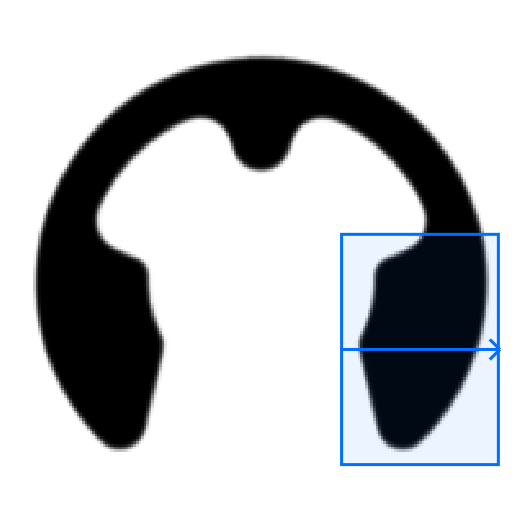
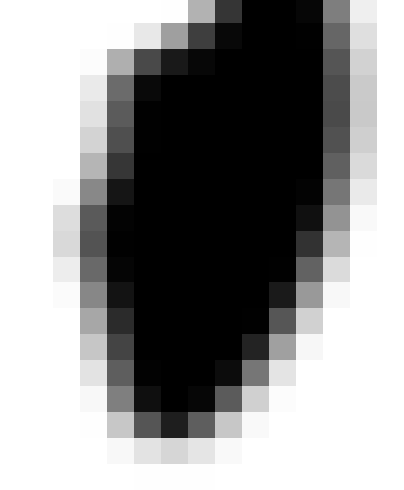
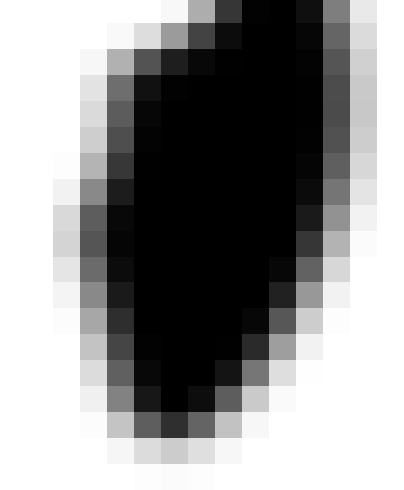
以下の表では、さまざまな補間方法をサンプル画像とともにまとめました。サンプル画像には、画像変換に画像のダウンスケーリングやアップスケーリングが含まれる場合に対応する各補間方法の結果が表示されます。以下の画像の関心領域 (ROI) では、ダウンスケールした画像 (左) とアップスケールした画像 (右) の例で、どの画像の部分が見えているかが表示されています。

|
値 |
説明 |
ダウンスケーリングの例 |
アップスケーリングの例 |
|---|---|---|---|
|
2 倍立方体 |
この方式では、オリジナル画像の 16 個の隣接するピクセルから得られたグレイ値が決まります。 アップスケーリングで最高品質が得られますが、処理時間は最も長くなります |
|
|
|
双一次 |
この方式では、オリジナル画像で周囲の最も近い 4 つのピクセルからグレイ値を決定します。アップスケーリングがあってダウンスケーリングのない画像変換で縁のギザギザの少ない良質な結果が得られます。画像変換に画像のダウンスケーリングがある場合、この方式では、エイリアシング効果によって望ましくないアーティファクトが発生することがあります。 中程度の品質と実行時間です |
|
|
|
一定 |
この方式では、同じ重み付けの双線形補間により、周囲の最も近い 4 つのピクセルからグレイ値を決定します。「双一次」補間方式と違って、この方式では、画像の平滑化を平均フィルターと組み合わせます。それにより、画像変換で画像にダウンスケーリングがある場合の望ましくないエイリアシング効果を抑えることができます。 中程度の品質と実行時間です |
|
|
|
最近接 |
この方式では、得られるグレイ値を、オリジナル画像の 1 つのピクセルだけで決定します。すなわち、複数のピクセルに対して補間が実行されません。かわりに、得られるピクセルには、その中心が、得られるピクセルの中心に最も近いオリジナル画像のピクセルが割り当てられます。 品質は低くなる可能性がありますが、非常に高速です |
|
|
|
加重 |
この方式では、ガウス重み付けの双線形補間により、周囲の最も近い 4 つのピクセルからグレイ値が決まります。この方式では、画像の統合平滑化に画像変換にガウスフィルターを使用します。それにより、画像変換に画像のダウンスケーリングがある場合のエイリアシング効果を抑えることができます。補間方法「一定」と比べたとき、この方式では、滑らかな外観の出力画像が得られます。ただし、ダウンスケールした画像では、実行時間が大幅に長くなります。 品質はいいのですが、処理速度が遅くなります |
|
|








結果
基本結果
回転画像:
結果では、定義した「角度」で「ROI 回転中心」を中心に回転した画像が返ります。
ツール状態:
「ツール状態」はツール状態の情報を返します。したがって、エラー処理に使うことができます。さまざまなツールの状態結果の詳細については、 ツール状態 結果 のトピックを参照してください。
追加結果
回転アライメントデータ:
この結果では、回転画像に基づいて調整済みアライメントデータが返ります。このデータは、前のツールの「アライメントデータ」が現在のツールの入力として使用される場合のみ返ります。これらの「アライメントデータ」は、画像の回転に調整され、「回転アライメントデータ」として返ります。新しいアライメントデータは、後続のツールの ROI のアライメントに使用できます。
処理時間:
この結果は、ツールの直近の実行の持続時間をミリ秒単位で返します。結果は、追加結果として提供されます。したがって、デフォルトでは非表示になっていますが、ツール結果の横にある  ボタンを使用して表示できます。詳細については、ツールリファレンス概要の処理時間の節を参照してください。


