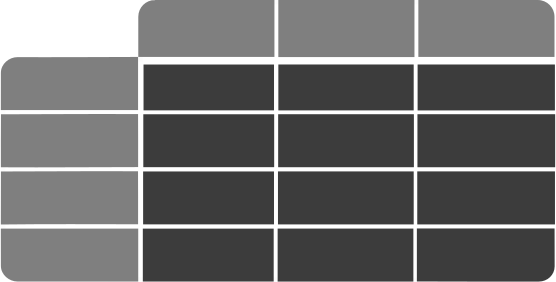
 Tabelle
Mit diesem Widget können Sie eine Tabelle in Ihrem Frontend-Design verwenden. Sie können den Inhalt der Tabelle festlegen, indem Sie eigene Texte eingeben oder Zellen der Tabelle mit Parametern Ihrer MERLIC-Vision-App verbinden, um deren Werte anzuzeigen. Darüber hinaus können Sie auch den Style der Tabellen Ihren Anforderungen entsprechend festlegen.

Style
X, Y:
Passen Sie die Position des Widgets an, indem Sie die gewünschten Koordinatenwerte in der oberen linken Ecke in das Eingabefeld eingeben.
Z-Reihenfolge:
Passen Sie die Z-Ordnung des Widgets an, indem Sie den gewünschten Wert in das Eingabefeld eingeben. Dadurch wird festgelegt, welches Widget im Vordergrund angezeigt wird, wenn sich mehrere Widgets an derselben Position befinden. Wenn dem Widget „A“ beispielsweise für „Z-Reihenfolge“ der Wert „0“ und dem Widget „B“ für „Z-Reihenfolge“ der Wert „1“ zugewiesen wurde, wird Widget „B“ vor Widget „A“ angezeigt.
Anzahl Reihen:
Passen Sie die Anzahl der Zeilen in der Tabelle an, indem Sie den gewünschten Wert direkt in das Eingabefeld eingeben.
Anzahl Spalten:
Passen Sie die Anzahl der Spalten in der Tabelle an, indem Sie den gewünschten Wert direkt in das Eingabefeld eingeben.
Obere linke Zelle ausblenden:
Aktivieren oder deaktivieren Sie die Anzeige der oberen linken Zelle der Tabelle. Die Standardeinstellung dieser Eigenschaft ist „falsch“, d. h., die obere linke Zelle wird angezeigt. Wählen Sie „wahr“ im Dropdown-Menü aus, um die Zelle in der Tabelle auszublenden.
Breite:
Passen Sie die Breite der Tabelle an. Die Breite wird in Pixeln angegeben und ist standardmäßig auf 360 festgelegt. Geben Sie zum Ändern des Werts die neue Breite in das Eingabefeld ein. Der Mindestwert ist 60. Der Wert darf nicht größer als 2147483647 sein.
Höhe:
Passen Sie die Höhe der Tabelle an. Die Höhe wird in Pixeln angegeben und ist standardmäßig auf 100 festgelegt. Um den Wert zu ändern, geben Sie die neue Höhe in das Eingabefeld ein. Der Wert muss mindestens 20 und darf nicht größer als 2147483647 sein.
Zellenbreite:
Passen Sie die Breite der Zellen in der Tabelle an. Die Breite wird in Pixeln angegeben und ist standardmäßig auf 177 festgelegt. Geben Sie zum Ändern des Werts die neue Breite in das Eingabefeld ein. Der Mindestwert ist 1.
Zellenhöhe:
Passen Sie die Höhe der Zellen in der Tabelle an. Die Höhe wird in Pixeln angegeben und ist standardmäßig auf 47 festgelegt. Um den Wert zu ändern, geben Sie die neue Höhe in das Eingabefeld ein. Der Mindestwert ist 1.
Breite des Zellenrahmens:
Passen Sie die Breite der Zellenrahmen an. Die Breite wird in Pixeln angegeben und ist standardmäßig auf 1 festgelegt. Geben Sie zum Ändern des Werts die neue Breite in das Eingabefeld ein. Der Mindestwert ist 0.
Zellenabstand:
Passen Sie den Abstand zwischen den Zellen an. Er wird in Pixeln angegeben und ist standardmäßig auf 2 festgelegt. Um den Wert zu ändern, geben Sie den neuen Zellenabstand in das Eingabefeld ein. Der Mindestwert ist 0.
Hintergrundfarbe:
Passen Sie die Hintergrundfarbe der Tabelle an. Klicken Sie in das Farbfeld, um die Farbe zu ändern, und wählen Sie im Dialogfeld zur Farbauswahl eine neue Farbe aus oder geben Sie den Farbcode manuell ein.
Farbe des Zellenrahmens:
Passen Sie die Farbe der Zellenrahmen an. Klicken Sie in das Farbfeld, um die Farbe zu ändern, und wählen Sie im Dialogfeld zur Farbauswahl eine neue Farbe aus oder geben Sie den Farbcode manuell ein.
Anordnung:
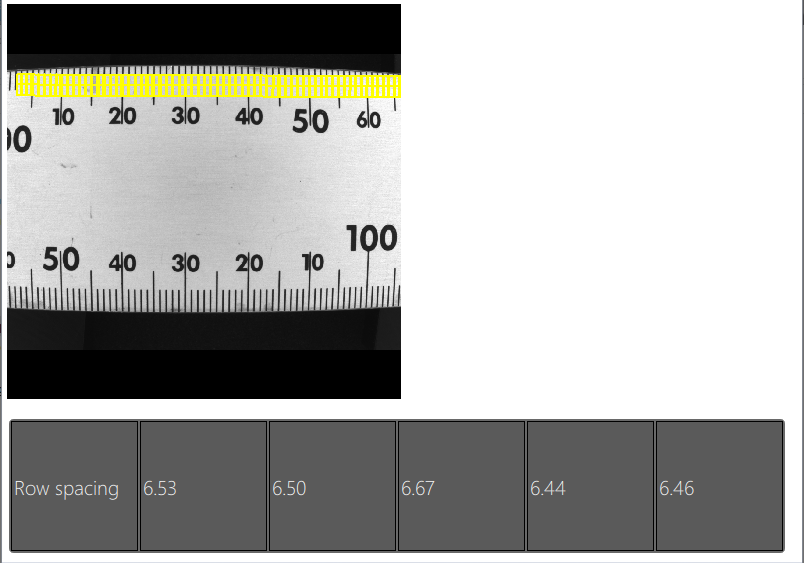
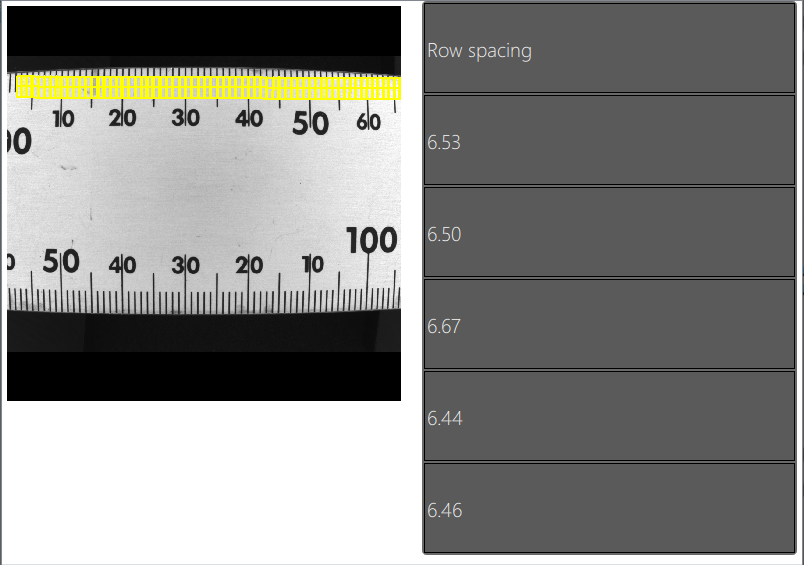
Legen Sie fest, ob die Tabellenzellen vertikal oder horizontal angeordnet werden sollen, um Parameter mit mehreren Werten anzuzeigen. Die Tabellenzellen werden standardmäßig horizontal angeordnet. Wählen Sie „vertikal“ im Dropdown-Menü aus, um sie vertikal anzuordnen. Weitere Informationen zum Anzeigen von Parameterdaten finden Sie unter Daten.
 Beispiel
Horizontale Ausrichtung:
Vertikale Ausrichtung:
Schieberegler:
Aktivieren oder deaktivieren Sie die Verwendung von Schiebereglern. Standardmäßig werden keine Schieberegler in der Tabelle verwendet. Wählen Sie „wahr“ im Dropdown-Menü aus, wenn Sie Schieberegler in der Tabelle verwenden möchten. Dies ist nützlich, wenn eine feste Zellen- und Tabellengröße gewünscht ist. Sie können die Größe der Tabelle anpassen, ohne die Zellengröße anpassen zu müssen. Die Schieberegler ermöglichen eine Navigation zu allen Zellen der Tabelle. Werden keine Schieberegler verwendet, wird die Zellengröße automatisch angepasst, wenn eine neue Tabellengröße festgelegt wird. Die Größe der Tabelle wird ebenfalls automatisch angepasst, wenn eine neue Zellenbreite oder Zellenhöhe festgelegt wird.
Untersteuerelemente
Mit den folgenden, in den nachstehenden Abschnitten aufgeführten Eigenschaften können Sie die Eigenschaften einzelner Zellen in der Tabelle anpassen. Um die Einstellungen für eine bestimmte Zelle anzupassen, wählen Sie die betreffende Zelle im Widget aus und ändern Sie die folgenden Eigenschaften entsprechend. Sie können auch mehrere Zellen gleichzeitig anpassen. Wählen Sie dazu die anzupassenden Zellen mit gedrückter Strg-Taste aus. Die Änderungen werden auf alle Zellen angewendet, die derzeit im Tabellen-Widget im Arbeitsbereich markiert sind.
Style
Hintergrundfarbe:
Passen Sie die Hintergrundfarbe der ausgewählten Zellen an. Klicken Sie in das Farbfeld, um die Farbe zu ändern, und wählen Sie im Dialogfeld zur Farbauswahl eine neue Farbe aus oder geben Sie den Farbcode manuell ein.
Schriftfarbe:
Passen Sie die Farbe des Textes in den ausgewählten Zellen an. Klicken Sie in das Farbfeld, um die Farbe zu ändern, und wählen Sie im Dialogfeld zur Farbauswahl eine neue Farbe aus oder geben Sie den Farbcode manuell ein.
Schriftgröße:
Passen Sie die Größe des Textes in den ausgewählten Zellen an. Passen Sie die Größe der angezeigten Schriftart an. Wählen Sie die Schriftgröße im Kombinationsfeld aus oder geben Sie den Wert direkt in das Eingabefeld ein.
Schriftfamilie:
Wählen Sie die Schriftfamilie des Textes in den ausgewählten Zellen im Dropdown-Menü dieser Eigenschaft aus.
Schriftstärke:
Passen Sie die Schriftstärke des Textes in den ausgewählten Zellen im Dropdown-Menü an. Der Standardwert ist 50.
Horizontale Textausrichtung:
Passen Sie die horizontale Ausrichtung des Textes oder Werts an, der in den ausgewählten Zellen angezeigt wird. Die Standardeinstellung ist „links“. Sie können für die Ausrichtung auch „zentriert“ und „rechts“ im Dropdown-Menü auswählen.
Text:
Legen Sie den Text fest, der in den ausgewählten Zellen angezeigt werden soll, indem Sie den Text direkt in das Textfeld eingeben. Wenn eine Zelle Text enthält und auch über die Eigenschaft Daten mit gültigen Toolparametern verbunden ist, werden nur die Daten angezeigt. Auf diese Weise können Sie einzelne Zellen für den internen Gebrauch beschriften oder eine Meldung anzeigen, falls keine gültigen Daten angezeigt werden können.
Daten
Wenn Sie in Ihrer MVApp Tools gruppieren, stellen Sie sicher, dass Sie Ihre Tool-Parameter und Ergebnisse vor der Gruppierung im Frontend Designer miteinander verbinden. Weitere Informationen finden Sie unter Verbindung zu Tools in einer Gruppe herstellen unter Widgets anpassen.
Über die Eigenschaft „Daten“ können Sie Toolparameter eines Tools in Ihrer MERLIC-Vision-App anzeigen. Die Daten werden beginnend in der ausgewählten Zelle und abhängig von der Einstellung der Eigenschaft „Anordnung“ in den nächsten Zellen rechts daneben oder darunter angezeigt. Für optimale Leistung sollten Sie die „Anzahl Spalten“ bzw. die „Anzahl Reihen“ so groß festlegen, dass alle gewünschten Daten angezeigt werden, aber nicht größer. Numerische Daten werden mit zwei Dezimalstellen angezeigt. Wenn die Zellenbreite für die Anzeige des Werts in der ausgewählten Schriftgröße nicht ausreicht, werden die Daten durch drei Punkte dargestellt.
Verbundenes Tool:
Erstellen Sie eine Verbindung zu einem Tool Ihrer MERLIC-Vision-App, indem Sie das gewünschte Tool im Dropdown-Menü auswählen. Sie können nur Tools auswählen, die in Ihrer MERLIC-Vision-App verwendet werden. Über die Eigenschaft „Verbundener Parameter“ können Sie dann den Toolparameter oder das Ergebnis auswählen, dessen Wert in der ausgewählten Zelle angezeigt werden soll.
Verbundener Parameter:
Wählen Sie den Toolparameter oder das Ergebnis des verbundenen Tools, dessen Wert angezeigt werden soll, im Dropdown-Menü aus. In der Liste werden nur die Toolparameter und Ergebnisse des Tools angezeigt, das in der Eigenschaft „Verbundenes Tool“ ausgewählt ist. Daher müssen Sie sicherstellen, dass das Widget mit einem Tool verbunden ist, bevor Sie einen Parameter auswählen.
Anwendungsbeispiel
Dieses Widget wird in den folgenden MERLIC-Vision-App-Beispielen verwendet:
- check_correct_filling_on_3d_height_images.mvapp
- demonstrate_evaluate_expression.mvapp
- evaluate_ecc_200_print_quality.mvapp
- find_and_count_screw_types.mvapp
- read_text_in_3d_height_image.mvapp


