 Funktionsplot
Mit diesem Widget können Sie Parameterwerte der MERLIC-Vision-App im Frontend darstellen. Darüber hinaus können Sie bestimmte Ploteigenschaften festlegen, z. B. die untere und die obere Grenze. Derzeit können Parameterwerte nur an der Y-Achse geplottet werden.

 Beispiel: So plotten Sie den Radius eines Kreises über der Zeit
Ein typischer Anwendungsfall dafür ist die Überwachung der Größe von Bohrlöchern.
Anwendung im MERLIC Creator erstellen
- Neue MERLIC-Vision-App öffnen.
- Fügen Sie das Tool Ausrichtungsdaten mit Matching bestimmen ein, um die Ausrichtungsdaten mithilfe von easyTouch im Trainingsfenster zu bestimmen.
- Fügen Sie das Tool Kreis messen ein und wählen Sie einen Kreis im Bild aus.
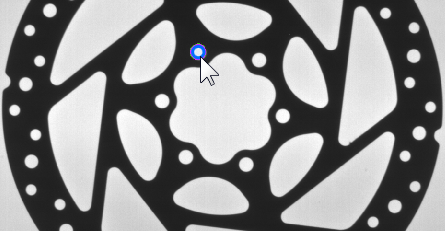
- Fügen Sie den Parameter „Ausrichtungsdaten“ hinzu und verbinden Sie ihn mit den „Ausrichtungsdaten“ des Tools Ausrichtungsdaten mit Matching bestimmen.
- Fügen Sie das Tool Datenhistorie bestimmen ein und verbinden Sie den „Radius“ mit dem Parameter „Datenwert“.
Frontend-Design mit Funktionsplot erstellen
- Öffnen Sie den Designer und fügen Sie das Widget „Funktionsplot“ zum Arbeitsbereich hinzu.
- Passen Sie die Eigenschaften des Funktionsplots an:
- Klicken Sie auf die Eigenschaft „Parameter“, um das Dialogfeld zur Parameterauswahl zu öffnen.
- Wählen Sie den Parameter „Datenhistorie bestimmen→ Pufferdaten“ in der Liste der verfügbaren Parameter aus.
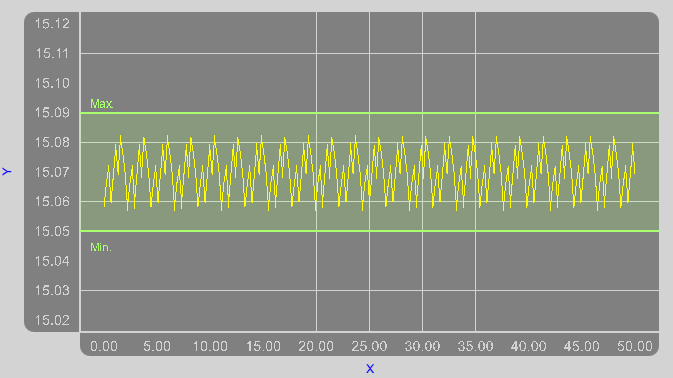
- Legen Sie weitere Ploteigenschaften fest. Legen Sie z. B. „Unterer Grenzwert“ auf „15.05“ und „Oberer Grenzwert“ auf „15.09“ fest.
- Bestätigen Sie die Änderungen und schließen Sie das Dialogfeld für die Parameterauswahl.
- Legen Sie „Minimum des Y-Bereichs“ auf „15.02“ und „Maximum des Y-Bereichs“ auf „15.12“ fest.
- Passen Sie ggf. weitere Darstellungseigenschaften an, z. B. „Schriftgröße“ oder „Schrittweite für Achsenteilstriche X-Achse“.
Geplottete Werte im Frontend überprüfen
Starten Sie das Frontend und führen Sie die MERLIC-Vision-App ständig aus. Die Kreisradien werden kontinuierlich geplottet, während die Anwendung ausgeführt wird.
Style
X, Y:
Passen Sie die Position des Widgets an, indem Sie die gewünschten Koordinatenwerte in der oberen linken Ecke in das Eingabefeld eingeben.
Z-Reihenfolge:
Passen Sie die Z-Ordnung des Widgets an, indem Sie den gewünschten Wert in das Eingabefeld eingeben. Dadurch wird festgelegt, welches Widget im Vordergrund angezeigt wird, wenn sich mehrere Widgets an derselben Position befinden. Wenn dem Widget „A“ beispielsweise für „Z-Reihenfolge“ der Wert „0“ und dem Widget „B“ für „Z-Reihenfolge“ der Wert „1“ zugewiesen wurde, wird Widget „B“ vor Widget „A“ angezeigt.
Breite:
Passen Sie die Breite des Widgets an. Die Breite wird in Pixeln angegeben und ist standardmäßig auf 500 festgelegt. Geben Sie zum Ändern des Werts die neue Breite in das Eingabefeld ein. Der Mindestwert ist 280. Der Wert darf nicht größer als 2147483647 sein.
Höhe:
Passen Sie die Höhe des Widgets an. Die Höhe wird in Pixeln angegeben und ist standardmäßig auf 250 festgelegt. Um den Wert zu ändern, geben Sie die neue Höhe in das Eingabefeld ein. Der Mindestwert ist 180. Der Wert darf nicht größer als 2147483647 sein.
Hintergrundfarbe:
Passen Sie die Hintergrundfarbe des Widgets an. Klicken Sie in das Farbfeld, um die Farbe zu ändern, und wählen Sie im Dialogfeld zur Farbauswahl eine neue Farbe aus oder geben Sie den Farbcode manuell ein.
Gitterfarbe:
Passen Sie die Gitterfarbe des Funktionsplots an. Klicken Sie in das Farbfeld, um die Farbe zu ändern, und wählen Sie im Dialogfeld zur Farbauswahl eine neue Farbe aus oder geben Sie den Farbcode manuell ein.
Schriftfarbe:
Passen Sie die Farbe der Beschriftungen und des Titels des Funktionsplots an. Klicken Sie in das Farbfeld, um die Farbe zu ändern, und wählen Sie im Dialogfeld zur Farbauswahl eine neue Farbe aus oder geben Sie den Farbcode manuell ein.
Titel:
Legen Sie den Titel des Funktionsplots fest, indem Sie den Text direkt in das Textfeld eingeben.
Schriftgröße für Titel:
Passen Sie die Größe des Titels an. Passen Sie die Größe der angezeigten Schriftart an. Wählen Sie die Schriftgröße im Kombinationsfeld aus oder geben Sie den Wert direkt in das Eingabefeld ein.
Schriftfamilie:
Wählen Sie die Schriftfamilie des angezeigten Textes im Dropdown-Menü dieser Eigenschaft aus.
X-Achsenbeschriftung:
Definieren Sie die Beschriftung für die X-Achse, indem Sie den Text direkt in das Textfeld eingeben.
Y-Achsenbeschriftung:
Definieren Sie die Beschriftung für die Y-Achse, indem Sie den Text direkt in das Textfeld eingeben.
Schriftgröße für Label:
Passen Sie die Größe der Beschriftungen für die X-Achse und die Y-Achse an. Passen Sie die Größe der angezeigten Schriftart an. Wählen Sie die Schriftgröße im Kombinationsfeld aus oder geben Sie den Wert direkt in das Eingabefeld ein.
Schriftfamilie für Label:
Wählen Sie die Schriftfamilie für die Beschriftungen der X- und Y-Achse im Dropdown-Menü dieser Eigenschaft aus.
Teilstriche für vertikale Achse anzeigen:
Aktivieren oder deaktivieren Sie die Anzeige von vertikalen Teilstrichen. Diese sind standardmäßig aktiviert und für jeden Teilstrich auf der X-Achse wird eine Linie im Funktionsplot angezeigt. Wählen Sie „false“ im Dropdown-Menü aus, um die Anzeige zu deaktivieren.
Teilstrichbeschriftung X-Achse:
Definieren Sie den Wertebereich für die Teilstrichbeschriftungen der X-Achse, indem Sie den Wertebereich in der folgenden Form direkt in das Eingabefeld eingeben: „n..m“. Dabei ist „n“ der Startwert und „m“ der Endwert der Achsenteilstrichbeschriftung. Die Standardeinstellung für den Wertebereich ist „0..1000“. Beachten Sie bitte, dass die Teilstriche schrittweise angezeigt werden, je nachdem, welcher Wert für die Eigenschaft „Schrittweite für Achsenteilstriche X-Achse“ ausgewählt ist.
Schrittweite für Achsenteilstriche X-Achse:
Passen Sie die Größe der Teilstriche auf der X-Achse an, indem Sie die gewünschte Schrittgröße direkt in das Eingabefeld eingeben. Der Standardwert ist 100,00. Die Schrittgröße legt fest, welche Werte des angegebenen Wertebereichs an der X-Achse angezeigt werden. Wenn die Eigenschaft „Teilstrichbeschriftung X-Achse“ auf den Bereich „0..10“ und die Schrittgröße in der Eigenschaft „Schrittweite für Achsenteilstriche X-Achse“ auf 2 festgelegt ist, werden im Funktionsplot die folgenden Teilstrichbeschriftungen an der X-Achse angezeigt: 0, 2, 4, 6, 8, 10.
Schriftgröße für Werte:
Passen Sie die Größe der Werte für die X- und Y-Achse an. Passen Sie die Größe der angezeigten Schriftart an. Wählen Sie die Schriftgröße im Kombinationsfeld aus oder geben Sie den Wert direkt in das Eingabefeld ein.
Schriftfamilie für Werte:
Wählen Sie die Schriftfamilie für die Werte der X- und Y-Achse im Dropdown-Menü dieser Eigenschaft aus.
Schriftfarbe für Werte:
Passen Sie die Farbe der Werte für die X- und Y-Achse an. Klicken Sie in das Farbfeld, um die Farbe zu ändern, und wählen Sie im Dialogfeld zur Farbauswahl eine neue Farbe aus oder geben Sie den Farbcode manuell ein.
Minimum des Y-Bereichs:
Legen Sie den kleinsten Wert für die Y-Achse des Funktionsplots fest, indem Sie den gewünschten Wert in das Eingabefeld eingeben.
Maximum des Y-Bereichs:
Legen Sie den größten Wert für die Y-Achse des Funktionsplots fest, indem Sie den gewünschten Wert in das Eingabefeld eingeben.
Daten
Wenn Sie in Ihrer MVApp Tools gruppieren, stellen Sie sicher, dass Sie Ihre Tool-Parameter und Ergebnisse vor der Gruppierung im Frontend Designer miteinander verbinden. Weitere Informationen finden Sie unter Verbindung zu Tools in einer Gruppe herstellen unter Widgets anpassen.
Parameter:
Wählen Sie die Parameter aus, die geplottet werden sollen. Klicken Sie auf die Schaltfläche „Bearbeiten...“ der Eigenschaft, um das Auswahldialogfeld zu öffnen, und fügen Sie die zu plottenden Daten über die Pfeilschaltflächen hinzu. Sie können alle geeigneten Toolparameter und -ergebnisse Ihrer MERLIC-Vision-App auswählen. Sie können auch die Darstellungsreihenfolge anpassen, indem Sie die Reihenfolge der ausgewählten Daten ändern.
Im rechten Bereich des Auswahldialogfelds können Sie die Einstellungen des jeweils ausgewählten Parameters konfigurieren. Der Abschnitt „Ploteigenschaften“ enthält weitere Informationen zu den Einstellungen, die für die Parameter angepasst werden können.
Ploteigenschaften
Die folgenden Eigenschaften können für jeden Parameter angepasst werden, der in der Eigenschaft „Parameter“ ausgewählt wurde.
Farbe:
Passen Sie die Farbe der geplotteten Werte an. Klicken Sie in das Farbfeld, um die Farbe zu ändern, und wählen Sie im Dialogfeld zur Farbauswahl eine neue Farbe aus oder geben Sie den Farbcode manuell ein.
Stiftbreite:
Passen Sie die Breite der geplotteten Funktion an, indem Sie den gewünschten Wert direkt in das Eingabefeld eingeben. Der Standardwert ist 1,00.
Datenwerte sichtbar:
Aktivieren oder deaktivieren Sie die Anzeige der Y-Werte im Funktionsplot. Die Y-Werte sind standardmäßig nicht sichtbar. Wählen Sie „wahr“ im Dropdown-Menü aus, um die Anzeige zu aktivieren.
Grenzen anzeigen:
Aktivieren oder deaktivieren Sie die Anzeige der Grenzen, die in den Eigenschaften „Oberer Grenzwert“ und „Unterer Grenzwert“ definiert sind. Die Grenzen sind standardmäßig sichtbar. Dies bietet die Möglichkeit, einen vordefinierten Wertebereich, z. B. einen Toleranzbereich, im Funktionsplot anzuzeigen. Wählen Sie „falsch“ im Dropdown-Menü aus, um die Anzeige der Grenzen zu deaktivieren.
Farbe für Grenzen:
Passen Sie die Farbe der Grenzen an. Klicken Sie in das Farbfeld, um die Farbe zu ändern, und wählen Sie im Dialogfeld zur Farbauswahl eine neue Farbe aus oder geben Sie den Farbcode manuell ein.
Unterer Grenzwert:
Passen Sie den unteren Grenzwert an, indem Sie den gewünschten Wert direkt in das Eingabefeld eingeben. Der Standardwert ist 8,00.
Beschriftung der unteren Grenze:
Definieren Sie die Beschriftung für den unteren Grenzwert, indem Sie den Text direkt in das Textfeld eingeben.
Oberer Grenzwert:
Passen Sie den oberen Grenzwert an, indem Sie den gewünschten Wert direkt in das Eingabefeld eingeben. Der Standardwert ist 21,00.
Beschriftung der oberen Grenze:
Definieren Sie die Beschriftung für den oberen Grenzwert, indem Sie den Text direkt in das Textfeld eingeben.
Anwendungsbeispiel
Dieses Widget wird in den folgenden MERLIC-Vision-App-Beispielen verwendet:
- demonstrate_evaluate_expression.mvapp


