Kreis messen
Mit diesem Tool können Sie einen oder mehrere Kreise messen.
Für dieses Tool sind easyTouch und easyTouch+ verfügbar. Dies bedeutet, dass Sie die Kreise für die Messung interaktiv im Bild auswählen können und die entsprechenden Parameter automatisch angepasst werden. Bewegen Sie den Mauszeiger über die Kante des Kreises, der gemessen werden soll. MERLIC zeigt eine Vorschau eines vorgeschlagenen Kreises an. Klicken Sie auf die Kreiskante, wenn Sie den in der Vorschau angezeigten Kreis messen möchten, um die Auswahl zu bestätigen. Die Parameter werden automatisch an den ausgewählten Kreis angepasst. Sie können jedoch weiterhin an den entsprechenden Verbindungsstellen manuell angepasst werden.
Um weitere Kreise zur Messung hinzuzufügen, können Sie easyTouch+ verwenden, indem Sie die STRG-Taste drücken und den zusätzlichen Kreis auswählen. MERLIC überprüft automatisch, ob der ausgewählte Kreis zu den aktuellen Parametereinstellungen der vorherigen Auswahl passt. Wenn dies nicht der Fall ist, weil sich der Mauszeiger z. B. über einem Kreis mit einem anderen Kantenübergang befindet, zeigt MERLIC dies sofort im Bild an. In diesem Fall ist es weiterhin möglich, den Kreis zur Messung hinzuzufügen, die Parametereinstellungen werden aber entsprechend angepasst.
Alternativ können Sie ROIs für die Messung verwenden. Zeichnen Sie eine ROI im Bild oder verbinden Sie den Parameter „ROI“ mit dem Ergebnis eines vorherigen Tools. Wenn die ROI einen Kreis im Bild auswählt, der zu den aktuellen Parametereinstellungen passt, wird dieser automatisch ermittelt und gemessen.
Parameter
Standardparameter
Bild:
Dieser Parameter stellt das Eingabebild dar, in dem der Kreis gemessen wird.
Bei der Verwendung eines Farbbilds als Eingabebild für dieses Tool wird nur der erste Kanal, d. h. der rote Kanal, für die Verarbeitung verwendet.
Kantenkontrast:
Dieser Parameter definiert den Kontrast des Kreises in Bezug auf den Hintergrund. Er wird in Grauwerten angegeben und ist standardmäßig auf 20 festgelegt. Wird ein Kreis für die Messung ausgewählt, wird der „Kantenkontrast“ dieses Kreises sofort bestimmt und übernommen. Werden weitere Kreise mithilfe von easyTouch+ hinzugefügt, wird der „Kantenkontrast“ mit jedem Kreis, der der Auswahl hinzugefügt wird, automatisch angepasst. Sie können den Wert jedoch auch manuell über die entsprechende Verbindungsstelle ändern.
Kantenbreite:
Dieser Parameter definiert die Breite der Kreiskante. Er wird in Pixeln angegeben und ist standardmäßig auf 1 px festgelegt. Wird ein Kreis für die Messung ausgewählt, wird die „Kantenbreite“ dieses Kreises sofort bestimmt und übernommen. Werden weitere Kreise mithilfe von easyTouch+ hinzugefügt, wird der „Kantenbreite“ mit jedem Kreis, der der Auswahl hinzugefügt wird, automatisch angepasst. Sie können den Wert jedoch auch manuell über die entsprechende Verbindungsstelle ändern.
Kantenübergang:
Dieser Wert definiert die Übergangseigenschaft an der Kreiskante. Der Übergang wird von innen nach außen bestimmt. Der Parameter ist standardmäßig auf „hell auf dunkel“ festgelegt. Bei Auswahl eines Kreises für die Messung wird der „Kantenübergang“ sofort bestimmt und für jeden Kreis, der der Auswahl hinzugefügt wird, automatisch angepasst.
|
Wert |
Beschreibung |
|---|---|
|
hell auf dunkel |
Die Kante des Kreises ändert sich von hell auf dunkel, d. h. von höheren zu niedrigeren Grauwerten. Wenn dieser Wert eingestellt ist, werden nur Kreise mit dieser Eigenschaft gemessen. Andere Kreise werden nicht in die Messung einbezogen. |
|
dunkel auf hell |
Die Kante des Kreises ändert sich von dunkel auf hell, d. h. von niedrigeren zu höheren Grauwerten. Wenn dieser Wert eingestellt ist, werden nur Kreise mit dieser Eigenschaft gemessen. Andere Kreise werden nicht in die Messung einbezogen. |
|
beliebig |
Die Kante des Kreises kann beide Eigenschaften annehmen, d. h. von höheren zu niedrigeren Grauwerten oder umgekehrt. Wenn dieser Wert eingestellt ist, werden alle Kreise für die Messung berücksichtigt. |
Zusätzliche Parameter
ROI:
Dieser Parameter definiert die ROI (Region Of Interest) für die Verarbeitung. Der Parameter ROI ist standardmäßig als leer definiert. Wenn Sie eine ROI für die Verarbeitung verwenden möchten, müssen Sie den Parameter mit einem geeigneten ROI-Ergebnis eines vorherigen Tools verbinden oder mit der ROI-Schaltfläche neue ROIs im Bild zeichnen. 
Es wird geprüft, ob die definierte kreisförmige ROI einem Kreis im Bild entspricht, der zu den aktuellen Parametereinstellungen passt. Wenn der „Kantenübergang“ beispielsweise auf „dunkel auf hell“ festgelegt ist, prüft das Tool, ob die Kante des Kreises von dunkel nach hell wechselt. Werden geeignete Kanten in der ROI gefunden, werden sie für die Messung verwendet.
Kalibrierdaten:
Dieser Parameter definiert die Kalibrierdaten, die für die Korrektur eventueller Linsenverzerrungen sowie der Position der Kamera in Bezug auf die Bildebene erforderlich sind. Standardmäßig sind keine Kalibrierdaten definiert. Wenn Sie Kalibrierdaten verwenden möchten, müssen Sie den Parameter mit einem geeigneten Ergebnis eines vorherigen Tools, z. B. Kamera kalibrieren, verbinden, damit die Kalibrierdaten an dieses Tool übertragen werden. Sie werden sofort auf das Bild angewendet.
Falls „Kalibrierdaten“ für dieses Tool verwendet werden, werden alle Ergebnisse, die Pixelwerte darstellen, automatisch in die entsprechenden Weltkoordinaten transformiert.
Ausrichtungsdaten:
Dieser Parameter stellt die Ausrichtungsdaten dar, die zum Ausrichten der ROI verwendet werden. Ausrichtungsdaten sind standardmäßig nicht verbunden, sodass keine Auswirkung sichtbar ist. Wenn Sie bestimmte Ausrichtungsdaten verwenden möchten, müssen Sie den Parameter mit einem geeigneten Ergebnis eines vorherigen Tools verbinden, z. B. Ausrichtungsdaten mit Matching bestimmen, Ausrichtungsdaten mittels geradem Rand bestimmen, Bild ausrichten oder Bild drehen.
Radiustoleranz:
Dieser Parameter definiert den Toleranzwert für die zulässigen Radien der einzelnen Kreissegmente. Er kann auch als Indikator für die Kreisförmigkeit der zu messenden Kreise interpretiert werden. Wenn die Maus über die Kante eines Kreissegments bewegt wird, sucht MERLIC nach weiteren Kreissegmenten, die die einzelnen Segmente zu einem Kreis vervollständigen. Die „Radiustoleranz“ definiert den Toleranzwert, um den die Radien dieser Kreissegmente von dem mit der Maus ausgewählten Kreissegment abweichen dürfen. Wenn Sie Kreise mit einer hohen Formqualität, d. h. hoher Kreisförmigkeit, messen möchten, wird empfohlen, eine geringe „Radiustoleranz“ festzulegen und umgekehrt.
Der Parameter wird in Pixeln angegeben und ist standardmäßig auf 10 px festgelegt. Das heißt, dass die einzelnen Kreissegmente einen Radius aufweisen können, der um bis zu 10 Pixel vom Radius der ausgewählten Kreiskante abweicht. Kreise, die diese Bedingung nicht erfüllen, werden in der Vorschau von easyTouch nicht vorgeschlagen.
Minimale Kantenvollständigkeit:
|
Visualisierung |
Beschreibung |
|---|---|
|
|
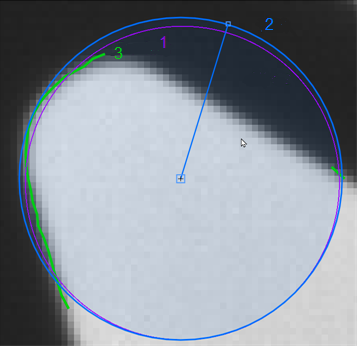
Dieser Parameter definiert den minimalen Anteil des Kreises (1), der von den Konturen (2) gestützt werden muss, die entlang der ROI (3) erkannt wurden. Wenn die erkannten Konturen weniger als den für „Minimale Kantenvollständigkeit“ festgelegten Prozentsatz des Kreisumfangs bilden, erstellt MERLIC keinen Kreis. In diesem Fall werden weder die Kontur noch der Kreis angezeigt. Die Konturen zum Bestimmen der „minimalen Kantenvollständigkeit“ werden an der ganzen Kante der ROI ermittelt und können auch (wie im Bild links) unerwünschte Konturabschnitte enthalten. Die „Minimale Kantenvollständigkeit“ wird als Wert zwischen 0 und 1 definiert und kann als Prozentwert zwischen 0 % und 100 % interpretiert werden. Die Standardeinstellung ist 0,5. Ein geeigneter Wert wird automatisch von easyTouch bestimmt, wenn eine Kante ausgewählt wird. Sie können den Parameterwert jedoch auch manuell anpassen, wenn Sie nur Kreise mit einer bestimmten „minimalen Kantenvollständigkeit“ verwenden möchten. |
Fehlgeschlagene Messung:
Dieser Parameter legt fest, welcher Wert im Ergebnis für „Radius“, „X“, „Y“, „Kantenvollständigkeit“ und „Formqualität“ zurückgegeben wird, falls keine Messung durchgeführt werden konnte. Der Parameter ist standardmäßig auf „ignorieren“ festgelegt. Sie können den Parameter an der entsprechenden Verbindungsstelle auf die folgenden Werte einstellen.
|
Wert |
Beschreibung |
|---|---|
|
ignorieren |
Es wird kein Wert zurückgegeben, wenn keine Messung durchgeführt werden konnte. |
|
-1 |
Es wird -1 zurückgegeben, wenn keine Messung durchgeführt werden konnte. Sie können den Wert direkt im Eingabefeld der Verbindungsstelle durch eine beliebige Zahl oder Zeichenfolge ersetzen, die ausgegeben werden soll. |
|
* |
Wenn keine Messung durchgeführt werden konnte, wird * zurückgegeben. Sie können den Wert direkt im Eingabefeld der Verbindungsstelle durch eine beliebige Zahl oder Zeichenfolge ersetzen, die ausgegeben werden soll. |
Ergebnisse
Standardergebnisse
Kreis:
Dieses Ergebnis gibt die grafische Darstellung des gemessenen Kreises aus. Die Ausgabe erfolgt als kreisförmige ROI. Wenn mehrere Kreise gemessen wurden, enthält „Kreis“ die ROIs aller Kreise.
Radius:
Dieses Ergebnis gibt den Radius der gemessenen Kreise aus. Die Ausgabe erfolgt als reelle Zahl in Pixeln. Werden mehrere Kreise gemessen, werden die zugehörigen Radien als Tupel ausgegeben.
Formqualität:
Dieses Ergebnis gibt eine Bewertung der Güte der Kreisform aus. Die Ausgabe erfolgt als Prozentwert in reellen Zahlen zwischen 0 und 1. Je höher der Wert, desto runder ist die Form des gemessenen Kreises. Eine „Formqualität“ von 1 bedeutet, dass der Kreis eine perfekte runde Form aufweist. Werden mehrere Kreise gemessen, werden die zugehörigen Werte für die „Formqualität“ als Tupel ausgegeben.
Toolstatus:
„Toolstatus“ gibt Informationen zum Status des Tools aus und kann daher für die Fehlerbehandlung verwendet werden. Weitere Informationen zu den verschiedenen Toolstatus-Ergebnissen finden Sie unter Toolstatus-Ergebnis.
Zusätzliche Ergebnisse
X:
Dieses Ergebnis gibt die Position des Mittelpunkts des gemessenen Kreises in X-Richtung aus. Die Ausgabe erfolgt in Pixelkoordinaten. Falls „Kalibrierdaten“ verwendet werden, wird die Position in Weltkoordinaten ausgegeben. Werden mehrere Kreise gemessen, werden die zugehörigen X-Koordinaten als Tupel ausgegeben.
Y:
Dieses Ergebnis gibt die Position des Mittelpunkts des gemessenen Kreises in Y-Richtung aus. Die Ausgabe erfolgt in Pixelkoordinaten. Falls „Kalibrierdaten“ verwendet werden, wird die Position in Weltkoordinaten ausgegeben. Werden mehrere Kreise gemessen, werden die zugehörigen Y-Koordinaten als Tupel ausgegeben.
Kantenvollständigkeit:
Dieses Ergebnis beschreibt die tatsächliche „Kantenvollständigkeit“ des gemessenen Kreises. Die Ausgabe erfolgt als Prozentwert in reellen Zahlen zwischen 0 und 1. Dies ist ein Indikator dafür, wie viele Konturpunkte der Kreiskante für die Messung verwendet werden konnten. Werden mehrere Kreise gemessen, werden die zugehörigen Werte für die „Kantenvollständigkeit“ als Tupel ausgegeben.
Verwendete Kanten:
Dieses Ergebnis gibt die Kontur der Kanten aus, die für die Messung verwendet wurden. Die ausgegebene Kontur in „Verwendete Kanten“ kann von den tatsächlichen Kanten im Bild abweichen, insbesondere dann, wenn die ROI sehr klein ist.
Verarbeitungszeit:
Dieses Ergebnis gibt die Dauer der letzten Ausführung des Tools in Millisekunden aus. Das Ergebnis wird als zusätzliches Ergebnis bereitgestellt. Es ist daher standardmäßig ausgeblendet, kann aber über die Schaltfläche  neben den Toolergebnissen angezeigt werden. Weitere Informationen finden Sie im Abschnitt Verarbeitungszeit in der Tool-Referenz-Übersicht.
Anwendungsbeispiele
Dieses Tool wird in den folgenden MERLIC-Vision-App-Beispielen verwendet:
- adapt_brightness_for_measuring.mvapp
- determine_circle_quality.mvapp
- measure_distance_segment_circle_calibrated.mvapp


