輪郭を判定
特定の特徴に従って輪郭を判定するにはこのツールを使用します。
輪郭が使用可能で、前のツールから供給されることがこのツールの条件です。したがって、パラメーター「輪郭」は、前のツールの適切な結果に接続します。例: エッジのペアを計測。
そこで、判定される輪郭を前のツールでまず抽出し、次に得られた輪郭をこのツールに接続します。
このツールには easyTouch および easyTouch+ を利用することができます。 これは、「最小特徴値」および「最大特徴値」を使用して測定済みの輪郭をフィルタリングする一方で、すべての輪郭が測定され、対応するパラメーターが自動的に調整されることを意味します。
判定を開始するには、判定する特徴を選択します。現在定義されているパラメーター設定に合致した輪郭は「合格」に定義した色 (デフォルトで緑色) でハイライトされます。さまざまな輪郭を選択するには、マウスを評価対象の目的の輪郭に合わせます。MERLIC では、判定対象になる類似のプロパティの輪郭が、定義した easyTouch 色 (デフォルトで青色など) でハイライトされます。判定対象にならない輪郭は「不合格」に定義した色 (デフォルトで赤色など) でハイライトされます。選択した輪郭を判定するには、輪郭をクリックして選択結果を確定します。特徴のパラメーターは、選択した輪郭に合わせて自動的に調整されます。ただし、対応するコネクターでは、手動でも調整できます。
あるいは、固定した特徴値に基づいて輪郭を判定することもできます。パラメーター値を手動で設定すると、そのパラメーター設定に適合するすべての輪郭が緑色にハイライトされます。
パラメーター
基本パラメーター
画像:
このパラメーターを使用して、画像を背景として設定します。通常は、処理済みの特徴 (輪郭または ROI など) の元となる画像でなければなりません。画像が接続されていない場合、背景は黒色になります。
輪郭:
このパラメーターは、判定する輪郭を表します。輪郭は、前のツールから引き継ぎます。したがって、このパラメーターを前のツールのそれぞれの結果に接続する必要があります。接続した輪郭は、選択した特徴で判定します。
特徴名:
このパラメーターは輪郭のために判定された特徴の名前を定義します。このパラメーターのデフォルト設定値は「長さ」です。このことは輪郭の長さが判定されたことを意味します。対応するコネクターで評価する異なる特徴を選択することもできます。
|
値 |
説明 |
値の範囲 |
単位 |
|---|---|---|---|
|
数 |
輪郭数は判定に適用されます。 |
0 ... 10 000 000 |
- |
|
インデックス |
判定では、輪郭の入力配列内のゼロベースインデックスを使用します。 この値は、要求したインデックスのすべての輪郭が利用できるかどうかを確認するときに使用できます。 |
0 ... 10 000 000 |
- |
|
点の数 |
輪郭の判定は、輪郭で指定した点クラウドの点数に基づいて行われます。 |
0 ... 10 000 000 |
- |
|
長さ |
輪郭の判定は、その長さに基づいて行われます。 |
0 ... 10 000 000 |
ピクセル |
|
縦横比 |
輪郭の判定は、その異方性に基づいて行われます。 |
1 ...10 000 000 |
- |
|
真円度 |
輪郭の判定は、入力輪郭と円との類似性に基づいて行われます。入力輪郭が閉じていない場合、自動的に閉じられます。入力輪郭はそれ自体と交差してはなりません。交差している場合、結果として得られるパラメーターは意味を持ちません。以下の式が使用されます: 円の形状係数「真円度」は 1 です。伸長したエリアが輪郭に囲まれている場合、「真円度」は 1 より小さくなります。 |
0 ..1 |
- |
|
凸性 |
輪郭の判定は、入力輪郭の凸性に基づいて行われます。入力輪郭が閉じていない場合、判定のために自動的に閉じられます。入力輪郭はそれ自体と交差してはなりません。交差している場合、結果として得られるパラメーターは意味を持ちません。以下の式が使用されます: 輪郭が凸の場合(円など)、形状係数「凸性」は 1 です。凹形状の部分がある場合、「凸性」は 1 より小さくなります。複数の輪郭が渡された場合、形状係数の数値結果は、各輪郭と同じ順序でタプルに保存されます。 |
0 ..1 |
- |
|
コンパクト性 |
輪郭の判定は、そのコンパクトさに基づいて行われます。たとえば、輪郭が細長いエリアを囲んでいる場合の値 > 1 です。 |
1 ...10 000 000 |
- |
|
X 中心 |
輪郭の判定は、重心のカラム座標に基づいて行われます。 |
0 ... 10 000 000 |
ピクセル |
|
Y 中心 |
輪郭の判定は、その重心の行座標に基づいて行われます。 |
0 ... 10 000 000 |
ピクセル |
|
幅 |
輪郭の判定は、座標軸に平行な周囲を囲む矩形の幅に基づいて行われます。 |
0 ... 10 000 000 |
ピクセル |
|
高さ |
輪郭の判定は、座標軸に平行な周囲を囲む矩形の高さに基づいて行われます。 |
0 ... 10 000 000 |
ピクセル |
|
外半径 |
輪郭の判定は、輪郭を囲む最小外円の半径に基づいて行われます。 |
0 ... 10 000 000 |
ピクセル |
|
X 始点 |
輪郭の判定は、座標軸に平行で、それらの輪郭の周囲を囲む矩形の左上角の点の列座標に基づいて行われます。 |
0 ... 10 000 000 |
ピクセル |
|
Y 始点 |
輪郭の判定は、座標軸に平行で、それらの輪郭の周囲を囲む矩形の左上角の点の行座標に基づいて行われます。 |
0 ... 10 000 000 |
ピクセル |
|
X 終点 |
輪郭の判定は、座標軸に平行で、それらの輪郭の周囲を囲む矩形の右下角の点の列座標に基づいて行われます。 |
0 ... 10 000 000 |
ピクセル |
|
Y 終点 |
輪郭の判定は、座標軸に平行で、それらの輪郭の周囲を囲む矩形の右下角の点の行座標に基づいて行われます。 |
0 ... 10 000 000 |
ピクセル |
|
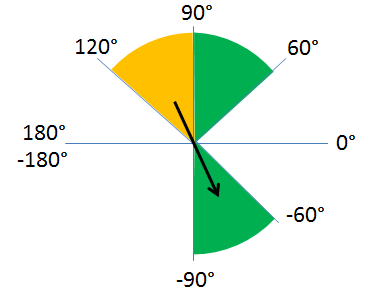
方向 |
輪郭の判定は、その向きに基づいて行われます。 輪郭は逆象限の対応する角度でも選択できるので、結果「特徴値」で戻る向きの決定値の範囲は -90°から 90°です。 例:「最小特徴値」を 60°に設定し、「最大特徴値」を 120°に設定すると、60°から 90°と -90°から -60°の向きのすべての輪郭が合格に分類されます。 90 から 120 の範囲では、逆象限の角度の範囲は -90 から -60 なので、このような結果になります。
|
-180 ~ 180 |
度 |
|
最大直径 |
輪郭の判定は、各輪郭の 2 点間の最長距離に基づいて行われます。 |
0 ... 10 000 000 |
ピクセル |
|
長辺 |
輪郭の判定は、各輪郭の周囲を囲む矩形の最初の半分の長さに基づいて行われます。 |
0 ... 10 000 000 |
ピクセル |
|
短辺 |
輪郭の判定は、各輪郭の周囲を囲む矩形の 2 番目の半分の長さに基づいて行われます。 |
0 ... 10 000 000 |
ピクセル |
|
最小グレイ値 |
輪郭の判定は、その最小グレイ値に基づいて行われます。 |
0 ...255 |
グレイ値 |
|
最大グレイ値 |
輪郭の判定は、その最大グレイ値に基づいて行われます。 |
0 ...255 |
グレイ値 |
|
平均グレイ値 |
輪郭の判定は、各輪郭の平均濃淡値に基づいて行われます。 |
0 ...255 |
グレイ値 |
|
中央値グレイ値 |
輪郭の判定は、濃淡値の中央値に基づいて行われます。 |
0 ...255 |
グレイ値 |
|
グレイ値偏差 |
輪郭の判定は、濃淡値の偏差に基づいて行われます。 |
0 ...255 |
グレイ値 |


最小特徴値:
このパラメーターは判定した特徴の最小値を定義します。デフォルト設定値は「20」です。判定する輪郭を手動で選択すると、調整が自動的に行われます。この特徴値は、判定の基準値としても使用できます。希望する値をコネクターに設定すると、現在のパラメーター設定に合ったすべての輪郭が緑にハイライトされます。値は、0 から 10 000 000 の範囲で設定できますが、「最大特徴値」が上限になります。ただし、実際の値の範囲は現在選択されている特徴によって異なります。たとえば「方向」を「特徴名」に選択すると、設定できる値の範囲は -180 から 180 だけになります。特徴ごとに利用できる値の範囲については、パラメーター「特徴名」の解説の表を参照してください。
最大特徴値:
このパラメーターは、判定した特徴の最大値を定義します。デフォルト設定値は「200」です。判定する輪郭を手動で選択すると、調整が自動的に行われます。この特徴値は、判定の基準値としても使用できます。希望する値をコネクターに設定すると、現在のパラメーター設定に合ったすべての輪郭が緑にハイライトされます。値は、0 から 10 000 000 の範囲で設定できますが、「最小特徴値」が下限になります。ただし、実際の値の範囲は現在選択されている特徴によって異なります。たとえば「方向」を「特徴名」に選択すると、設定できる値の範囲は -180 から 180 だけになります。特徴ごとに利用できる値の範囲については、パラメーター「特徴名」の解説の表を参照してください。
追加パラメーター
特徴値許容範囲:
このパラメーターは、「特徴名」における定義済み特徴の許容値を定義します。このパラメーターは、easyTouch で特徴値を決定する場合のみ有効です。それ以外、このパラメーターは領域の判定には反映されません。そのため、パラメーター「特徴名」で選択された名前によっては、コネクター「特徴値許容範囲」がグレイ表示になります。つまり、現在選択されている名前で扱っている限り、使用には関係ないということです。
パラメーターの処理は、「特徴名」で選択した特徴によって異なります。特徴によっては、輪郭の実際の特徴値が「最小特徴値」と「最大特徴値」に設定した値を超過してよい割合を示すパーセント値を、このパラメーターで定義します。他の特徴の場合、輪郭の実際の特徴値が最小値と最大値を超過してよい割合を示す絶対値を、このパラメーターで定義します。さらに、「数」や「インデックス」など、一部の特徴では、「特徴値許容範囲」を考慮しません。以下の表は、どの特徴が影響を受けるか、また、百分率値または絶対値のいずれを使用するかを示しています。
「特徴値許容範囲」の設定値は、デフォルトで「50」です。選択した輪郭の特徴の最大値と最小値を easyTouch で決定する場合、MERLIC では、特徴値が定義した許容値の範囲内におさまるすべての輪郭が判定の対象になります。たとえば、特徴「幅」を「特徴名」で選択し、「特徴値許容範囲」を 100 に設定すると、選択した輪郭よりも幅が最大 100% 超過する輪郭や最大 100% 不足する輪郭がすべて判定の対象になります。必要に応じてその値はコネクターで手動で変更してください。スライダを使用して設定できる範囲は、0 から 200 です。
|
値 |
影響の有無 |
パーセント値 |
絶対値 |
|---|---|---|---|
|
数 |
|
|
|
|
インデックス |
|
|
|
|
点の数 |
✔ |
✔ |
|
|
長さ |
✔ |
✔ |
|
|
縦横比 |
✔ |
✔ |
|
|
真円度 |
✔ |
✔ |
|
|
凸性 |
✔ |
✔ |
|
|
コンパクト性 |
✔ |
✔ |
|
|
X 中心 |
✔ |
|
✔ |
|
Y 中心 |
✔ |
|
✔ |
|
幅 |
✔ |
✔ |
|
|
高さ |
✔ |
✔ |
|
|
外半径 |
✔ |
✔ |
|
|
X 始点 |
✔ |
|
✔ |
|
Y 始点 |
✔ |
|
✔ |
|
X 終点 |
✔ |
|
✔ |
|
Y 終点 |
✔ |
|
✔ |
|
方向 |
✔ |
|
✔ |
|
最大直径 |
✔ |
✔ |
|
|
長辺 |
✔ |
✔ |
|
|
短辺 |
✔ |
✔ |
|
|
最小グレイ値 |
✔ |
|
✔ |
|
最大グレイ値 |
✔ |
|
✔ |
|
平均グレイ値 |
✔ |
|
✔ |
|
中央値グレイ値 |
✔ |
|
✔ |
|
グレイ値偏差 |
✔ |
|
✔ |
結果
基本結果
受け入れられた輪郭:
この結果では、受け入れられた輪郭が返ります。輪郭は、「ok」に定義した色設定で表示されます。例、デフォルトで緑色。判定した特徴の値が定義した値の範囲内におさまれば、輪郭は受け入れられます。
拒否された輪郭:
この結果では、拒否された輪郭が返ります。これらの領域は、「不合格」に定義した色 (デフォルトで赤色など) の設定で表示されます。判定した特徴の値が、定義した値の範囲内におさまらず、許容範囲外になると、輪郭は拒否されます。
特徴値:
この結果で、判定された輪郭の実際の特徴値が返ります。これらは、実数としてタプルで返ります。
全輪郭受け入れ:
この結果では、すべての輪郭を受け入れたかどうかを示すブール値が返ります。判定した輪郭の特徴値がすべて許容値の範囲内にあれば、値 1 が返ります。1 つ以上の輪郭の特徴値が値の範囲内に収まらない場合、ブール値 0 が返ります。判定する特徴として「インデックス」を選択した場合、この結果によって、「最小特徴値」と「最大特徴値」に定義したそれぞれのインデックスのすべての輪郭が得られるかどうかがわかります。
ツール状態:
「ツール状態」はツール状態の情報を返します。したがって、エラー処理に使うことができます。さまざまなツールの状態結果の詳細については、 ツール状態 結果 のトピックを参照してください。
追加結果
受け入れられた輪郭数:
この結果では、受け入れられた輪郭数、すなわち、その特徴値が許容特徴値範囲内におさまる輪郭の数が返ります。
拒否された輪郭数:
この結果では、拒否された輪郭数、すなわち、その特徴値が許容特徴値範囲内におさまらなかった輪郭の数が返ります。
処理時間:
この結果は、ツールの直近の実行の持続時間をミリ秒単位で返します。結果は、追加結果として提供されます。したがって、デフォルトでは非表示になっていますが、ツール結果の横にある  ボタンを使用して表示できます。詳細については、ツールリファレンス概要の処理時間の節を参照してください。


