通信プラグインの構成
通信プラグインの構成は、どの種類のものも MERLIC RTE Setup の「通信」タブで調整できます。MERLIC RTE Setup の左側にあるプラグインインスタンスのリストには、構成用に MERLIC RTE Setup に追加されているすべてのプラグインインスタンスが表示されます。構成するプラグインがリストに表示されていない場合、プラグインインスタンスの追加 の説明に従って、プラグインのインスタンスを追加する必要があります。
MERLIC RTE Setup で構成を有効にする
プラグインインスタンスの構成を有効にするには、まず MERLIC RTE を起動し、次の手順を実行する必要があります。
- MERLIC RTE Setup を開き、「通信」タブに移動します。MERLIC RTE が起動していない場合は、「通信」タブから直接起動できます。
- 目的のプラグインインスタンスを左側で選択します。
- プラグインが現在は実行されていないことを確認してください。そうでない場合、パラメーターを構成することはできません。プラグインの現在の状態は、プラグインインスタンスのリストに示されるステータスアイコンで確認できます。ステータスにアイコン
 が表示される場合、プラグインが実行中です。この場合は、MERLIC RTE Setup の下側にある「
 プラグインの停止」ボタンをクリックして停止する必要があります。代わりにステータスにアイコン
  が表示される場合、プラグインは実行されていません。下の画像例では、 アイコンによって表示されているとおり、MQTT プラグインの選択されたインスタンスは現在実行されていないため、この MQTT インスタンスを構成することができます。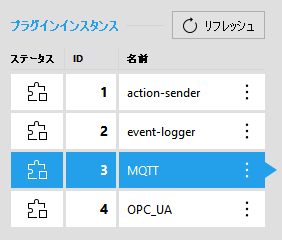
-
左側でプラグインインスタンスを選択すると、そのパラメーターが表示され、構成を開始できます。
パラメーターの概要
「通信」タブの右側に、選択中のプラグインインスタンスのパラメーターが表示されます。パラメーターを表示および構成するプラグインインスタンスを左側で選択してください。
以下に示すように、パラメーターは「Plug-in parameters」および「User parameters」に区分されます。
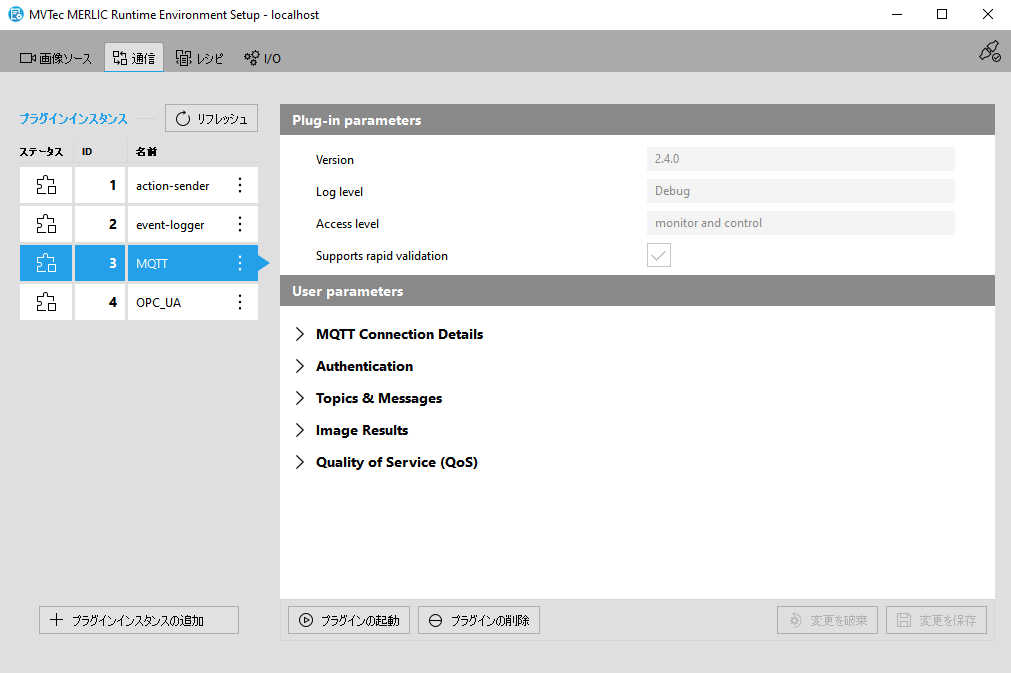
Plug-in Parameters
このタイプのパラメーターは、通信プラグインの一般的なパラメーターを表しますが、「通信」タブの構成エリアでは調整することはできません。これらのパラメーターは、プラグインのバージョン番号、ログレベルの現在のパラメーター値、プラグインのアクセスレベルを表すこともあります。これらの値は、それぞれ異なる場所または異なる方法で設定する必要があります。
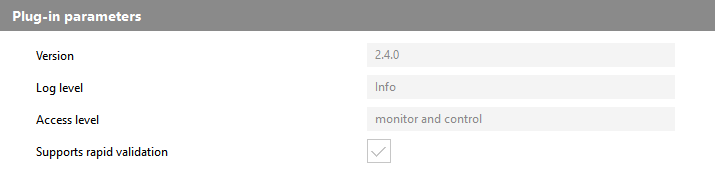
Version
このパラメーターでは、プラグインの実装時に定義されたバージョン番号が表示されます。これには、メジャー、マイナー、メンテナンスバージョンがあります。新しいプラグインインスタンスを追加したときにも表示されます。バージョンは任意です。したがって、実装時にバージョン番号の定義を省略することもできます。
Log level
このパラメーターは、プラグインインスタンスのログレベルを示します。デフォルトのログレベルは、MERLIC RTE Setup でプラグインインスタンスを追加するときのそれぞれの MERLIC RTE プロセスのログレベルに設定されています。
MERLIC RTE のログレベルは INI ファイルの「Threshold」プロパティで設定できます。詳細については、MERLIC INI ファイル の「[Logging]」セクションと「記録」を参照してください。
Access level
このパラメーターは、プラグインに設定されているアクセスレベルを示します。アクセスレベルは、プラグインの実装で定義されている機能と相関関係があります。アクセスレベルは MERLIC RTE Setup では調整できません。
Supports rapid validation
このパラメーターは、プラグインが現在のプラグイン構成の即時検証をサポートしているかどうかを示します。このプラグインでは、チェックボックスにチェックが入っていることで「高速検証」がサポートされていることが示されています。これは、MERLIC RTE Setup の「通信」タブで編集可能なパラメーターを変更するたびにプラグインの構成が検証されることを意味します。プラグインが高速検証をサポートしていない場合、プラグインの構成は構成を保存するときにのみ検証されます。
User parameters
このセクションのパラメーターは、それぞれのプラグインの実装に応じて構成できます。パラメーターの組み合わせとカテゴリはプラグインごとに異なる場合があります。たとえば、MQTT プラグインで使用可能な「User parameters」は次のとおりです。
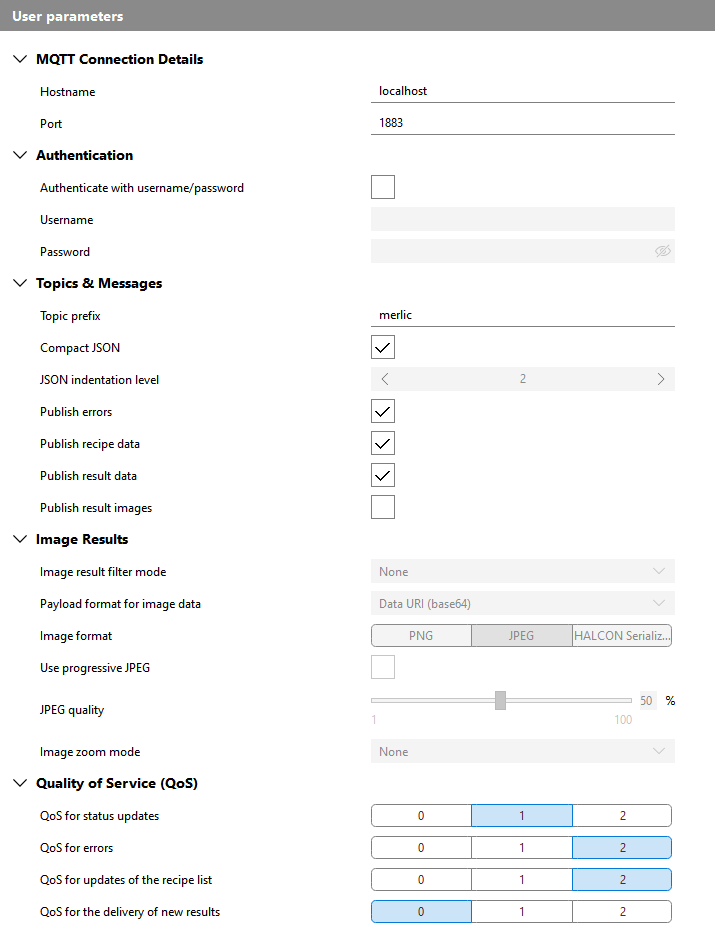
プラグインのユーザーパラメーターの定義
通信プラグインのインスタンスを構成するには、以下の手順に従います。
- 「MERLIC RTE Setup で構成を有効にする」の説明に従って、プラグインインスタンスを有効化し、プラグインインスタンスが実行中でないことを確認します。
- アプリケーションの要件に応じて、プラグインインスタンスのユーザーパラメーターを調整します。各プラグインの実装によっては、定義済みの値の範囲のみが許可されます。
- 変更を必ず保存してください。保存しないと、プラグインを開始することができません。
構成を保存すると、パラメーターの検証がトリガーされます。検証自体はプラグイン固有のものであり、無効またはその他問題のある構成値について通知するエラーまたは警告メッセージが表示される場合があります。また、検証の結果、その他特定のパラメーターの値に依存する構成について、特定のパラメーターが有効または無効になることがあります。上の例では、パラメーター「Compact JSON」が有効 (設定値が 「true」) なので、パラメーター「JSON indentation level」が適用できないことがわかります。「Compact JSON」のチェックボックスのチェックを外すと、変更結果を保存し、構成を検証した後にのみ、「JSON indentation level」は構成可能になります。
構成を前回保存した状態に復元する場合、「 変更を破棄」ボタンを使用して未保存の変更を破棄することもできます。ただし、未保存の変更が残っている場合、プラグインを開始することはできません。
画像の結果
通信プラグインが画像の結果の取得をサポートしている場合、プラグイン構成の中に、画像の結果に関するさまざまな設定を定義するためのユーザーパラメーターが含まれていることがあります。プロセス統合の際の転送を可能にするために、画像の結果を MVApp 結果 として定義する必要がある点に留意してください。
一般的に、「byte」、「int1」、「uint2」、「int2」、「int4」、「int8」、「real」タイプの画像はすべて、MVApp 結果 としてエクスポートできます。MERLIC RTE を使用すると、3 つのデータフォーマットで画像を取り込むことができます。HALCON Serialized Item、JPEG、PNG です。ただし「real」は例外で、エクスポートのフォーマットは「HALCON Serialized Item」のみです。タイプ「real」の画像を JPEG または PNG でエクスポートするには、まず MERLIC のツール「グレイ範囲を 8 ビットにスケール」を使用して byte の画像に変換する必要があります。
HALCON Serialized Item
このフォーマットでは、ピクセル値をロスレスで変換できます。ただし、HALCON Serialized Item はプロプライエタリフォーマットなので、MVTec HALCON も扱っているユーザーでなければ使用できません。詳細については、HALCON のドキュメンテーションを参照してください。
JPEG
JPEG 画像は、最大 3 つのチャンネルをサポートします。画像のタイプと取得するデータフォーマットに基づいて、以下のようなピクセル値の変換が行われます。
ピクセルタイプ | ピクセル情報 |
|---|---|
byte | これ以上の変換は必要ありません。 |
int1 | 各値に +128 が加算され、値域が -128 ... 127 から 0 ... 255 に引き上げられます。 |
uint2、int2、int4、int8 | データタイプの範囲全体がシフトされ、0 ... 255 にスケールダウンされます。 |
PNG
PNG 画像は、最大 4 つのチャンネルをサポートします。画像のタイプと取得するデータフォーマットに基づいて、以下のようなピクセル値の変換が行われます。
ピクセルタイプ | PNG サイズ | ピクセル情報 |
|---|---|---|
byte | 8 ビット | ロスレス |
int1 | 8 ビット | 各値に +128 が加算され、値域が -128 ... 127 から 0 ... 255 に引き上げられます。 |
uint2 | 16 ビット | ロスレス |
int2 | 16 ビット | 各値に+32768 が加算され、値域が −32 768 ... 32 767 から 0 ... 216-1 に引き上げられます。 |
int4、int8 | 16 ビット | データタイプの範囲全体がシフトされて 0 ... 216-1 にスケールダウンされます。 |


