領域を指定の形状に変換
このツールを使用して、様々な手法を使用して領域を指定の形状に変換します。
このツールでは、領域が使用可能で、前のツールから供給されることが条件になります。したがって、パラメーター「領域」は、前のツールの適切な結果に接続します。
パラメーター
基本パラメーター
画像:
このパラメーターを使用して、画像を背景として設定します。通常は、処理済みの特徴 (輪郭または ROI など) の元となる画像でなければなりません。画像が接続されていない場合、背景は黒色になります。
領域:
このパラメーターは入力領域を表します。領域は、前のツールから引き継ぎます。したがって、このパラメーターを前のツールのそれぞれの結果に接続する必要があります。接続した領域は、変換の入力に使用されます。領域の余白が、'領域入力' に定義した色でハイライトされます。例、デフォルトで赤色。これで、変換した領域から入力領域を簡単に区別できます。
メソッド:
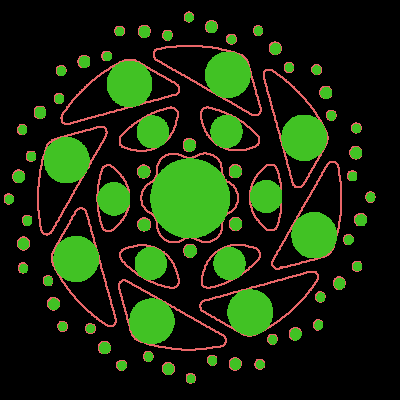
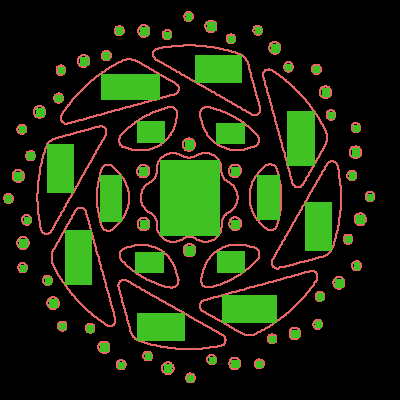
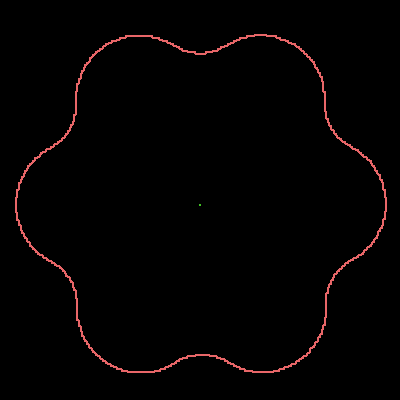
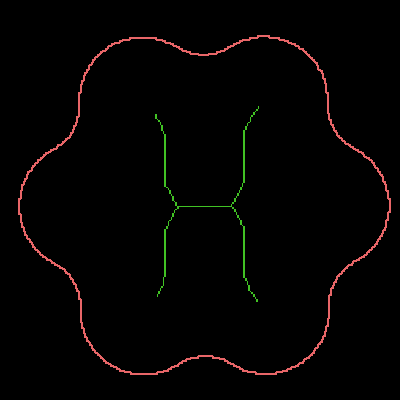
このパラメーターは、ふたつの領域の変換に使用される手法を設定します。デフォルトで、「メソッド」として「塗りつぶし」が選択されます。対応するパラメーターのコンボボックスから、別の手法を選択できます。
|
値 |
説明 |
元の領域 |
変換領域 |
|---|---|---|---|
|
塗りつぶし |
この手法を使用して、両領域を塗りつぶします。変更されない領域の数。 |
|
|
|
凸閉包 |
この手法を使用して各領域の周囲の凸包を計算します。 |
|
|
|
等価楕円 |
この手法では、領域ごとに同じモーメントおよび面積を共有する楕円を計算します。 |
|
|
|
外側の円 |
この手法を使用して各領域の周囲に適合する最も小さい円を計算します。 計算のため、元の領域が返された円形の領域を超えて最大 1 ピクセル突出する場合があります。 |
|
|
|
内側の円 |
この手法を使用して各領域の内部に適合する最も大きい円を計算します。 |
|
|
|
近軸長方形 |
この手法を使用して画像の中の各領域の周囲に適合する最も小さい近軸長方形を計算します。 |
|
|
|
長方形 |
この手法を使用して画像の中の各領域の周囲に適合する最も小さい長方形を計算します。 |
|
|
|
内側近軸長方形 |
この手法を使用して各領域の内部に適合する最も大きい近軸長方形を計算します。 |
|
|
|
内側の中心 |
この手法を使用して入力領域の重心までの距離が最短のスケルトン上の点を取得します。 |
|
|
|
スケルトン |
この手法を使用して各領域のスケルトン、すなわち、入力領域の中心軸を計算します。スケルトンは、スケルトン上の各点が可能な限り最大の半径を持つ円の中心点として見える一方で、領域内に完全に包含されるように構築されます。 |
|
|
|
補集合 |
この手法を使用して、領域の補集合を取得します。計算では、元の画像のドメインと交差する「和」の補集合を使用します。 |
|
|
|
和 |
この手法を使用して分離した領域を全ての入力領域を含む一つの領域に結合します。 この和は可視化されません。この手法は「分離」の逆です。 |
|
|
|
分離 |
この手法を使って分離された要素からなる一つの領域を分離し、各要素のための領域にします。 この分離は可視化されません。この手法は「和」の逆です。 |
|
|
|
境界 |
各領域の境界は、この手法で取得します。輪郭計算は、モフォロジー操作を使用して実行されます。結果としての出力領域は、入力領域の最小境界のみで構成されます。輪郭は元の領域内にあります。 |
|
|










結果
基本結果
変換領域:
結果として、選択した方式で変形した領域が返ります。
ツール状態:
「ツール状態」はツール状態の情報を返します。したがって、エラー処理に使うことができます。さまざまなツールの状態結果の詳細については、 ツール状態 結果 のトピックを参照してください。
追加結果
処理時間:
この結果は、ツールの直近の実行の持続時間をミリ秒単位で返します。結果は、追加結果として提供されます。したがって、デフォルトでは非表示になっていますが、ツール結果の横にある  ボタンを使用して表示できます。詳細については、ツールリファレンス概要の処理時間の節を参照してください。
アプリケーションの例
このツール、以下の MERLIC Vision App 例で使用します:
- classify_and_inspect_wood.mvapp
- count_defect_clusters.mvapp


