PDF417 の読み取り
このツールでは、画像内の PDF417 タイプのコードを 1 つ以上検出して読み取ることができます。このツールを追加した場合、現在の処理画像が自動的にスキャンされ、デフォルトで、画像上で最初に検出された PDF417 コードが読み取られます。
トレーニング
このツールは、トレーニングモードとともに使用されます。 easyTouch および easyTouch+ は実処理モードで現行画像の値を推定するのに使います。画像の中のコードが完全に読めるのかどうか確認するのに使えます。次にトレーニングモードを使って一連の画像の中で最高のパラメーターを決定します。
- トレーニング画像として使用する画像がツールに表れるまで「1 回実行」ボタンかショートカット F6 でアプリケーションを段階的に実行します。
-
 ボタンをクリックするか、ショートカット F3 を使用して、トレーニング画像セットに現在の画像を追加します。ツールは、画像内のコードの輪郭候補を自動的にハイライト表示します。
 - 必要に応じて、コード上に ROI を描画します。
- さらにトレーニング画像を追加するには、以上のステップを繰り返します。
- 「トレーニングデータを適用」ボタンをクリックしてトレーニングを実施します。トレーニング画像セットのパラメータは、自動的に決まります。さらに、このツールでは、処理モードに自動的に切り替わり、現在の画像に、検出したコードが表示されます。
トレーニングを確認
- 処理画像をクリックして処理モードに切り替えます。
- コードが検出されて読み込まれているかを、一連の画像で MERLIC を実行して確認します。
- 特定のコードのデコーディッドデータを確認するには、画像内のコード上にマウスポインタを移動します。デコーディッドデータは、ツールチップにただちに表示されます。または、それぞれのツールの結果で、デコーディッドデータを確認することもできます。
データコード検出領域を制限できます。トレーニング画像としてコードを読み取り、画像を加える画像の部分に ROI を描画します。これでコードが定義された画像部分でのみ読めるようになりました。
ツール構造
ツールボード は、 の左側のトレーニングエリアと右側のグラフィックウィンドウに分割されます。
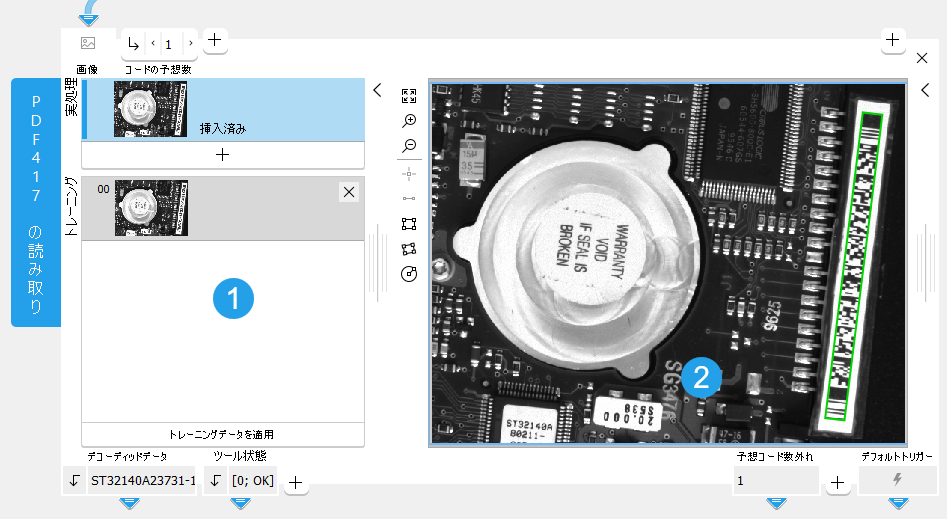
 トレーニングエリア
 グラフィックウィンドウ
ツールボード 左側の最初の画像には、現在読み込まれている画像が表示されます。デフォルトパラメータ設定で読み取りが成功した場合、この段階で、MERLIC は、見つかったすべてのコードのプレビューを出力し、結果を返します。
画像を「処理」から「トレーニング」エリアに転送するには、 ボタンをクリックしてトレーニング画像を選択します。また、さらに画像を追加することもできます。その場合、トレーニング画像として使用する画像が「処理中」に表示されるまでプログラムをシングルステップで実行し、 ボタンを押します。いずれの場合も、「トレーニングデータを適用」ボタンを押して、パラメータをトレーニング画像に適合させます。
その後、同じツール内で、別の画像を使用してパラメーターをテストすることができます。トレーニングが必要なツールの使用方法の詳細については、トピックトレーニングモードの使用を参照してください。
パラメーター
基本パラメーター
画像:
このパラメーターは、PDF417 データコードを読み取る画像を表します。
色画像をこのツールの入力として使用すると、最初のチャンネル (赤いチャンネル) のみが処理の対象になります。
コードの予想数:
このパラメータは画像内にある予想コード数を定義します。デフォルトでは、この値は 1 に設定されます。見つかったコード数が予想値よりも少ない場合、コードの読み取りは失敗です。
使用中の画像処理のため、ツールによってコードの予想数の最小値を超えるコードが発見される可能性があります。この場合、ROI を使用してデータコード検出領域を制限します。
追加パラメーター
処理領域:
このパラメーターは、処理する領域を定義します。ROI と「処理領域」の結合部分の外側にある画像部分は処理の対象外になります。また、そのどちらかが空の場合、他の一方の内部にある画像部分は処理されます。どちらも空の場合、画像全体が処理されます。
デフォルトで、「処理領域」は空の領域として定義されます。「処理領域」を指定するには、領域が現在のツールに渡されるよう、パラメーターを前のツールの適切な領域結果に接続します。
easyTouch でパラメータ値を決定すると、画像全体が検索対象になります。
ROI:
パラメーター ROI は、コード検知の関心領域 (ROI) を定義します。「ROI」と「処理済み領域」の結合部分の外側の画像部分は処理の対象外になります。また、そのどちらかが空の場合、他の一方の内部にある画像部分は処理されます。どちらも空の場合、画像全体が処理されます。 ただし、easyTouch でパラメータ値を決定すると、画像全体が処理に適用されます。
デフォルトで、「ROI」は空 ROI として定義されます。空でない ROI を処理に使用する場合は、前のツールの適切な ROI 結果にパラメーターを接続するか、使用可能な ROI ボタンで新しい ROI を画像に描画します。
easyTouch でパラメータ値を決定すると、画像全体が検索対象になります。
アライメントデータ:
このパラメータは、ROI のアライメントに使用するアライメントデータを表します。デフォルトでは、アライメントデータが接続されていないため、効果はありません。特定のアライメントデータを使用するには、マッチングによるアライメント、直線境界でアライメントを決定、画像をアライメント、あるいは 画像を回転 など、パラメータを適切な前のツールの結果に接続します。
タイムアウト:
このパラメータを使用すると、実行しているツールを、定義された時間 (ミリセカンド単位) 後に中止できます。これは最大サイクル時間を確認する場合に特に有効です。中断の時間的精度は約10msです。精度はコンピュータの速度のような複数の因子に依存します。トレーニングモードではタイムアウトが無視されます。デフォルトタイムアウトは 0 ms です。
|
値 |
説明 |
|---|---|
|
0 |
デフォルトで、タイムアウトは設定しません。 |
|
1 ~ 1000 |
これは、タイムアウトをミリ秒単位で設定できる値の範囲です。 |
最小コントラスト:
このパラメータは、シンボルの前景と背景の間の最小グレイ値コントラストを表します。デフォルト設定は 30 です。
|
値 |
説明 |
|---|---|
|
30 |
これは、デフォルトの最小コントラストです。コントラストが 30 グレイ値以上のすべてのシンボルが読み取られます。 |
|
10 ~ 100 |
これは、最小コントラストを設定できる値の範囲です。 |
ミラーリングコード:
このパラメータは、シンボルがミラーリングされたか、あるいはミラーリングができるかを記述します。ミラーリングはシンボルの行と列の交換に相当します。デフォルト設定は「いいえ」です。
|
値 |
説明 |
|---|---|
|
いいえ |
コードはミラーリングされたことを示しません。 |
|
はい |
コードは常にミラーリングされたことを示します。 |
|
任意 |
コードはミラーリングされているかもしれません。 |
最小モジュール幅:
このパラメーターは、画像内の最小モジュール幅を指定します。このパラメーターはピクセル単位で定義され、デフォルト設定値は 3 ピクセルです。
|
値 |
説明 |
|---|---|
|
3 |
これは、デフォルトの最小モジュール幅です。モジュール幅が 3 ピクセル以上のすべてのシンボルが読み取られます。 |
|
1 ~ 100 |
これは、最小モジュール幅を設定できる値の範囲です。 |
最大モジュール幅:
このパラメーターは、画像内の最大モジュール幅を指定します。このパラメーターはピクセル単位で定義され、デフォルト設定値は 15 ピクセルです。
|
値 |
説明 |
|---|---|
|
15 |
これは、デフォルトの最大モジュール幅です。最大 15 ピクセルまでのモジュール幅のすべてのシンボルが読み取られます。 |
|
3 ~ 100 |
これは、最大モジュール幅を設定できる値の範囲です。 |
最小モジュールアスペクト比:
このパラメーターは、最小モジュールアスペクト比 (モジュール高さ対モジュール幅) を定義します。デフォルト設定値は 4 です。
|
値 |
説明 |
|---|---|
|
4 |
デフォルトの最小モジュールアスペクト比。モジュールアスペクト比が 4 以上のすべてのシンボルは、読み取られます。 |
|
0.5 ~ 20 |
これは、最小モジュールアスペクト比を設定できる値の範囲です。 |
最大モジュールアスペクト比:
このパラメーターは、最大モジュールアスペクト比 (モジュール高さ対モジュール幅) を定義します。デフォルト設定値は 4 です。
|
値 |
説明 |
|---|---|
|
4 |
これは、デフォルトの最大モジュールアスペクト比です。モジュールアスペクト比が最大 4 のすべてのシンボルは読み取られます。 |
|
4 ~ 20 |
これは、最大モジュールアスペクト比を設定できる値の範囲です。 |
コードプロパティ:
このパラメータは、明るい背景に暗く、あるいは暗い背景に明るくシンボルを表示するかを決定します。デフォルト設定は「暗い」です。
|
値 |
説明 |
|---|---|
|
暗い |
シンボルは明るい背景に暗く現れます。 |
|
明るい |
シンボルは暗い背景に明るく現れます。 |
|
任意 |
シンボルは、明るい背景に暗く現れるか、暗い背景に明るく現れるかのどちらかです。 |
小モジュールに対してロバスト:
このパラメータは、非常に小さいモジュールサイズのデータコードのデコーディングのロバスト性を定義します。パラメータ「小モジュールに対してロバスト」を 1 (高) に設定すると、非常に小さいモジュールサイズでデータコードをデコードできる可能性が高くなります。さらにその場合それに応じて最小モジュールサイズが使用されます。「小モジュールに対してロバスト」を 1 に設定すると、ツールの内部メモリ使用量を大幅に増加できます。従って、デフォルト設定は 0、低です。
|
値 |
説明 |
|---|---|
|
0 |
これは、デフォルト設定です。 この設定は、小さいモジュールに対して低いロバスト性が必要な場合に使用してください。 |
|
1 |
この設定は、小さいモジュールに対して高いロバスト性が必要な場合に使用してください。この設定では、メモリ使用量が増えます。 |
規格に適合:
このパラメーターは、そのサイズがパラメーター「最小モジュールサイズ」および「最大モジュールサイズ」で定義されるモデル制限に適合しないシンボルを読み取る際にツールの挙動を制御します。パラメーターの設定値はデフォルトで 0 です。
|
値 |
説明 |
|---|---|
|
0 |
このコードには、以下の標準は適用されません。サイズやモデルで指定されたサイズとは独立してすべてのシンボルが結果として返されます。 |
|
1 |
このコードには、以下の標準が適用されます。規格制限に適合していないその他全てのシンボルが拒否されます。 |
利用できるクワイエットゾーン:
このパラメーターは、読み取り可能でも、そのクワイエットゾーンに欠陥があるシンボル検出中のツールの挙動を制御します。パラメーターの設定値はデフォルトで 0 です。
|
値 |
説明 |
|---|---|
|
0 |
クワイエットゾーンが欠陥を示す時でも結果として全ての読み取れるコードが返されます。 |
|
1 |
検証されたクワイエットゾーンを持つコードだけが読み取られます。クワイエットゾーンのために低いグレードのシンボルは結果として返されません。 |
最小列数:
このパラメーターは、符号語のシンボルにおけるデータ列の最小数を定義します。スタート/ストップパターンの 2 つの符号語と、2 つの行符号語は除きます。パラメーターの設定値はデフォルトで 1 です。
|
値 |
説明 |
|---|---|
|
1 |
これは、デフォルト最小列数です。1 列以上のすべてのシンボルは読み取られます。 |
|
1 ~ 30 |
これは、最小列数を設定できる値の範囲です。 |
最大列数:
このパラメーターは、符号語のシンボルにおけるデータ列の最大数を定義します。スタート/ストップパターンの 2 つの符号語と、2 つの行符号語は除きます。デフォルト設定値は 20 です。
|
値 |
説明 |
|---|---|
|
20 |
これは、デフォルトの最大列数です。20 列までのシンボルはすべて読み取られます。 |
|
1 ~ 30 |
これは、最大列数を設定できる値の範囲です。 |
最小行数:
このパラメーターはシンボル内の最小モジュール行数を定義します。デフォルト設定値は 5 です。
|
値 |
説明 |
|---|---|
|
5 |
これは、デフォルトの最小行数です。5 行以上のシンボルはすべて読み取られる可能性があります。 |
|
3 ~ 90 |
これは、最小行数を設定できる値の範囲です。 |
最大行数:
このパラメーターはシンボル内の最大モジュール数を定義します。デフォルト設定値は 45 です。
|
値 |
説明 |
|---|---|
|
45 |
これは、デフォルトの最大行数です。最大 45 行のシンボルはすべて読み取られる可能性があります。 |
|
5 ~ 90 |
これは、最大行数を設定できる値の範囲です。 |
印刷品質
このパラメーターは、印刷品質を評価するかどうか、およびどの検証基準に基づいて評価するかを定義します。デフォルト設定は「なし」です。
|
値 |
説明 |
|---|---|
|
なし |
印刷品質判定は無効です。 |
|
ISO/IEC 15415 |
検証基準 ISO/IEC 15415 に基づいて印刷品質を評価します。 |
結果
基本結果
デコーディッドデータ:
結果として、デコーディッドデータを伴う文字列が返ります。複数のコードを読み取ると、結果はタプルで返ります。タプルエントリは、画像に表示されるときの「行」と「列」の値を基準に保存されます。したがって、複数行を読み取ると、デコードした最初の行のデータが最初に返り、次に 2 行目のデータと、以下同様に返ります。1 行に複数のコードがある場合、テキストのように、次の行が処理されるまで左から右に返ります。
特定のコードのデコーディッドデータは、画像内のコード上にマウスポインタを移動することでも表示されます。このようにして、コードは画像で直接すばやく確認できます。
ツール状態:
「ツール状態」はツール状態の情報を返します。したがって、エラー処理に使うことができます。さまざまなツールの状態結果の詳細については、 ツール状態 結果 のトピックを参照してください。
追加結果
抽出輪郭:
この結果では、検出したデータコードの輪郭が返ります。
印刷品質の値:
この結果は、選択した検証基準の印刷品質機能に対して評価された値を返します。これらはタプルとして返され、結果「印刷品質機能」内の印刷品質機能のラベルの順序に従って整列されます。したがって、タプルの最初の値は、「印刷品質機能」の結果で返される最初の機能の印刷品質値を表します。2 番目の値は 2 番目の特徴を表し、以下同様になります。返される可能性がある最大値は 4 です。印刷品質が低すぎる 印刷品質機能 の場合は、値 0 が返されます。検証基準が選択されていない場合、つまり「印刷品質」が「なし」に設定されている場合、この結果には空のタプルが返されます。
印刷品質機能:
この結果は、選択した検証基準に対して評価された印刷品質機能のラベルを返します。サポートされている検証基準の機能リストは事前に定義されており、処理中に変更されることはありません。これらは、文字列のタプルで返ります。各機能に対して返されるタプル値は、同じインデックスを持つ結果「印刷品質の値」内の個々の値に対応します。検証基準が選択されていない場合、つまり「印刷品質」が「なし」に設定されている場合、この結果には空のリストが返されます。
処理時間:
この結果は、ツールの直近の実行の持続時間をミリ秒単位で返します。結果は、追加結果として提供されます。したがって、デフォルトでは非表示になっていますが、ツール結果の横にある ボタンを使用して表示できます。詳細については、ツールリファレンス概要の処理時間の節を参照してください。
トレーニング結果
基本トレーニング結果
コードの予想数外れ:
この結果では、以下のパラメーターに使用する値が返ります: コードの予想数.この値は、画像内のコードの予想数を定義します。
追加トレーニング結果
最小コントラスト外れ:
この結果では、以下のパラメーターに使用する値が返ります: 最小コントラスト.この値は、シンボルの前景と背景の間の最小コントラストを表します。
ミラーリングコード外れ:
この結果では、以下のパラメーターに使用する値が返ります: ミラーリングコード.この結果は、シンボルがミラーリングされたか、あるいはミラーリングされた可能性があることを記述します。ミラーリングはシンボルの行と列の入れ替えと同じ操作です。
最大モジュールアスペクト比外れ:
この結果では、以下のパラメーターに使用する値が返ります: 最大モジュールアスペクト比.このパラメータは、最大モジュールアスペクト比 (モジュール高さ対モジュール幅) を定義します。
最小モジュールアスペクト比外れ:
この結果では、以下のパラメーターに使用する値が返ります: 最小モジュールアスペクト比.このパラメータは、最小モジュールアスペクト比 (モジュール高さ対モジュール幅) を定義します。
最大モジュール幅外れ:
この結果では、以下のパラメーターに使用する値が返ります: 最大モジュール幅.このパラメータは、画像内の最大モジュール幅を定義します。
最小モジュール幅外れ:
この結果では、以下のパラメーターに使用する値が返ります: 最小モジュール幅.このパラメータは、画像内の最小モジュール幅を定義します。
コードプロパティ外れ:
この結果では、以下のパラメーターに使用する値が返ります: コードプロパティ.このパラメータはシンボルが明るい背景に暗く表示されるか、暗い背景に明るく表示されるかを決定します。
小モジュールに対してロバスト外れ:
この結果では、以下のパラメーターに使用する値が返ります: 小モジュールに対してロバスト.この結果は、非常に小さいモジュールサイズのデータコードのデコーディングのロバスト性を定義します。
規格に適合外れ:
この結果では、以下のパラメーターに使用する値が返ります: 規格に適合.この結果は、サイズがモデル制限に合わないシンボルを読み取る際のツールの挙動を制御します。
最大列数外れ:
この結果では、以下のパラメーターに使用する値が返ります: 最大列数.このパラメータは、シンボル内のデータ列の最大数を符号語で定義します。
最小列数外れ:
この結果では、以下のパラメーターに使用する値が返ります: 最小列数.このパラメータは、シンボル内のデータ列の最小数を符号語で定義します。
最大行数外れ:
この結果では、以下のパラメーターに使用する値が返ります: 最大行数.このパラメータは、シンボル内のモジュール行の最大数を定義します。
最小行数外れ:
この結果では、以下のパラメーターに使用する値が返ります: 最小行数.このパラメータは、シンボル内のモジュール行の最小数を定義します。


