カメラから画像を取得
このツールはレガシーとして設定されています。このツールはすべて下位互換性を維持するために引き続き使用できますが、今後の MERLIC バージョンでは、メンテナンスやアップデートは行われません。画像取得のセットアップには Image Source Manager を使用することをお勧めします。
このツールは、カメラデバイスから画像を取得するために使用します。Image Source Manager による画像取得と違って、次のようになります。
- カメラデバイスの構成は、MERLIC Vision App に結合されており、他の MVApps では再利用できない。したがってカメラデバイスは、MVApp ごとに新たに構成しなければならない。
- カメラデバイスのみを構成できる。照明やレンズコントローラなどの周辺デバイスはこのツールではサポートしていない。
- カメラデバイスにはハードウェアトリガーで使用する構成はできない。
- 構成できるのはローカルシステムのカメラデバイスのみ。
- 実行のたびに、MVApp で構成されているカメラデバイスからのみ画像が取得される。
それでもこのツールによる画像取得を希望される方は、このツールによるカメラデバイスの構成方法と画像の取得方法を解説した以下のドキュメントを参照してください。
ライセンス制限
このツールを使用する場合には、以下の制限が適用されます。
- MVApp では、使用する MERLIC ライセンスで許可されている数だけ「カメラから画像を取得」ツールを使用できます。
- MVApp にすでに「画像ソース」ツールが含まれている場合、「カメラから画像を取得」ツールを同じ MVApp に追加することはできません。逆も同様です。
使用できる「カメラから画像を取得」ツールの数
|
MERLIC ライセンスパッケージ |
使用できる「カメラから画像を取得」ツールの数 |
説明 |
|---|---|---|
|
Small |
1 |
MVApp ごとに「カメラから画像を取得」ツールは 1 つのみ使用できます。ただし、「ファイルから画像を取得」ツールはいくつでも追加できます。 |
|
Medium |
2 |
MVApp ごとに「カメラから画像を取得」ツールは 最大 2 つ使用できます。ただし、「ファイルから画像を取得」ツールはいくつでも追加できます。 |
|
Large と X-Large |
4 |
MVApp ごとに「カメラから画像を取得」ツールは 最大 4 つ使用できます。ただし、「ファイルから画像を取得」ツールはいくつでも追加できます。 |
サポートされる画像取得インターフェース
MERLIC は、最新の業界標準である GigE Vision、GenICam GenTL、USB3 Vision の画像取得インターフェースをサポートしており、ハードウェアに依存しません。それぞれのシステム要件の詳細については、トピック「サポートされる画像取得インターフェース」を参照してください。
全般情報
パラメーター「デバイス」で、目的のカメラを選択できます。MERLIC アプリケーションを実行するたびに、選択したカメラデバイスから単独画像を取得します.
GenICam SFNC 適合ソフトウェアトリガーをサポートするカメラデバイスの場合、いくつかの特殊機能が適用されます。詳細については、ソフトウェアトリガーをサポートするカメラデバイスの使用の項を参照してください。
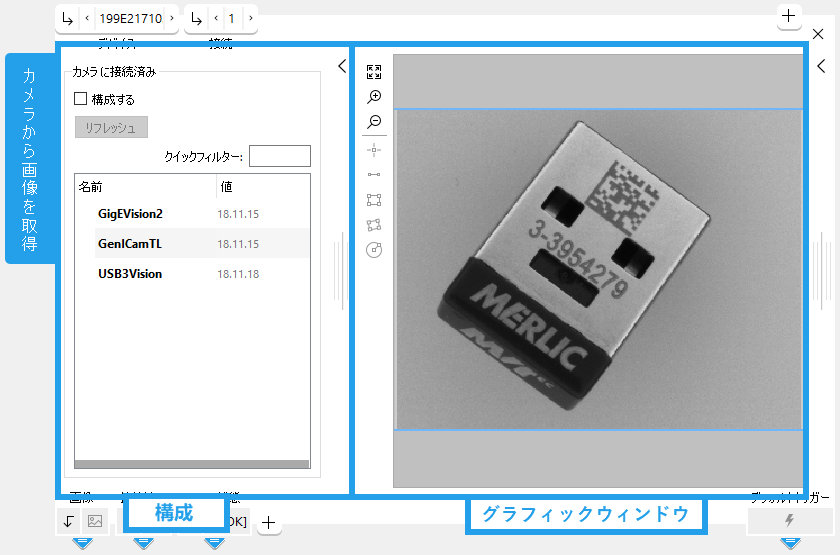


構成エリア
グラフィックウィンドウ
接続したカメラを構成する場合、ツールボード左上角の  矢印をクリックして左の構成エリアを展開します。接続したカメラの構成の詳細については、構成の節を参照してください。カメラの構成が終了したら、構成エリアは再び非表示にできます。
「カメラから画像を取得」ツールに対して実施されているのは、一度に 1~2 台のカメラを接続したテストまでです。3 台以上のカメラもユーザーの責任で使用できますが、適切な動作は保証されません。カメラを 3 台以上使用する場合は、「MERLIC Image Source Manager (ISM)」を介して 画像ソース ツールを使用することをお勧めします。
「カメラから画像を取得」ツールでカメラを 3 台以上使用する場合は、適切な動作を確保するために、以下の問題点を考慮に入れてください。
カメラのテスト
カメラが正しくいストールされていることを確認するため、以下の手順に従います。
- ツール カメラから画像を取得 を開きます。
- パラメーター Device のドロップダウンメニューを開き、「<search for devices>」を選択します。
- カメラの名前がデバイスのリストに表示され、一時的なステータスを表す追加情報がない場合、使用する準備ができています。
- カメラの名前がデバイスのリストに表示され、一時的なステータスを表す追加情報がある場合、カメラのインストールガイドを参照し、必要なドライバのセットアップ方法などを確認してください。
- 使用する準備ができたデバイスのリストにカメラが表示されない場合、カメラが正しくインストールされており、ファイアウォールまたはウイルス対策ソフトなどによって妨害されていないことを確認します。
パラメーター
基本パラメーター
デバイス:
このパラメーターは画像を取得するカメラデバイスを定義します。このツールは、挿入すると、使用システムに接続されているデバイスを自動的に検索します。使用可能なカメラデバイスがこのパラメーターのドロップダウンメニューにリストされます。このリストには、使用可能なカメラのユーザー定義 ID および、カメラ用に使用される各インターフェースが表示されます。カメラにユーザー ID が定義されていない場合は、代わりに固有のカメラ ID が表示されます。
GigEVision2 インターフェースおよび GenICamTL インターフェースで使用可能な場合、カメラデバイスがリストに 2 回表示される可能性があります。GenICam 互換のデジタル I/O デバイスを備えたカメラデバイスを使用していて、MERLIC のプロセス統合モード用の通信デバイスとしてカメラを使用する場合、MERLIC RTE Setup の「I/O」タブで同じ画像取得インターフェースを再度選択する必要があります。プロセス統合と個々のセットアップの詳細については、「MERLIC Runtime Environment」および「I/O チャンネルを備えたカメラデバイス」を参照してください。
使用可能なカメラデバイスのリストの横のパラメーターには以下のオプションがあります:
|
値 |
説明 |
|---|---|
|
<未接続> |
ツールの挿入時に、この値はデフォルトで設定されます。この値は、現在カメラデバイスが接続されていないことを表します。 |
|
<デバイスを検索> |
この値を選択して、使用可能なカメラデバイスのリストを更新します。 |
|
<最初に使用可能なカメラを使用> |
使用可能なカメラのリストの最初のデバイスを自動的に開くには、この値を選択します。これは、特に、MERLIC Vision App が未知のカメラを接続した別のシステムで実行するときに便利な機能です。 |
接続:
このパラメーターは、このツールを選択したカメラデバイスに接続する (= 1、デフォルト設定) か、接続しない (= 0) かを指定します。
GenICam 互換のデジタル I/O デバイスを備えたカメラデバイスを使用していて、MERLIC のプロセス統合モード用の通信デバイスとしてカメラを使用する場合、プロセス統合のセットアップでデバイスを認識させるために、デバイスとの通信を無効にする必要があります。プロセス統合とセットアップの詳細については、「MERLIC Runtime Environment」および「I/O チャンネルを備えたカメラデバイス」を参照してください。
構成
カメラの構成は、ツールボード の左のエリアで定義できます。カメラデバイスを接続し、構成モードを有効にすると、対応する値があるすべてのカメラパラメーターのリストが表示されます。パラメーターリストの先頭には、現在サポートしている画像の取得インターフェースの名前とバージョンも表示されます。
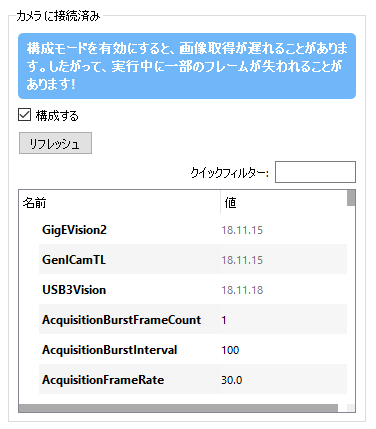
パラメーターリストのテーブル以外に、構成エリアには、以下の要素があります:
「構成」チェックボックス:
このチェックボックスでは、カメラパラメーターの構成モードを起動します。使用可能なカメラパラメーターを表示し、編集するには、このチェックボックスを有効にしておきます。
構成モードの場合、構成モードが無効なときに比べて、画像の取得は遅くなります。そのため、MERLIC Vision App と画像の取得を開始するときは、あらかじめチェックボックスを無効にしておくことをお勧めします。
「リフレッシュ」ボタン:
このボタンは、サポートしているカメラパラメーターとその値のリストを更新します。このボタンは、副作用があるパラメーターに便利です。
クイックフィルター:
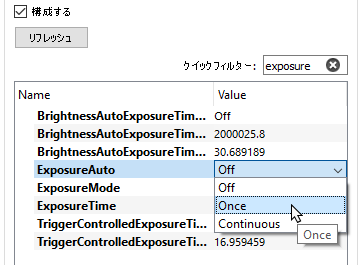
クイックフィルターでは、リスト内の一定のカメラパラメーターをその名前で検索できます。
カメラパラメーターの調整
カメラのパラメーターを調整するには、以下のように操作します:
- カメラデバイスを接続します。
- チェックボックス「構成」を有効にして、カメラパラメーターの構成モードを起動します。
- 編集するカメラパラメーターに移動し、そのパラメーター値の対応するフィールドをクリックします。
- そのカメラパラメーターに目的の値を入力します。
- 副作用の可能性がある場合は、「リフレッシュ」ボタンをクリックしてパラメーターリストを更新し、必要に応じて調整します。
構成設定で実施したすべての変更は、直ちに採用され、このツールでは調整のたびにカメラデバイスの単独画像が必要になります。
画像ソースとしてGigE Visionカメラを追加する場合、そのパラメーター [Stream]GevStreamAbortCheckPeriod は、値が自動的に 500 µs に設定され、画像取得時間が短縮されます。
非推奨の「カメラから画像を取得」ツールで画像取得をする場合、以下の制限も適用されます: 一部のカメラデバイスは、カメラ構成を調整するための保存機能と読み込み機能をサポートしていません。その場合は、ユーザーが調整したカメラパラメーター設定は MERLIC Vision App には保存できません! そのようなデバイスを使用する場合、ツールを再び読み込むとデフォルトカメラ設定が復元されます。ただし、選択したカメラデバイスが保存機能と読み込み機能をサポートしていても、どのカメラパラメーターが実際に保存されるかどうかは、カメラデバイスによって異なります。
非推奨の「カメラから画像を取得」ツールで GigE Vision カメラを接続すると、そのパラメーター [Stream]GevStreamAbortCheckPeriod は、値が自動的に 500 µs に設定され、画像取得時間が短縮されます。この値は、カメラを読み込む (MVApp を読み込む) たびに自動的に設定されます。別の値を使用する場合は、MVApp.の読み込み後、手動で調整します。
3D センサー構成のヒント
3D 高さ情報を持つ画像の取得に 3D センサーを使用する場合は、必要な画像データがすべてのツールで処理できるようにするため、カメラ構成で全般的な調整が必要となることがあります。以下では、全般的な構成のヒントについて説明します。
最初のチャンネルでの画像の取得
- MERLIC ツールでは、画像の最初のチャンネルを自動的に処理します。したがって、高さ画像、深さ画像、ディスパリティ画像など、目的の画像が最初のチャンネルで返るようにする必要があります。
- 目的のコンポーネントが選択され、有効になっているか、パラメーター「ComponentSelector」と「ComponentEnable」の構成で確認してください。また、不要なコンポーネントはすべて無効にしてください。
- 正しいピクセル形式が設定されているかどうか、「PixelFormat」カメラパラメーターを確認します。
最初のチャンネルで画像を取得するように構成を調整できない場合は、「色チャンネルを取得」ツールを使用して目的のチャンネルを抽出することができます。
- 複数のコンポーネントが有効になっている場合、チャンネルではなく、画像の形式で返されます。
その他の構成のヒント
- タイムアウトは、使用するカメラに応じて適切な値に設定します。たとえば、ラインスキャンカメラでは、5 秒以上のタイムアウトが必要となる場合があります。
- 露光時間を確認し、必要に応じて値を調整します。
3D センサーから取得した画像の処理方法に関する情報については、 3D 高さ画像 のトピックも参照してください。また、3D センサー固有の構成に関する追加情報については、当社ウェブサイトを参照してください。
ソフトウェアトリガーをサポートするカメラデバイスの使用
GenICam SFNC 適合ソフトウェアトリガーをサポートするカメラデバイスからの画像取得に、このツールを使用する場合、いくつかの特別機能が適用されます。より高いフレームレートを達成するために、MERLIC は、これらのカメラデバイスについてソフトウェアトリガーモードを自動的に有効化します。また、これらのカメラを使用している場合、MERLIC は、いくつかの設定を自動的に構成します。
以下の項では、この場合に適用される特殊機能について紹介します。
カメラパラメーター設定
以下のカメラパラメーターは、ソフトウェアトリガーモードを有効にするため、MERLIC によって自動的に変更されます。
|
カメラパラメーター |
値 |
|---|---|
|
TriggerSelector |
FrameStart または ExposureStart (FrameStart を使用できない場合) |
|
TriggerSource |
Software |
|
TriggerMode |
"On" |
また、これらのパラメーターは MERLIC によって設定されるため、構成可能なカメラパラメーターのリストには表示されません。MERLIC をシャットダウンすると、これらのパラメーターはそれぞれの初期値にリセットされます。
構成モード
通常、画像は MERLIC によって同時的に取得されます。GenICam SFNC 適合ソフトウェアトリガーをサポートするカメラデバイスを使用する場合、画像が同時的または非同時的のいずれで取得されるかは、カメラ構成モードの状態に依存します。カメラパラメーターを調整するためにカメラ構成モードを有効にした場合、画像は同時的に取得されます。設定の完了後にカメラ構成モードを無効にした場合、画像は非同時的に取得されます。
ハードウェアトリガー
GenICam SFNC 適合ソフトウェアトリガーをサポートするカメラデバイスを使用する場合、ハードウェアがカメラをトリガーするように構成することはできません。
画像取得に Image Source Manager を使用する場合、特別な機能は適用されず、MERLIC によって自動的に設定されるカメラパラメーターもありません。
結果
基本結果
画像:
この結果では、カメラから取得した画像が返ります。
接続済み:
この結果は、カメラーデバイスを接続する (= 1) か、しない (= 0) かを示します。
ツール状態:
「ツール状態」はツール状態の情報を返します。したがって、エラー処理に使うことができます。さまざまなツールの状態結果の詳細については、 ツール状態 結果 のトピックを参照してください。
追加結果
処理時間:
この結果は、ツールの直近の実行の持続時間をミリ秒単位で返します。結果は、追加結果として提供されます。したがって、デフォルトでは非表示になっていますが、ツール結果の横にある  ボタンを使用して表示できます。詳細については、ツールリファレンス概要の処理時間の節を参照してください。

