円を計測
このツールを使用して、ひとつまたは複数の円を計測します。
このツールには easyTouch および easyTouch+ を利用することができます。 その場合、画像では計測する円を対話的に選択でき、対応するパラメーターが自動的に適用されます。計測する円のエッジにマウスポインタを合わせます。MERLIC には、提案される円のプレビューが表示されます。前の円を計測するには、その円のエッジをクリックして選択結果を確定します。パラメーターは、選択した円に合わせて自動的に調整されます。ただし、対応するコネクターでは、手動でも調整できます。
さらに円を計測に追加するには、easyTouch+ を使用できます。つまり、Ctrl キーを押しながら追加の円を選択します。MERLIC は、選択した円が前の選択の現在のパラメーター設定に適合するかどうかを自動的に確認します。それらが適合しない場合、たとえばマウスが反対のエッジ遷移を持つ円の上にあるといった場合、MERLIC はただちに画像にフィードバックを出します。この場合でも、測定値に円を追加することは可能ですが、パラメーター設定はそれに応じて調整されます。
あるいは、関心領域 (ROI) で計測することもできます。 画像に ROI を描画するか、パラメーター「ROI」を前のツールの結果に接続します。ROI により画像内で現在のパラメーター設定を満たした円が抽出された場合、ROI は自動的に確定し、計測が行われます。
パラメーター
基本パラメーター
画像:
このパラメーターは、円を計測する入力画像を表します。
色画像をこのツールの入力として使用すると、最初のチャンネル (赤いチャンネル) のみが処理の対象になります。
エッジコントラスト:
このパラメーターは、背景を基準にした円エッジのコントラストを定義します。これはグレイ値で定義され、デフォルト設定値は 20 です。計測用に円が選択されると、この円の「エッジコントラスト」が直ちに設定され、使用されます。easyTouch+ を使用してさらに円を追加した場合、選択対象に追加された各円について「エッジコントラスト」が自動的に調整されます。しかし、対応するコネクターで値を手動で変更することもできます。
エッジ幅:
このパラメーターは、円エッジの幅を定義します。このパラメーターはピクセル単位で定義され、デフォルト設定値は 1 ピクセルです。計測用に円が選択されると、この円の「エッジ幅」が直ちに設定され、使用されます。easyTouch+ を使用してさらに円を追加した場合、選択対象に追加された各円について「エッジ幅」が自動的に調整されます。しかし、対応するコネクターで値を手動で変更することもできます。
エッジ推移:
このパラメーターは、円エッジの推移プロパティを設定します。推移は、内側から外側に決定されます。パラメーターの設定値はデフォルトで「明から暗へ」です。 測定用に円が選択されると、「エッジ推移」が直ちに設定され、選択対象に追加された各円について自動的に調整されます。
|
値 |
説明 |
|---|---|
|
明から暗へ |
円のエッジは、明から暗へ変化します。つまり、エッジは高いグレイ値から低いグレイ値に変化します。 この値が設定されている場合、この推移プロパティを持つ円のみが計測されます。その他の円は計測から除外されます。 |
|
暗から明へ |
円のエッジは、暗から明へ変化します。つまり、エッジは低い値から高いグレイ値に変化します。 この値が設定されている場合、この推移プロパティを持つ円のみが計測されます。その他の円は計測から除外されます。 |
|
任意 |
円のエッジの変化は、高いグレイ値から低いグレイ値、または低いグレイ値から高いグレイ値と、両方の方向があります。 この値が設定されている場合、すべての円が計測に含められます。 |
追加パラメーター
ROI:
このパラメーターは、処理用の関心領域 (ROI) を定義します。 デフォルトで、ROI は空に定義されます。ROI を処理に使用する場合は、前のツールの適切な ROI 結果にパラメーターを接続するか、ROI ボタン  で新しい ROI を画像に描画します。
定義した円 ROI については、それが、現在のパラメーター設定に合っている画像内の円に対応しているかどうかのチェックが行われます。たとえば、「エッジ推移」を「暗から明へ」に設定すると、このツールは、円のエッジが暗から明に変化しているかどうかをチェックします。適切な円が ROI に見つかると、それらの円は、計測に使用されます。
キャリブレーションデータ:
このパラメータでは、レンズの歪みの補正と画像平面を基準にしたカメラの位置の補正に必要なキャリブレーションデータを定義します。デフォルトで、キャリブレーションデータは定義されません。キャリブレーションデータを使用するには、キャリブレーションデータがこのツールに送信されるよう、このパラメータを カメラキャリブレーション など、前のツールの適切な結果に接続します。結果は直ちに画像に適用されます。
このツールで「キャリブレーションデータ」を使用する場合、ピクセル値を表すすべての結果は、対応するワールド座標に自動的に変換されます。
アライメントデータ:
このパラメータは、ROI のアライメントに使用するアライメントデータを表します。デフォルトでは、アライメントデータが接続されていないため、効果はありません。特定のアライメントデータを使用するには、マッチングによるアライメント、直線境界でアライメントを決定、画像をアライメント、あるいは 画像を回転 など、パラメータを適切な前のツールの結果に接続します。
半径の許容範囲:
このパラメーターは、個々の円線分の許容半径の許容誤差を定義します。このパラメーターは、計測する円の真円度の指標として処理されます。円線分のエッジにマウスを合わせると、MERLIC は個々の線分を完成して円にする円線分を追加で探します。「半径の許容範囲」は、これらの円線分の半径とマウスで選択した円線分との違いの許容差を定義する許容誤差を定義します。したがって、高い形状品質 (高真円度) で円を計測するときは、「半径の許容範囲」の値を低く設定することをおすすめします。逆の場合は、高く設定してください。
パラメーターはピクセル単位で定義され、デフォルト設定値は 10 ピクセルです。このとき、選択した円の半径に対する個々の円線分の半径の許容誤差は、最大 10 ピクセルです。この条件を満たさない円は、easyTouch のプレビューには表示されません。
最小エッジ完全性:
|
可視化 |
説明 |
|---|---|
|
|
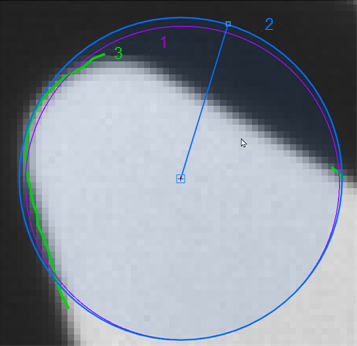
このパラメーターは、ROI (3) に沿って検出された輪郭 (2) による支持が必要な円 (1) の最小の断片を定義します。検出された輪郭が円周のパーセント値として「最小エッジ完全性」未満を占める場合、MERLIC は円を確立しません。この場合、輪郭または円のいずれも表示されません。「最小エッジ完全性」の決定に使用される輪郭は ROI のエッジ全体に沿って検出され、左側の画像に表示されている通り、望ましくない輪郭線分も含む可能性があります。 「最小エッジ完全性」は、0 から 1 の間の値で定義され、0% から 100% の百分率として解釈できます。デフォルト設定値は 0.5 です。適用される値は、エッジの選択時に easyTouch によって自動的に決定されます。ただし、特定の「最小エッジ完全性」を持つ円のみを使用する場合、パラメーター値は手動でも調整できます。 |
測定に失敗:
このパラメーターでは、計測を実行できない場合に、「半径」、「X」、「Y」、「エッジ完全性」および「形状品質」の結果で返す値を指定します。パラメーターの設定値はデフォルトで「無視」です。このパラメータは対応するコネクターで以下の値に設定できます。
|
値 |
説明 |
|---|---|
|
無視 |
計測を実行できない場合、値を返しません。 |
|
-1 |
計測を実行できない場合、-1 を返します。 この値は、返す任意の数字や文字列を、コネクターの入力フィールドに直接置き換えることができます。 |
|
* |
計測を実行できない場合、* を返します。 この値は、返す任意の数字や文字列を、コネクターの入力フィールドに直接置き換えることができます。 |
結果
基本結果
円:
この結果では、計測した円のグラフィック表示が返ります。返るのは円 ROI です。ひとつ以上の円が計測された場合、「円」にはすべての円の ROI が含まれます。
半径:
この結果では、計測した円の半径が返ります。結果はピクセル単位の実数で返ります。 ひとつ以上の円を計測すると、対応する半径がタプルで返ります。
形状品質:
この結果では、円の形状の評価が返ります。返る値は 0 から 1 の範囲の実数による百分率です。 値が大きいほど、計測された円の形状が真円に近くなります。「形状品質」が 1 の場合、その円が真円であることを意味します。ひとつ以上の円が計測された場合、対応する「形状品質」値がタプルとして返されます。
ツール状態:
「ツール状態」はツール状態の情報を返します。したがって、エラー処理に使うことができます。さまざまなツールの状態結果の詳細については、 ツール状態 結果 のトピックを参照してください。
追加結果
X:
この結果では、X 方向に計測した円の中心点の位置が返ります。返る値は、ピクセル単位の座標値です。「キャリブレーションデータ」を使用すると、ワールド座標で位置が返ります。ひとつ以上の円が計測された場合、対応する X 座標がタプルとして返されます。
Y:
この結果では、Y 方向に計測した円の中心点の位置が返ります。返る値は、ピクセル単位の座標値です。「キャリブレーションデータ」を使用すると、ワールド座標で位置が返ります。ひとつ以上の円が計測された場合、対応する Y 座標がタプルとして返されます。
エッジ完全性:
この結果には、計測された円の実際の「エッジ完全性」が含まれます。返る値は 0 から 1 の範囲の実数による百分率です。 円エッジの輪郭点をどれだけ計測に使用できるかどうかがこれでわかります。ひとつ以上の円が計測された場合、対応する「エッジ完全性」値がタプルとして返されます。
使用エッジ:
この結果では、計測に使用されたエッジの輪郭が返ります。特に、ROI が非常に小さい場合など、「使用エッジ」で返る輪郭は、画像の実際のエッジとは異なる場合があります。
処理時間:
この結果は、ツールの直近の実行の持続時間をミリ秒単位で返します。結果は、追加結果として提供されます。したがって、デフォルトでは非表示になっていますが、ツール結果の横にある  ボタンを使用して表示できます。詳細については、ツールリファレンス概要の処理時間の節を参照してください。
アプリケーションの例
このツール、以下の MERLIC Vision App 例で使用します:
- adapt_brightness_for_measuring.mvapp
- determine_circle_quality.mvapp
- measure_distance_segment_circle_calibrated.mvapp


